Artikel aus einer CSV-Datei importieren
Übernehmen Sie eine ganze Tabelle in drei Schritten in Ihren Katalog, aktualisieren Sie sie später, lesen Sie das Ergebnis und machen Sie einen fehlgeschlagenen Import rückgängig.
Wenn Ihre Produkte oder Leistungen schon in einer Tabelle, Ihrem Kassensystem oder einem anderen Programm stehen, können Sie sie in einem Rutsch importieren, statt sie abzutippen. Derselbe Import aktualisiert auch Artikel, die Sie früher importiert haben – Sie können also eine Tabelle als Hauptliste führen und sie bei jeder Änderung neu importieren.
Klicken Sie oben auf der Seite Katalog auf CSV importieren. Der Import hat drei Schritte: Hochladen, Spalten zuordnen und Prüfen.
Ihre Datei vorbereiten
Eine CSV-Datei ist eine Tabelle, die als reiner Text gespeichert ist. Excel, Google Sheets, Numbers und die meisten Shop- und Buchhaltungsprogramme können eine speichern oder exportieren.
- Die erste Zeile enthält die Spaltennamen, und jede weitere Zeile ist ein Artikel.
- Jede Zeile braucht einen Namen und einen Code – eine Artikelnummer oder eine ID, die nur dieser Artikel hat. An dem Code erkennt ein späterer Import den Artikel wieder.
- Bis zu 20 MB und 50.000 Zeilen pro Datei.
Sie wissen nicht, wo Sie anfangen sollen? Klicken Sie im ersten Schritt auf Beispielvorlage herunterladen, um eine kleine Datei mit den üblichen Spalten zu bekommen, und füllen Sie sie aus.
Was Konvuno in den einzelnen Spalten versteht:
| Spalte | So schreiben Sie es |
|---|---|
| Normalpreis, Angebotspreis | 1290, 1290,50, 1.290 oder 1.290,50 – ein Währungszeichen wird ignoriert |
| Währung | ein Code aus drei Buchstaben: EUR, USD, RSD |
| Verfügbarkeit | in stock, out of stock, preorder, available, unavailable – oder yes / no, in jeder Sprache des Dashboards (auf Lager, ausverkauft, na stanju, épuisé, agotado …). Leer bedeutet Unbekannt |
| Typ | product, service, listing oder custom, ebenfalls in den Sprachen des Dashboards (Dienstleistung, usluga). Leer bedeutet Produkt |
| Menge | eine ganze Zahl |
| URL, Bild-URL | eine vollständige Adresse, die mit https:// beginnt |
Tausendertrennzeichen sind kein Problem: 1.290 und 1,290 bedeuten beide
tausendzweihundertneunzig, und 1.290,50 oder 1,290.50 fügen die Nachkommastellen hinzu. Nur
bei einem Preis in einer Währung mit drei Nachkommastellen, etwa KWD, wird 1.290 als eins
Komma zwei neun gelesen.
Tipp
Buchstaben wie č, ß oder é werden zu seltsamen Zeichen? Speichern Sie die Datei als CSV UTF-8 – in Excel wählen Sie das beim Speichern als Dateityp. Eine Datei mit Semikolons als Trennzeichen, wie Excel sie in vielen europäischen Ländern speichert, ist in Ordnung; Konvuno erkennt Kommas, Semikolons und Tabulatoren von selbst.
Schritt 1 – Hochladen
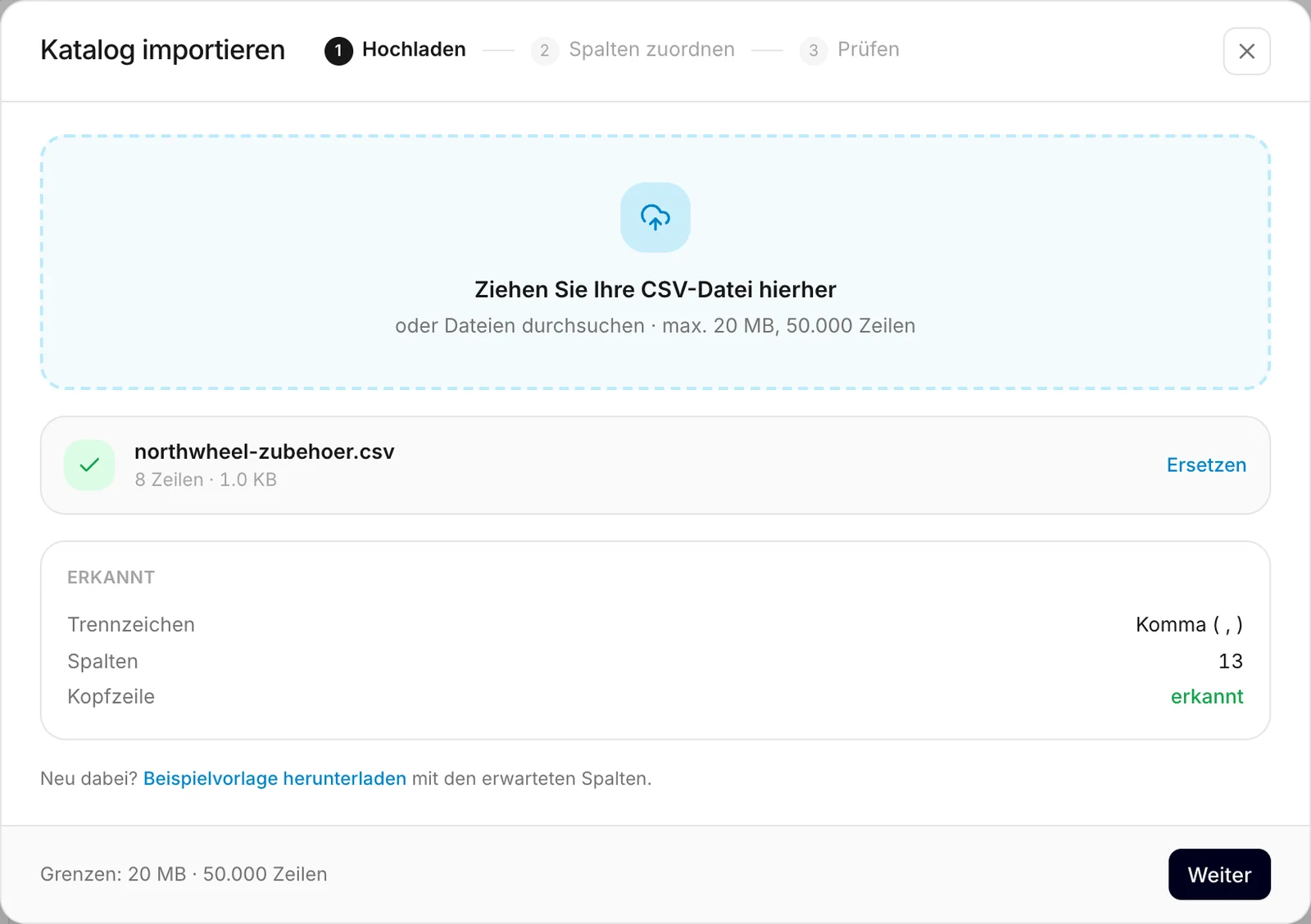
Ziehen Sie Ihre Datei auf das Feld, oder klicken Sie darauf, um die Datei auszuwählen. Konvuno liest sie in Ihrem Browser und zeigt unter Erkannt, was es gefunden hat: wie die Spalten getrennt sind, wie viele es gibt und wie viele Zeilen. Gespeichert wird noch nichts. Um eine andere Datei zu verwenden, klicken Sie auf Ersetzen.
Klicken Sie auf Weiter.
Schritt 2 – Spalten zuordnen
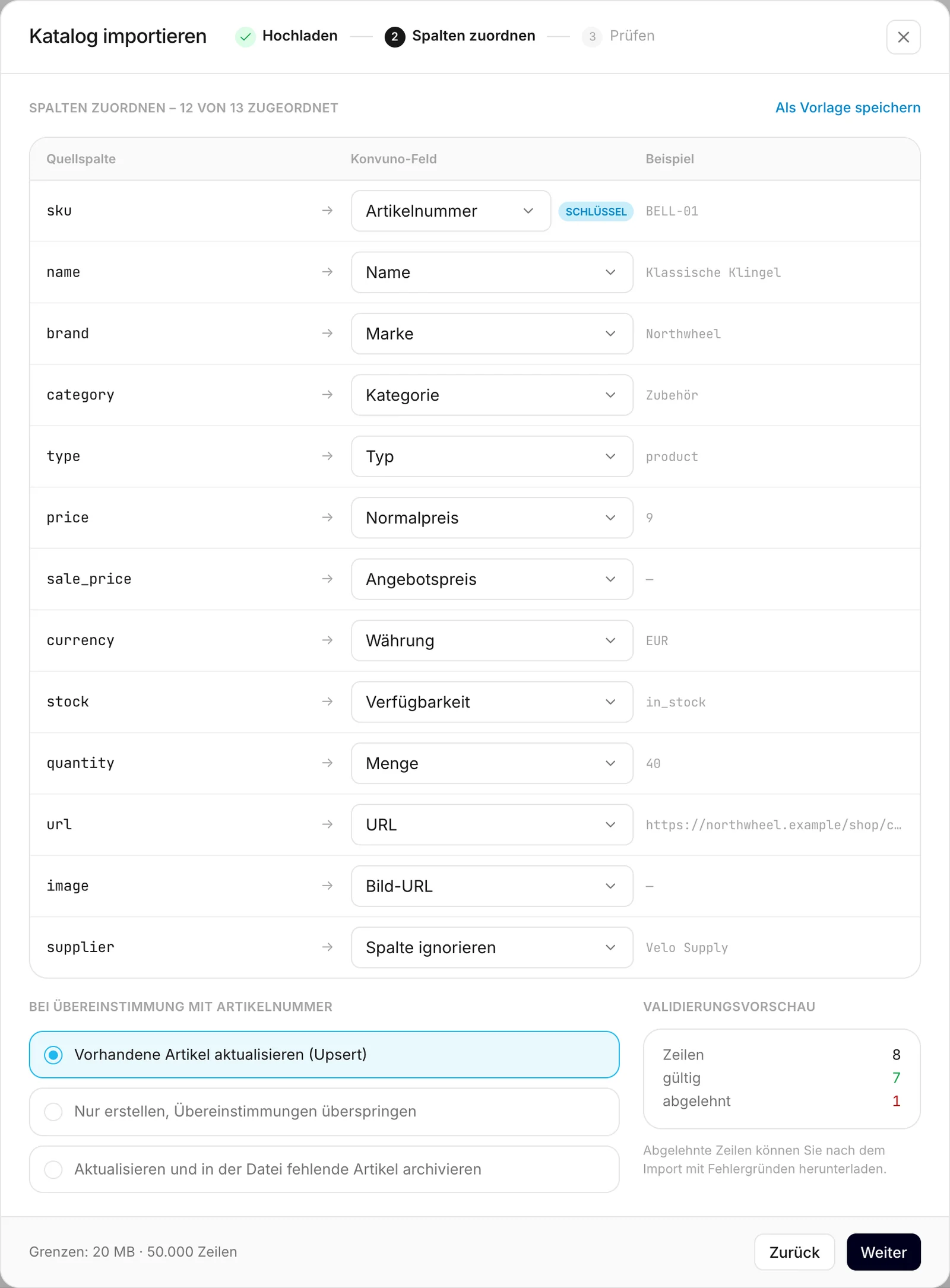
Konvuno listet jede Spalte Ihrer Datei mit einem Beispielwert auf, daneben das Feld, das sie füllen
wird. Spalten mit gängigen Namen – name, price, sku, stock oder dasselbe in den anderen
Sprachen des Dashboards, etwa Bezeichnung, Preis oder precio – werden für Sie zugeordnet.
Prüfen Sie jede einzelne und ändern Sie sie über das Auswahlmenü, wenn sie falsch ist. Wählen Sie
Spalte ignorieren für Spalten, die Sie nicht brauchen, etwa einen Lieferanten oder
einen Einkaufspreis.
Sie müssen eine Spalte für Name zuordnen und mindestens eine für Artikelnummer oder Externe ID. Die mit Schlüssel markierte ist der Code, an dem Konvuno Artikel erkennt, die schon in Ihrem Katalog sind. Ordnen Sie beide zu, können Sie in einem Auswahlmenü unter den Optionen unten wählen, welche es ist.
Was mit vorhandenen Artikeln geschieht
Wählen Sie unter der Zuordnung, was der Import tun soll, wenn der Code einer Zeile zu einem Artikel passt, den Sie schon haben:
- Vorhandene Artikel aktualisieren (Upsert) – neue Codes werden zu neuen Artikeln; passende Codes aktualisieren den vorhandenen Artikel. Die übliche Wahl.
- Nur erstellen, Übereinstimmungen überspringen – fügt nur Artikel mit neuen Codes hinzu. Vorhandene Artikel bleiben genau, wie sie sind.
- Aktualisieren und in der Datei fehlende Artikel archivieren – aktualisiert wie die erste Option, und jeder Artikel, den ein früherer Import gebracht hat und der nicht in dieser Datei steht, wird auf Nicht verfügbar gesetzt. Verwenden Sie das, wenn Ihre Datei die vollständige Liste dessen ist, was Sie heute verkaufen. Artikel, die Sie von Hand hinzugefügt haben, bleiben unberührt, und gelöscht wird nichts – die fehlenden Artikel bleiben in Ihrem Katalog, als nicht verfügbar markiert.
Eine Aktualisierung ändert nur die Spalten, die Sie zugeordnet haben. Importieren Sie eine
Preisliste nur mit sku, name und price, bekommen die passenden Artikel ihre neuen Preise,
während Beschreibungen, Links, Bilder, Verfügbarkeit und Typ bleiben, wie sie waren. Eine Spalte,
die Sie zugeordnet, in einer Zeile aber leer gelassen haben, leert dieses Feld beim Artikel
tatsächlich.
Die Zeilen vor dem Import prüfen
Validierungsvorschau zählt, wie viele Zeilen gültig aussehen und wie viele abgelehnt werden – ein fehlender Name oder Code, ein Preis, der keine Zahl ist, ein Angebotspreis über dem regulären Preis, ein Wort für die Verfügbarkeit, das Konvuno nicht kennt. Abgelehnte Zeilen werden übersprungen, nicht erraten; nach dem Import können Sie sie mit dem Grund für jede Zeile herunterladen, in der Sprache Ihres Dashboards.
Die Zuordnung für das nächste Mal speichern
Importieren Sie regelmäßig dieselbe Art von Datei, klicken Sie auf Als Vorlage speichern, geben Sie in dem Feld, das sich öffnet, einen Namen für die Zuordnung ein und klicken Sie auf Speichern. Beim nächsten Mal wählen Sie sie aus dem Vorlagenmenü, das im ersten Schritt erscheint, sobald Ihre Datei gelesen ist. Vorlagen werden nur in diesem Browser gespeichert. Der Import merkt sich außerdem die Spalten Ihres letzten Imports und ordnet sie erneut zu, wo die Namen gleich sind.
Klicken Sie auf Weiter.
Schritt 3 – Prüfen und starten
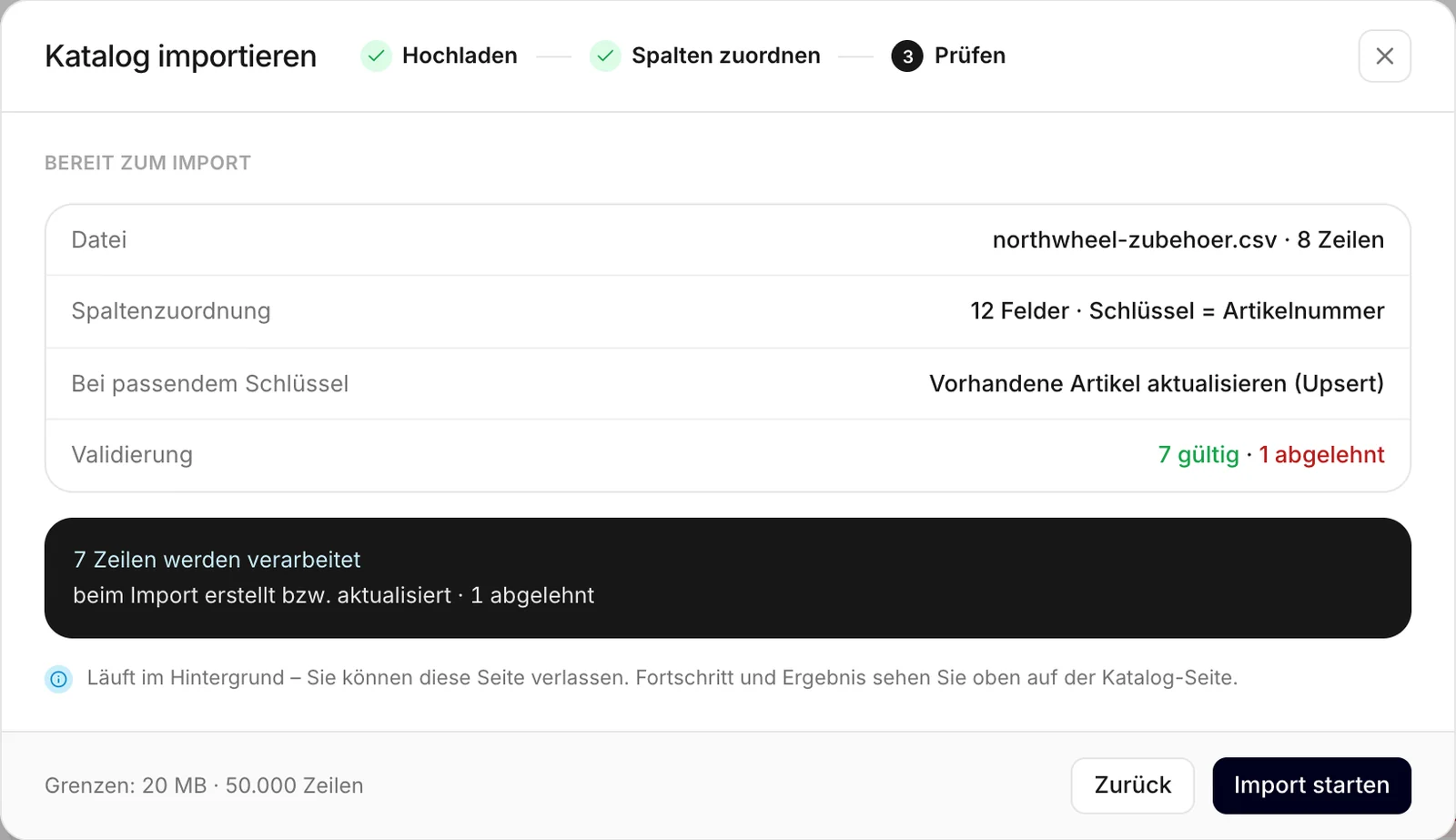
Die Zusammenfassung zeigt die Datei, die Zuordnung, was mit vorhandenen Artikeln geschieht und wie viele Zeilen gültig sind. Sieht etwas falsch aus, klicken Sie auf Zurück. Andernfalls klicken Sie auf Import starten.
Der Import läuft im Hintergrund, Sie können die Seite also verlassen. Eine Leiste oben auf der Seite Katalog zeigt, wie viele Zeilen fertig sind. Am Ende zeigt sie, wie viele Artikel angelegt, aktualisiert und abgelehnt wurden; wurden welche abgelehnt, klicken Sie auf Abgelehnte Zeilen, um sie herunterzuladen.
Importverlauf
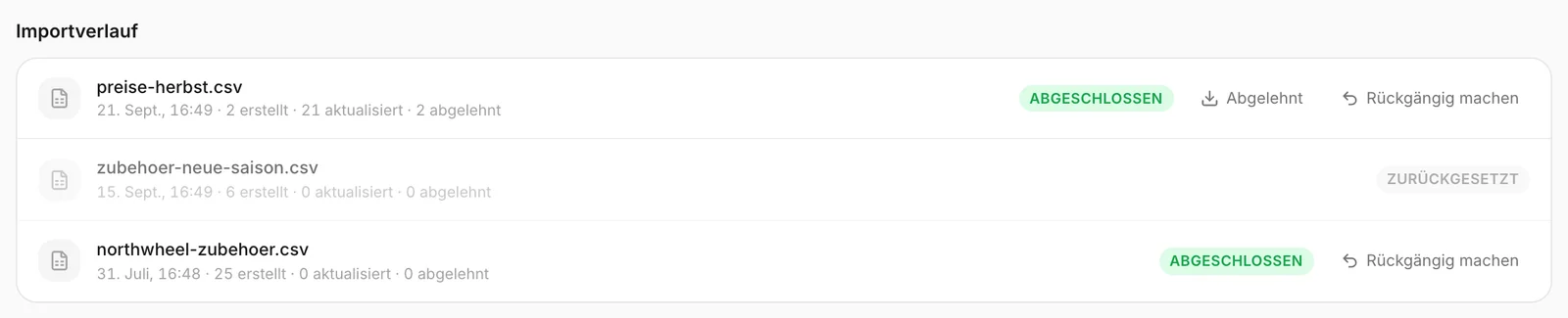
Importverlauf unten auf der Seite Katalog listet Ihre letzten Importe auf: die Datei, wann der Import lief und wie viele Artikel er angelegt, aktualisiert und abgelehnt hat.
- Abgelehnt lädt die abgelehnten Zeilen als CSV-Datei herunter: die Zeilennummer in Ihrer Datei, den Grund (in der Sprache Ihres Dashboards; bei Importen vor September 2026 auf Englisch) und die Zeile selbst. Korrigieren Sie sie in Ihrer Tabelle und importieren Sie sie erneut.
- fehlgeschlagen bedeutet, dass der Import als Ganzes abgebrochen ist – etwa weil die Datei nicht gelesen werden konnte. Die Leiste oben nennt den Grund.
Einen Import rückgängig machen
Die falsche Datei importiert, oder die falschen Preise? Klicken Sie neben dem Import auf Rückgängig machen und bestätigen Sie mit Import zurücksetzen:
- Artikel, die der Import angelegt hat, werden gelöscht;
- Artikel, die er aktualisiert – oder als nicht verfügbar markiert – hat, werden genau auf den Stand vor dem Import zurückgesetzt.
Ein Import lässt sich einmal rückgängig machen, und das Rückgängigmachen selbst lässt sich nicht umkehren. Der Import bleibt dann als zurückgesetzt in der Liste.
Hinweis
Rückgängig setzt Artikel auf den Stand vor diesem Import zurück. Haben Sie einen davon nach dem Import von Hand bearbeitet, geht auch diese Änderung verloren.
Importe und Ihr Tarif
Ein Import kann Artikel bis zur Artikelzahl Ihres Tarifs hinzufügen – oder bis zu 100 ohne Tarif. Es zählen nur Zeilen für Artikel, die Ihr Katalog noch nicht hat: Eine Zeile für einen Artikel, den Sie schon haben, aktualisiert ihn und fügt nichts hinzu.
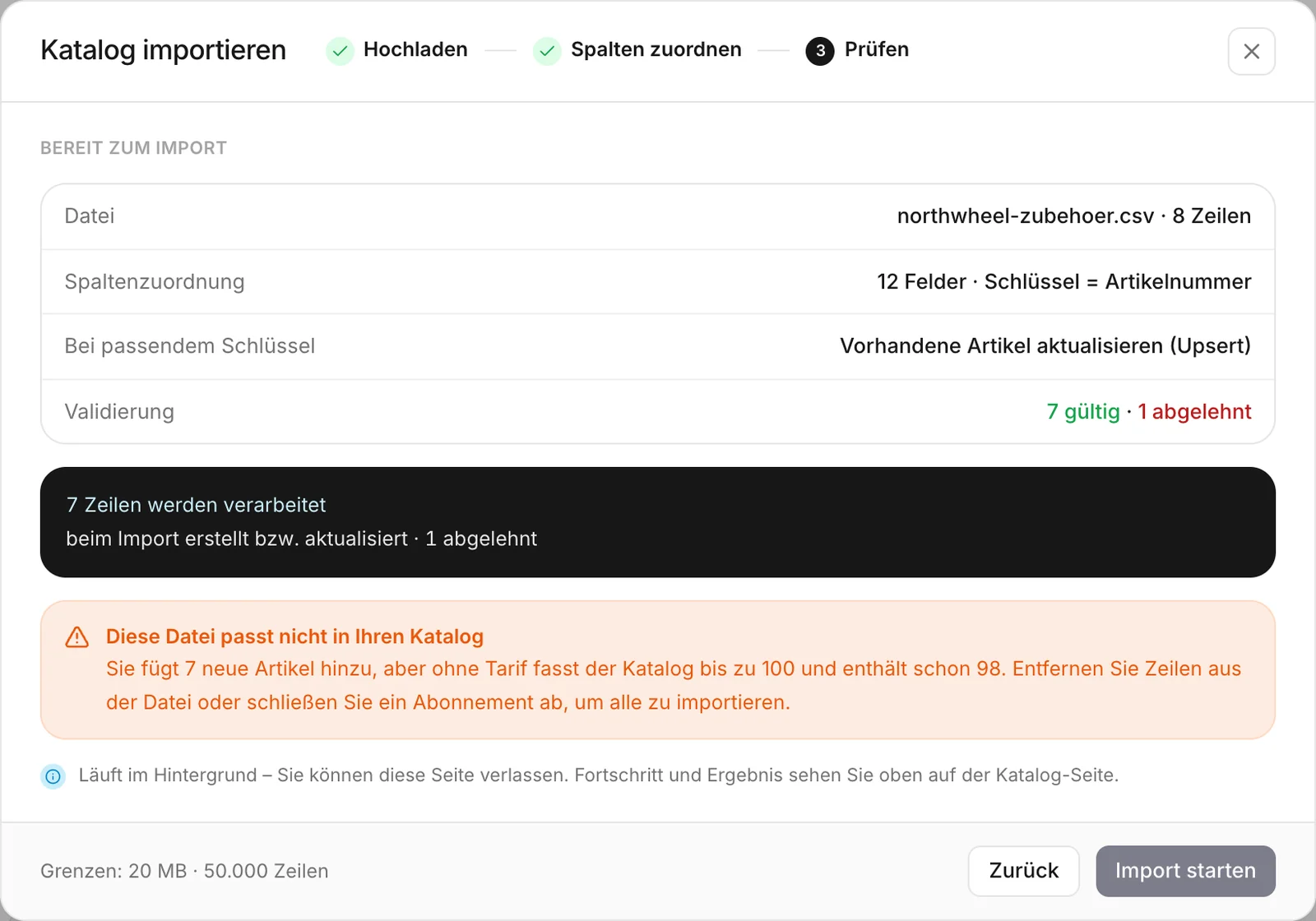
Der letzte Schritt des Imports prüft das, bevor die Datei hochgeladen wird. Passen die neuen Artikel nicht, nennt der Kasten Diese Datei passt nicht in Ihren Katalog, wie viele die Datei hinzufügen würde und wie viele Ihr Katalog schon enthält, und Import starten bleibt deaktiviert. Entfernen Sie Zeilen aus der Datei – oder schließen Sie ein Abonnement ab oder wechseln Sie zu einem größeren Tarif – und versuchen Sie es erneut.
Ist Ihr Katalog gewachsen, während der Import lief, werden die Zeilen, die nicht mehr passen, mit dem Grund „Das Katalog-Limit ist erreicht“ abgelehnt. Siehe Artikel und Ihr Tarif.
So nutzen es andere Unternehmen
- Eine Weinhandlung exportiert jeden Freitag ihre Bestandsliste aus dem Kassensystem und importiert sie mit Aktualisieren und in der Datei fehlende Artikel archivieren, sodass ausverkaufte Weine von selbst als nicht verfügbar markiert werden.
- Eine Sprachschule führt ihre Kurse in Google Sheets mit einer Spalte
type, die aufservicesteht, und importiert die Tabelle neu, wenn ein neues Semester beginnt. - Ein Baumarkt speichert seine Spaltenzuordnung als Vorlage, weil die Preisliste seines Lieferanten immer dieselben merkwürdigen Spaltennamen hat.
- Eine Bäckerei hat versehentlich die Preisliste vom letzten Jahr importiert und auf Rückgängig machen geklickt – die neuen Preise waren in einer Sekunde zurück.