Verhalten – Ton, Fragen, Kontakte und Datenschutz
Legen Sie fest, wie der Assistent spricht, was er vorschlägt, wie Besucher Sie erreichen, was er beantworten darf und wo das Widget ausgeblendet bleibt.
Der Tab Verhalten steuert, wie sich der Assistent im Gespräch verhält. Es ist der längste Tab, deshalb folgt diese Seite ihm von oben nach unten.
Ton
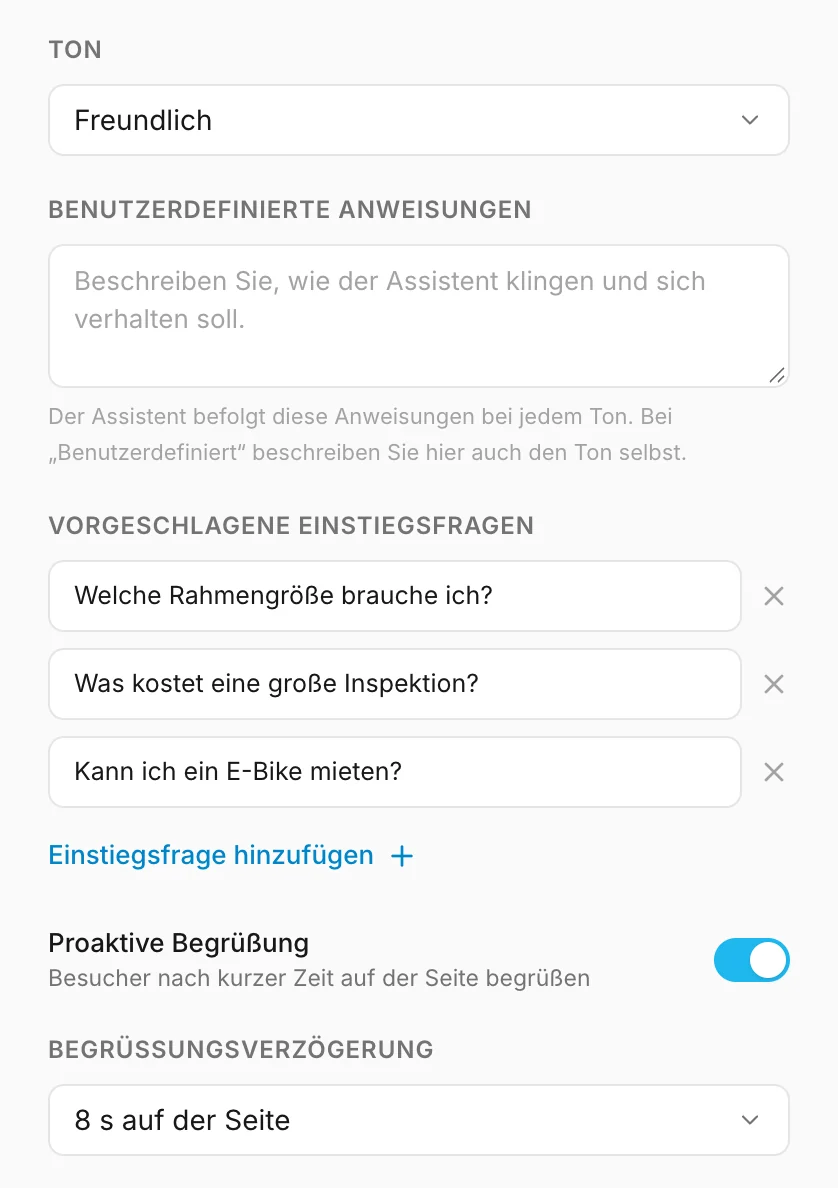
Ton legt fest, wie der Assistent klingt: Professionell, Freundlich, Prägnant oder Begeistert. Wählen Sie den Ton, der dem am nächsten kommt, wie Sie selbst mit Kunden sprechen würden.
Im Feld Benutzerdefinierte Anweisungen (bis zu 1.000 Zeichen) sagen Sie dem Assistenten alles Weitere dazu, wie er antworten soll – und das gilt bei jedem Ton, den Sie wählen. Wählen Sie Benutzerdefiniert, um dort auch den Ton selbst mit eigenen Worten zu beschreiben. Zum Beispiel:
Sprich wie ein freundlicher Verkäufer im Laden um die Ecke. Halte die Antworten kurz. Erwähne immer, dass die erste Inspektion bei jedem neuen Fahrrad kostenlos ist.
Um Ihre Anweisungen nicht mehr zu verwenden, leeren Sie das Feld.
Vorgeschlagene Einstiegsfragen
Vorgeschlagene Einstiegsfragen sind fertige Fragen, die unter der Willkommensnachricht angezeigt werden. Ein Besucher tippt eine an, statt selbst zu schreiben, und sie verschwinden, sobald der Besucher seine erste Nachricht sendet.
- Klicken Sie auf Einstiegsfrage hinzufügen.
- Geben Sie eine Frage so ein, wie ein Kunde sie stellen würde, mit bis zu 80 Zeichen.
- Wiederholen Sie das für bis zu sechs Fragen. Entfernen Sie eine mit dem × daneben.
Gute Einstiegsfragen sind die Fragen, die Sie am häufigsten hören – sie zeigen Besuchern auf einen Blick, worüber der Assistent Bescheid weiß.
Proaktive Begrüßung
Schalten Sie Proaktive Begrüßung ein, um Besucher anzusprechen, die den Chat noch nicht geöffnet haben. Nach der gewählten Begrüßungsverzögerung erscheint neben dem Launcher eine kleine Blase mit Ihrer Willkommensnachricht. Den Chat öffnet sie nicht von selbst – der Besucher entscheidet weiterhin.
Eine Verzögerung von 8–15 Sekunden erreicht Menschen, die sich umsehen, ohne die zu stören, die gerade erst angekommen sind.
Wie Besucher Sie erreichen
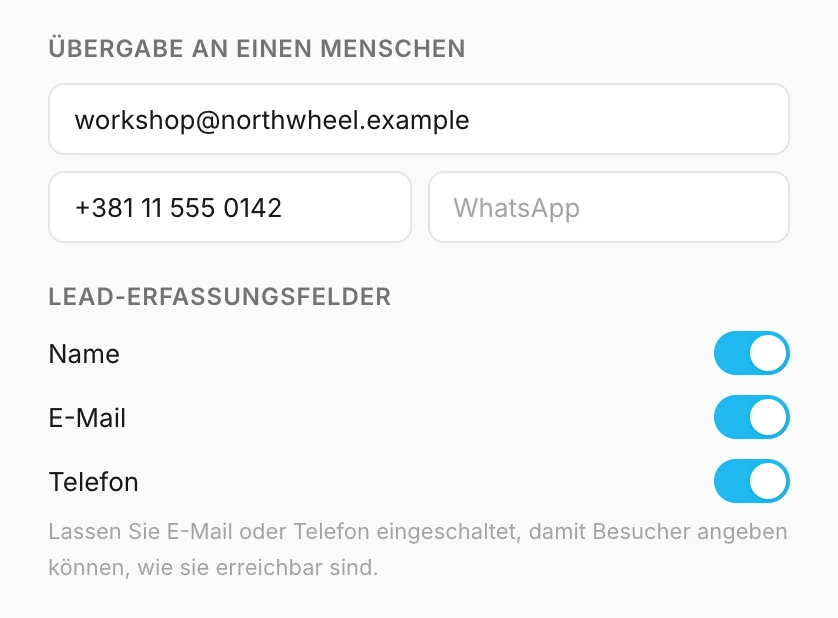
Manche Fragen brauchen einen Menschen – ein Angebot, eine Buchung, eine Beschwerde. Fragt ein Besucher danach, bietet der Assistent zwei Wege an.
Übergabe an einen Menschen – die direkten Kontakte, die dem Besucher angezeigt werden. Füllen Sie beliebige davon aus:
- eine E-Mail-Adresse – öffnet das E-Mail-Programm des Besuchers;
- eine Telefonnummer – startet auf dem Handy einen Anruf;
- eine WhatsApp-Nummer – öffnet einen WhatsApp-Chat. Schreiben Sie die vollständige internationale Nummer, etwa +381 60 123 4567.
Angezeigt werden nur die Kanäle, die Sie ausfüllen.
Lead-Erfassungsfelder – das Formular, das ein Besucher stattdessen ausfüllen kann, damit Sie sich bei ihm melden können. Wählen Sie, welche Felder es abfragt: Name, E-Mail und Telefon. Das Formular hat außerdem immer ein optionales Nachrichtenfeld. Alles, was ein Besucher sendet, landet im Bereich Leads, und Sie erhalten eine E-Mail dazu.
Eines der Felder E-Mail und Telefon bleibt immer eingeschaltet: Das Formular braucht eines davon, um zu wissen, wie der Besucher erreichbar ist – deshalb lässt sich das letzte eingeschaltete nicht ausschalten.
Datenschutz und Einwilligung
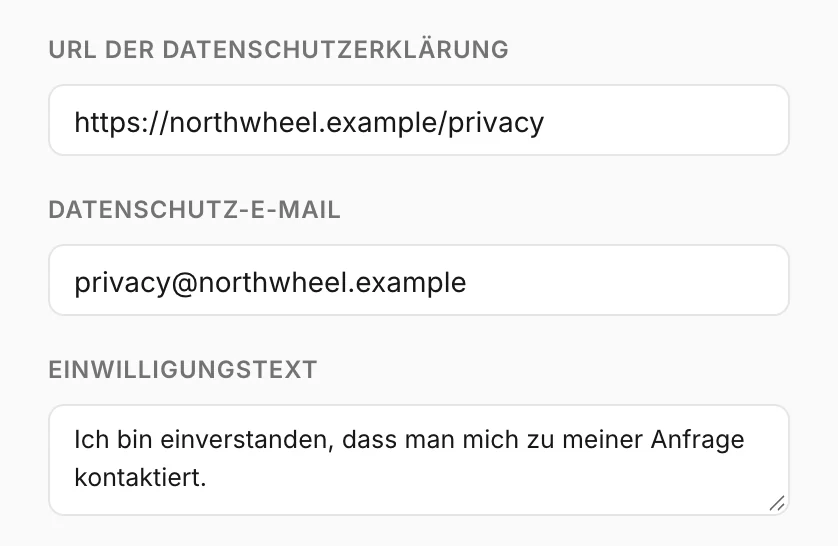
Das Widget zeigt Besuchern oben im Chat immer einen kurzen Datenschutzhinweis. Zwei Einstellungen ergänzen ihn um Ihre eigenen Angaben:
- URL der Datenschutzerklärung – ein Link zu Ihrer Datenschutzerklärung. Er muss mit
https://oderhttp://beginnen. - Datenschutz-E-Mail – wohin Besucher Datenschutzanfragen schicken, etwa um ihre Daten einzusehen oder löschen zu lassen. Lassen Sie das Feld leer, führt der Link stattdessen zur Support-Adresse von Konvuno – tragen Sie also Ihre eigene ein, denn die Anfragen betreffen Ihre Kunden.
Einwilligungstext ist das Kästchen, das ein Besucher anhaken muss, bevor er das Kontaktformular absendet, etwa „Ich bin damit einverstanden, zu meiner Anfrage kontaktiert zu werden.“ Der genaue Text wird mit jedem Lead gespeichert, sodass Sie jederzeit zeigen können, wozu jemand zugestimmt hat. Lassen Sie das Feld leer, um das Kästchen zu entfernen.
Hinweis
Konvuno schreibt Ihre Datenschutzerklärung nicht für Sie. Wenn Sie nicht sicher sind, was darin stehen muss, fragen Sie die Person, die Sie in Datenschutzfragen berät.
Wie der Assistent antwortet
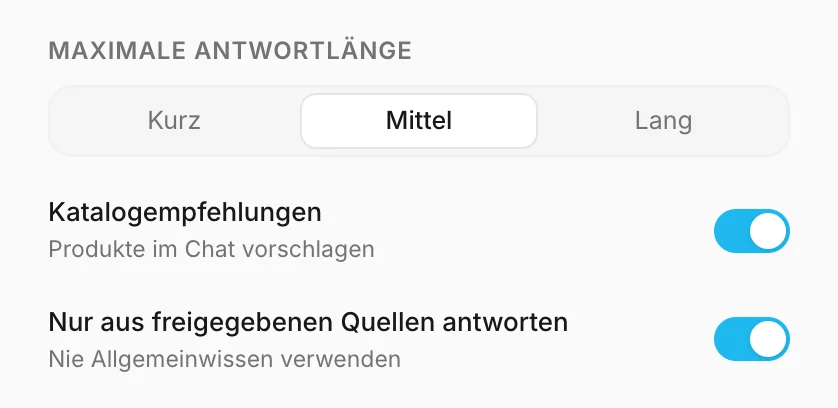
- Maximale Antwortlänge – Kurz, Mittel oder Lang. Kurze Antworten passen zu schnellen Fragen auf dem Handy, lange zu ausführlich beschriebenen Produkten oder Leistungen.
- Katalogempfehlungen – lässt den Assistenten Ihren Katalog durchsuchen und Produktkarten mit einem Link zu jedem Produkt zeigen. Das funktioniert erst, wenn Sie Artikel im Bereich Katalog haben.
- Nur aus freigegebenen Quellen antworten – ist das eingeschaltet, antwortet der Assistent nur aus dem, was Sie freigegeben haben: Ihren FAQs, Ihrer Unternehmensbeschreibung und Ihrem Katalog. Ist es ausgeschaltet, darf er vorsichtige allgemeine Ratschläge ergänzen („Ein Helm sollte gerade auf der Stirn sitzen“), erfindet aber trotzdem nie Ihre Preise, Ihren Lagerbestand, Ihre Öffnungszeiten, Regeln oder Kontaktdaten.
Tipp
Lassen Sie Nur aus freigegebenen Quellen antworten anfangs eingeschaltet. Wenn Sie ein paar Wochen lang Gespräche im Bereich Gespräche gelesen haben, wissen Sie, ob allgemeine Ratschläge Ihren Besuchern helfen würden.
Das Widget auf bestimmten Seiten ausblenden
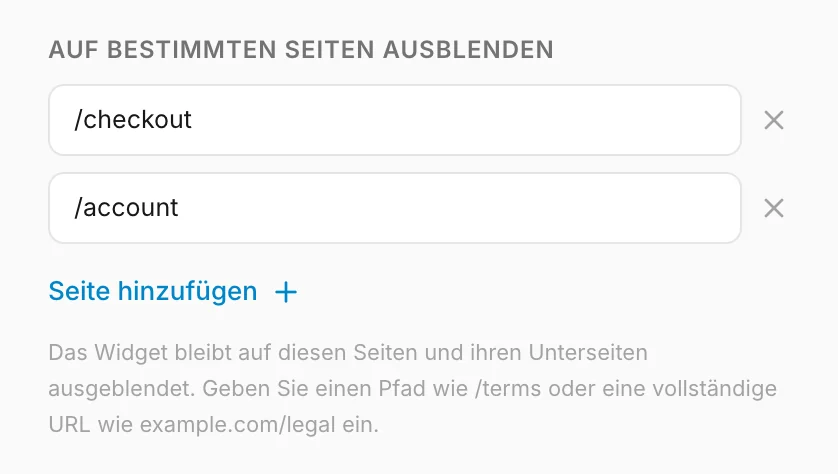
Auf bestimmten Seiten ausblenden hält das Widget von Seiten fern, auf denen es stören würde – eine Kasse, ein Kundenkonto, eine Seite mit Rechtstexten. Klicken Sie auf Seite hinzufügen und geben Sie eine Seite ein, bis zu 20 Seiten.
| Sie geben ein | Das Widget ist ausgeblendet auf |
|---|---|
/checkout |
/checkout und jeder Seite darunter, etwa /checkout/pay |
/legal |
/legal und /legal/privacy – aber nicht /legalese |
shop.example.com/cart |
/cart und den Seiten darunter, nur auf dieser einen Website |
example.com |
der gesamten Website |
Groß- und Kleinschreibung, alles nach einem ? und ein / am Ende spielen keine Rolle.
So nutzen es andere Unternehmen
- Ein Kosmetikstudio wählt den Ton Freundlich, fügt „Was kostet eine Gel-Maniküre?“ als Einstiegsfrage hinzu und gibt für die Übergabe seine Telefonnummer für Buchungen an.
- Ein Steuerberater lässt Nur aus freigegebenen Quellen antworten eingeschaltet, sodass der Assistent nie allgemeine Steuertipps gibt, und fragt jeden Lead nach einer Telefonnummer.
- Ein Möbelgeschäft schaltet die Katalogempfehlungen ein und blendet das Widget auf
/checkoutaus.