Was Ihre Besucher sehen
Der Chat aus Sicht Ihrer Kunden – vom Button in der Ecke Ihrer Website bis zur Antwort, zur Produktkarte oder zur Nachricht an Ihr Team.
Alles, was Sie auf der Seite Widget einrichten, landet bei Ihren Besuchern. Dieser Abschnitt begleitet einen Besucher durch ein Gespräch – so wissen Sie genau, was Ihre Kunden erleben, wenn sie auf Ihrer Website den Chat anklicken.
Die Bilder zeigen das echte Widget auf der Website eines Demo-Unternehmens, genau so, wie ein Besucher es sieht.
Der Weg eines Besuchers
- Ein Besucher öffnet eine Seite Ihrer Website. In der Ecke erscheint ein runder Button – der Launcher.
- Wenn Sie die proaktive Begrüßung eingeschaltet haben, erscheint nach ein paar Sekunden daneben eine kurze Einladung.
- Der Besucher klickt auf den Launcher. Der Chat öffnet sich mit Ihrer Willkommensnachricht und Ihren vorgeschlagenen Fragen.
- Er stellt eine Frage und bekommt eine Antwort aus dem, was Sie Konvuno beigebracht haben – mit Links und, wenn Sie etwas verkaufen, mit Produktkarten. Siehe So sehen Antworten aus.
- Braucht er einen Menschen, bietet der Assistent Ihr Kontaktformular und Ihre direkten Kontaktwege an. Siehe Kontaktformular und Übergabe.
- Sie lesen das Gespräch im Bereich Gespräche und die hinterlassenen Kontaktdaten im Bereich Leads.
Der Launcher
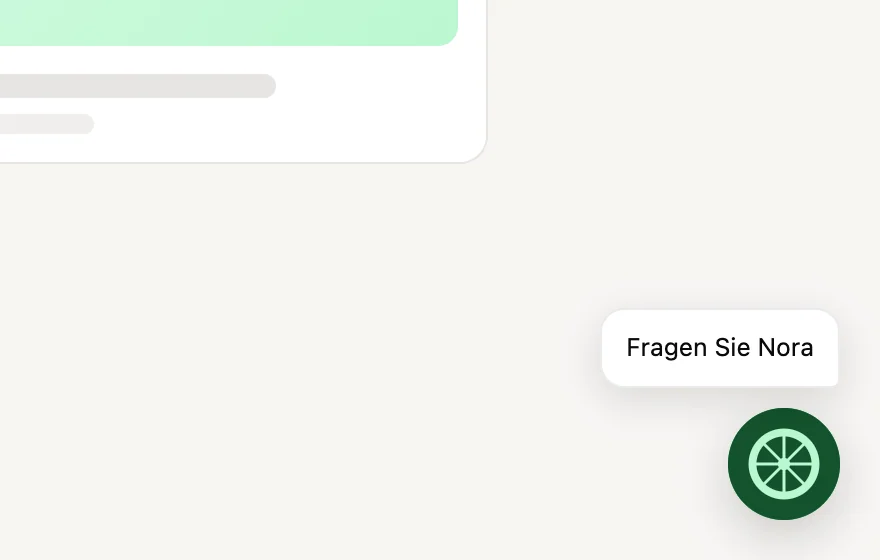
Der Launcher sitzt auf jeder Seite in derselben Ecke, über den Inhalten Ihrer Website. Er zeigt Ihr Logo auf Ihrer Markenfarbe – oder das Konvuno-Zeichen, wenn Sie kein Logo hochgeladen haben.
Wenn Sie einen Launcher-Text geschrieben haben, erscheint er in einer kleinen Sprechblase neben dem Button. Auch ein Klick auf die Sprechblase öffnet den Chat – die ganze Einladung ist also eine große Klickfläche.
Die Ecke und den Text legen Sie unter Aussehen fest, das Logo unter Identität.
Die proaktive Begrüßung
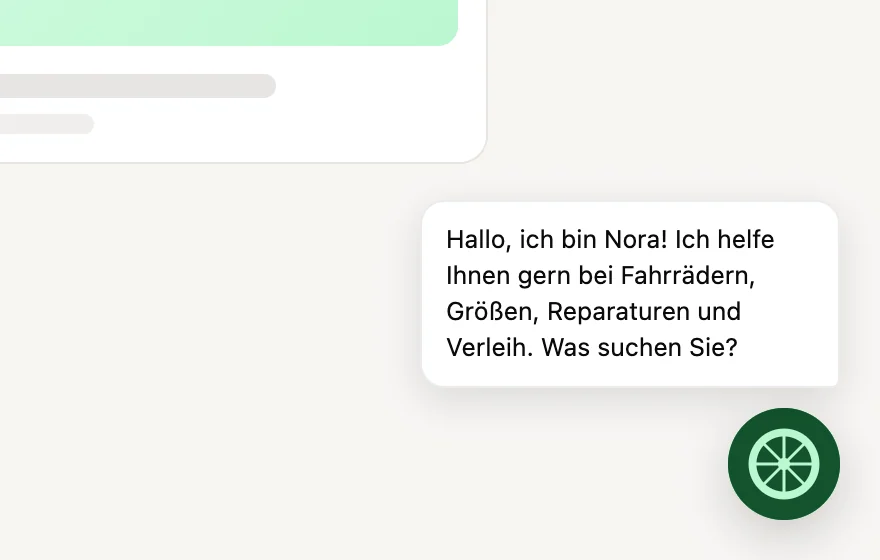
Ist die proaktive Begrüßung eingeschaltet, ändert sich die Sprechblase nach der gewählten Verzögerung: Statt des Launcher-Texts zeigt sie nun den Anfang Ihrer Willkommensnachricht. Haben Sie keine Willkommensnachricht, zeigt sie stattdessen Ihren Launcher-Text oder den Namen des Assistenten.
Die Begrüßung öffnet den Chat nie von selbst – die Entscheidung bleibt beim Besucher. Ist der Chat schon offen, wenn die Verzögerung abläuft, entfällt die Begrüßung.
Das Chatfenster
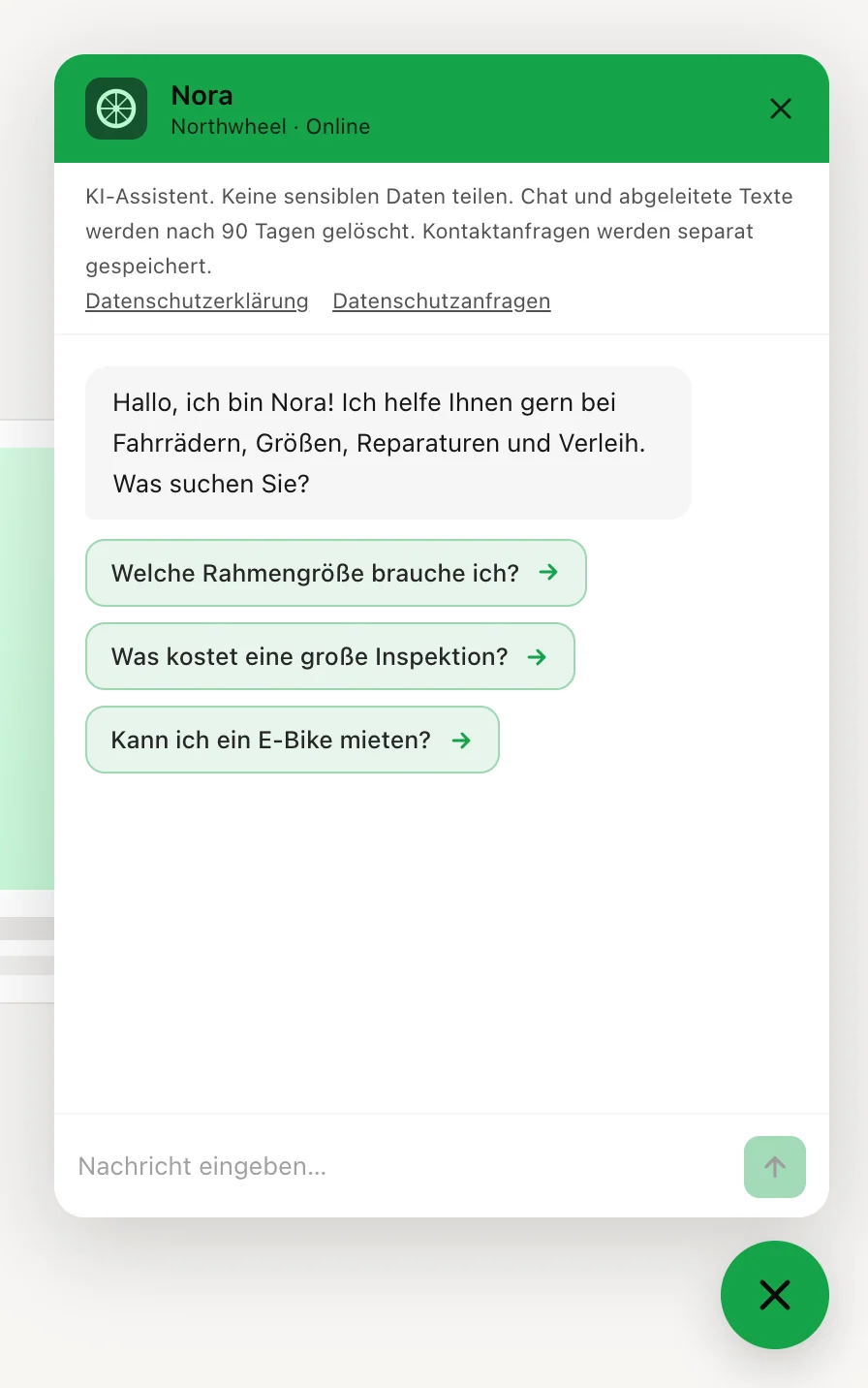
Klickt der Besucher auf den Launcher, öffnet sich darüber das Chatfenster, und der Launcher wird zu einem ×, das es wieder schließt. Von oben nach unten zeigt das Fenster:
- Die Kopfzeile – Ihr Logo, den Namen des Assistenten und Ihren Unternehmensnamen, gefolgt von
Online
. Das × rechts schließt den Chat. - Den Datenschutzhinweis – immer da, in jedem Gespräch. Siehe Datenschutzhinweis und Einwilligung.
- Ihre Willkommensnachricht – die erste Sprechblase jedes neuen Gesprächs.
- Ihre vorgeschlagenen Einstiegsfragen – fertige Fragen, die der Besucher antippen kann, statt selbst zu schreiben.
- Das Eingabefeld, in dem
Nachricht eingeben…
steht, bis der Besucher tippt. Enter sendet die Nachricht; Umschalt und Enter zusammen beginnen eine neue Zeile.
Am Computer schwebt das Fenster über dem Launcher, in der Größe, die Sie unter Aussehen gewählt haben. Auf dem Smartphone füllt es den ganzen Bildschirm – siehe Auf dem Smartphone. Bei manchen Tarifen erscheint unten eine kleine Zeile „Bereitgestellt von Konvuno“; siehe Speichern, veröffentlichen und offline nehmen.
Das Schließen des Chats beendet das Gespräch nicht. Öffnet der Besucher ihn wieder, ist dasselbe Gespräch noch da – siehe Wie lange ein Gespräch erhalten bleibt.
Wo das Widget nicht erscheint
- Auf Seiten, auf denen Sie es ausgeblendet haben. Die Seiten, die Sie unter Auf bestimmten Seiten ausblenden eingetragen haben, zeigen gar keinen Launcher. Wechselt ein Besucher während des Chats auf eine dieser Seiten, schließt sich der Chat – das Gespräch wartet auf ihn, sobald er wieder auf einer Seite mit Widget ist.
- Überall, wenn etwas nicht eingerichtet ist. Ein Widget, das nicht veröffentlicht ist, oder eine Website, die nicht zu Ihren erlaubten Domains gehört, zeigt nichts. Siehe Das Widget erscheint nicht auf meiner Website.
Tipp
Am schnellsten sehen Sie all das selbst mit dem Modus Test auf der Seite Widget: Er zeigt das echte Widget mit Ihren Einstellungen, ohne auf Ihren Tarif angerechnet zu werden. Siehe Vorschau und Test.
So nutzen es andere Unternehmen
- Ein Yogastudio nutzt den Launcher-Text „Finden Sie Ihren Kurs“ und eine Willkommensnachricht, die aufzählt, was der Assistent weiß: Stundenplan, Preise und die erste kostenlose Stunde.
- Eine Autowerkstatt schaltet die proaktive Begrüßung mit 10 Sekunden Verzögerung ein, damit Besucher, die Servicepreise vergleichen, eingeladen werden, nach einem Angebot zu fragen.
- Eine Zahnarztpraxis schreibt eine Willkommensnachricht, die auch sagt, was der Assistent nicht kann: „Ich beantworte Fragen zu Behandlungen, Preisen und Öffnungszeiten – für Termine rufen Sie uns bitte an.“
- Eine Online-Buchhandlung blendet das Widget auf ihren Kassenseiten aus, damit nichts vom Bezahlen ablenkt.