Fehlende Antworten und Wissensstatus
Sehen Sie, welche Besucherfragen Ihr Wissen noch nicht beantwortet, machen Sie mit wenigen Klicks FAQs daraus und prüfen Sie, wie viel Ihres Wissens einsatzbereit ist.
Die rechte Spalte der Seite Wissen sagt Ihnen, was als Nächstes zu tun ist: welche Fragen Ihre Besucher stellen, auf die Sie keine Antwort haben, und ob Ihre FAQs einsatzbereit sind.
Fehlende Antworten
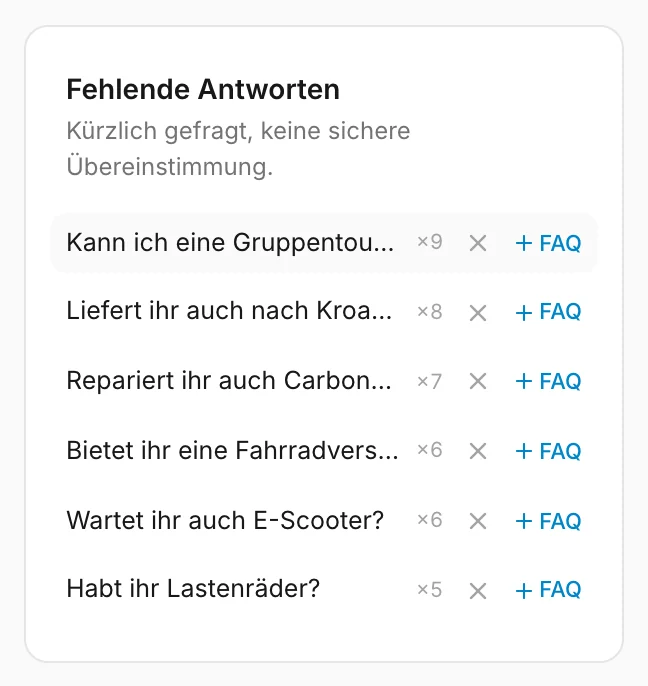
Fehlende Antworten listet Fragen aus echten Gesprächen auf, die der
Assistent keiner Ihrer FAQs und keinem Ihrer Katalogartikel zuordnen konnte. Die häufigsten stehen
oben: ×8 heißt, dass acht Besucher sie gestellt haben – oder ein Besucher an mehreren Tagen. Die
Liste zeigt die sechs am häufigsten gestellten Fragen; wenn Sie eine erledigen, rückt die nächste
nach.
Jede Frage erscheint genau so, wie der Besucher sie eingetippt hat – in seiner Sprache, manchmal mit Tippfehlern. Fragen, die sich nur in Groß- und Kleinschreibung oder Leerzeichen unterscheiden, zählen als eine, und wenn Sie sie beantworten oder verwerfen, verschwindet sie in jeder Schreibweise.
Was hier landet und was nicht:
- Eine Frage, die der Assistent aus Ihrem Geschäftskontext beantwortet hat, wird aufgeführt. Der Besucher hat eine Antwort bekommen, aber eine FAQ würde eine genauere liefern.
- Eine Frage, die der Assistent als Übergabeanfrage an Sie weitergeleitet hat, wird nicht aufgeführt – darum kümmert sich bereits ein Mensch.
- Ihre eigenen Testchats im Testmodus des Widgets, themenfremde Anfragen, die der Assistent abgelehnt hat, und Spam werden weggelassen.
- Stellt derselbe Besucher dieselbe Frage zweimal an einem Tag, zählt sie einmal.
Auch die Seite Übersicht führt diese Fragen auf, für den Zeitraum, den Sie wählen – siehe Fragen ohne FAQ.
Aus einer Frage eine FAQ machen
- Klicken Sie neben der Frage auf FAQ.
- Das FAQ-Formular öffnet sich mit bereits eingetragener Frage, und das Feld Status steht auf Aktiv. Glätten Sie die Formulierung, wenn Sie möchten.
- Schreiben Sie die Antwort.
- Klicken Sie auf FAQ hinzufügen.
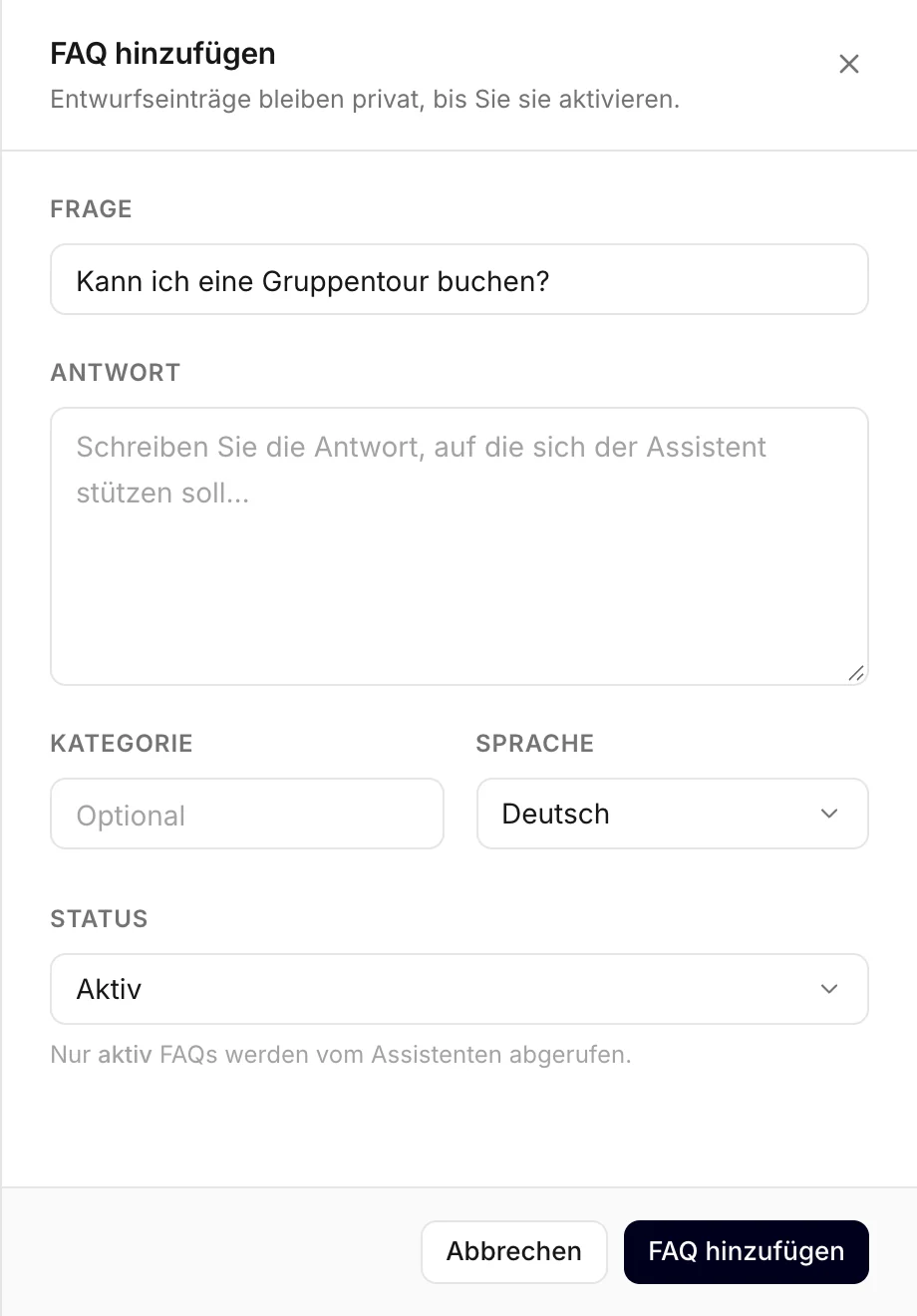
Die Frage verschwindet aus der Liste, sobald Sie speichern, denn jetzt kann der Assistent sie beantworten.
Stellen Sie den Status auf Entwurf, um die Antwort später fertigzuschreiben, bleibt die Frage auf der Liste, bis Sie diese FAQ live schalten – ein Entwurf beantwortet keine Besucher.
Eine Frage verwerfen
Manche Fragen werden Sie nie beantworten: etwas, das Sie nicht anbieten, ein Scherz, ein Einzelfall. Klicken Sie neben der Frage auf das ×. Sie wird aus der Liste entfernt; stellt ein Besucher sie später erneut, taucht sie wieder auf.
Wissensstatus
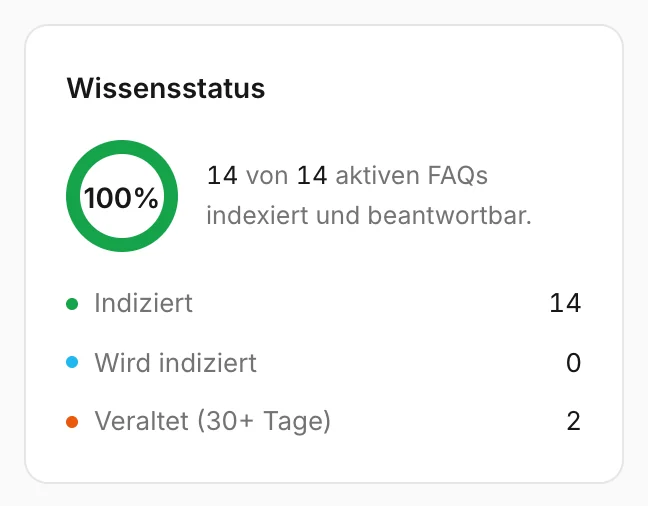
Wissensstatus ist eine schnelle Prüfung, wie einsatzbereit Ihre FAQs sind.
Die Karte zählt nur Ihre FAQs mit dem Status Aktiv – diejenigen, aus denen der Assistent antwortet. Entwürfe und deaktivierte FAQs bleiben außen vor; wenn Sie einige absichtlich behalten, senkt das die Zahlen also nicht. Haben Sie FAQs, aber noch keine davon ist aktiv, sagt die Karte das stattdessen.
- Der Prozentwert – wie viele Ihrer aktiven FAQs der Assistent gerade verwenden kann, weil sie indiziert sind.
- Indiziert – aktive FAQs, die gefunden werden können.
- Wird indiziert – aktive FAQs, die noch indiziert werden, meist für ein paar Minuten, nachdem Sie sie hinzugefügt oder geändert haben.
- Veraltet (30+ Tage) – aktive FAQs, die 30 Tage lang niemand geändert hat. Ein kurzer Blick lohnt sich; siehe Veraltete Antworten.
- Fehlgeschlagen – erscheint nur, wenn eine aktive FAQ nicht indiziert werden konnte. Wie Sie das beheben, steht unter Indizierung.
Zehn Minuten pro Woche
- Beantworten Sie die obersten zwei oder drei Fragen unter Fehlende Antworten mit neuen FAQs, und verwerfen Sie die, die Sie nie beantworten werden.
- Öffnen Sie die FAQs mit der Markierung veraltet und prüfen Sie, ob sie noch stimmen.
- Stellen Sie dem Assistenten Ihre neuen Fragen im Testmodus des Widgets.
So nutzen es andere Unternehmen
- Ein Hotel sieht, dass „Darf ich meinen Hund mitbringen?“ in einer Woche zwölfmal gefragt wurde, und ergänzt eine FAQ mit seinen Regeln für Haustiere und dem Aufpreis.
- Eine Apotheke verwirft „Kann ich verschreibungspflichtige Medikamente online bestellen?“ – ihr Geschäftskontext erklärt bereits, dass das nicht geht, und der Assistent sagt das auch.
- Ein IT-Support-Unternehmen stellt fest, dass Besucher auf Deutsch und Englisch fragen, und schreibt seine neue FAQ in der Sprache, die die meisten verwenden.
- Ein Yogastudio bemerkt, dass sein Prozentwert gesunken ist, nachdem es zehn Kursbeschreibungen als Entwürfe angelegt hat, und aktiviert sie, sobald der neue Stundenplan feststeht.