Das Widget in der Vorschau ansehen und testen
Sehen Sie, wie das Widget auf einem Computer und auf dem Handy aussieht, und chatten Sie mit dem echten Assistenten, bevor Ihre Besucher es können.
Der Bereich rechts auf der Seite Widget hat zwei Modi. Sie wechseln zwischen ihnen mit den Schaltflächen Aussehen / Test darüber.
Aussehen: das Design ansehen
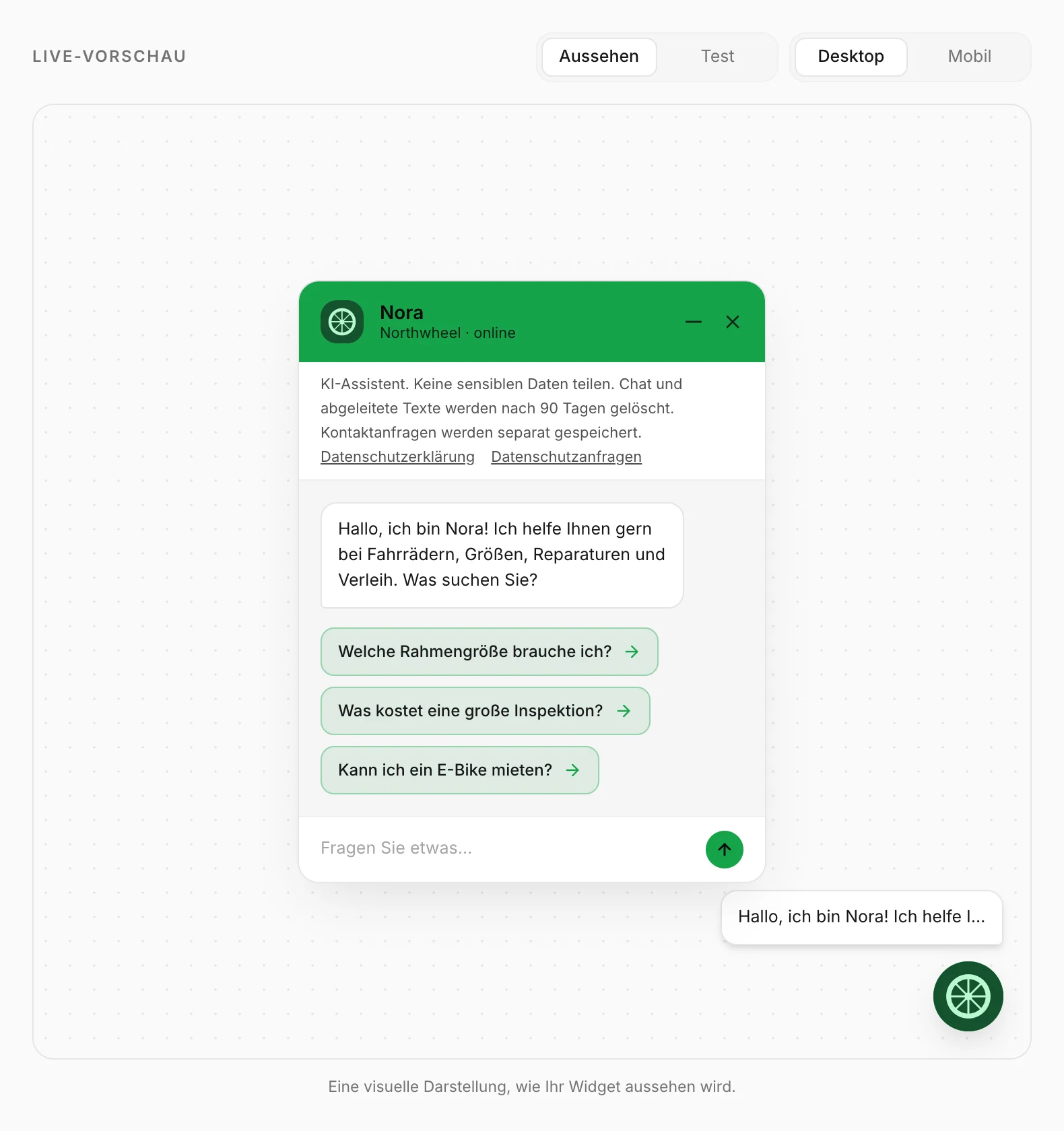
Aussehen ist ein Bild Ihres Widgets, das sich aktualisiert, während Sie tippen – Farbe, Logo, Begrüßung, vorgeschlagene Fragen und der Launcher an der gewählten Position. Wechseln Sie zwischen Desktop und Mobil, um beides zu sehen. Dieser Modus spricht nicht mit dem Assistenten, Sie können also nach Belieben herumklicken.
Was das Bild zeigt, entspricht Ihrer Website: den Datenschutzhinweis oben im Chat, bis zu sechs vorgeschlagene Fragen und „Bereitgestellt von Konvuno“ nur bei Tarifen, die es enthalten. Beim Design System folgt es der Hell- oder Dunkel-Einstellung Ihres eigenen Computers, so wie das Widget der jedes Besuchers folgt. Ist Proaktive Begrüßung eingeschaltet, zeigt die Blase neben dem Launcher Ihre Begrüßung – so, wie Besucher sie nach Ablauf der Verzögerung sehen. Das Bild erscheint in der Sprache Ihres Dashboards; Besucher sehen das Widget in ihrer eigenen.
Test: mit Ihrem Assistenten chatten
Test lädt das echte Widget und verbindet es mit Ihrem Assistenten. So können Sie ihm die Fragen stellen, die Ihre Kunden stellen, und genau sehen, was diese bekommen würden.
- Klicken Sie über der Vorschau auf Test.
- Warten Sie, bis „Assistent wird gestartet…“ abgeschlossen ist.
- Stellen Sie eine Frage – probieren Sie eine Ihrer FAQs, dann eine, die Sie noch nicht beantwortet haben.
Testgespräche sind unbedenklich:
- Sie zählen nie zu den Gesprächen Ihres Tarifs und bleiben aus Ihren Statistiken heraus.
- Sie erscheinen im Bereich Gespräche mit dem Badge Vorschau, sodass Sie sie nachlesen können.
- Füllen Sie das Kontaktformular aus, wird nichts gespeichert, und niemand bekommt eine E-Mail.
Sie können testen, bevor Sie irgendetwas veröffentlicht haben, und Mitglieder können genauso testen wie Besitzer.
Tipp
Testen Sie nach jeder Änderung an Ihren FAQs. Ist eine Antwort falsch oder fehlt sie, korrigieren Sie die FAQ im Bereich Wissen und fragen Sie erneut – das ist der schnellste Weg zu einem guten Assistenten.
Gut zu wissen
- Der Testmodus übernimmt Ihre Einstellungen einmal, beim Start. Haben Sie etwas geändert, wechseln Sie zu Aussehen und zurück zu Test, um die neue Version zu testen.
- Alles stammt aus dem, was Sie gerade bearbeiten, nicht aus der veröffentlichten Version: das Aussehen, die Begrüßung, die vorgeschlagenen Fragen, die Kontaktmöglichkeiten sowie Name, Ton, benutzerdefinierte Anweisungen, Antwortlänge, Sprache, Katalog und Nur aus freigegebenen Quellen antworten des Assistenten. Um eine Änderung zu testen, müssen Sie weder speichern noch veröffentlichen.
- Schließen Sie das Widget mit seinem ×, kehrt der Bereich zu Aussehen zurück.
Bevor Sie ein Abonnement abschließen
Ohne Abonnement bekommen Sie 10 kostenlose Testgespräche. Ein Gespräch zählt, sobald der Assistent seine erste Antwort gibt; die Folgefragen im selben Gespräch sind kostenlos. Der Zähler unter der Vorschau zeigt, wie viele Sie verbraucht haben. Mit jedem Tarif ist das Testen unbegrenzt.
So nutzen es andere Unternehmen
- Ein Friseursalon testet „Kann ich für Samstag buchen?“ und stellt fest, dass der Assistent die Öffnungszeiten nicht kennt – eine neue FAQ behebt das.
- Ein IT-Support-Unternehmen testet auf Deutsch und Englisch, um zu prüfen, ob das Widget mit dem Besucher die Sprache wechselt.
- Eine Bäckerei stellt dieselbe Allergenfrage auf drei Arten, um sicherzugehen, dass jede Formulierung die richtige Antwort findet.