Das Chat-Widget
Was das Widget ist, wie es auf Ihrer Website funktioniert und wie Sie vom ersten Entwurf zu einem Assistenten kommen, der live ist.
Das Widget ist die Chat-Schaltfläche, die Ihre Besucher auf Ihrer Website sehen. Klickt jemand darauf, öffnet sich ein Chatfenster, und ein KI-Assistent beantwortet die Fragen – und zwar nur mit dem, was Sie Konvuno über Ihr Unternehmen beigebracht haben: Ihren FAQs, Ihrer Unternehmensbeschreibung und, falls Sie etwas verkaufen, Ihrem Katalog.
Sie gestalten das Widget einmal auf der Seite Widget, fügen ein kleines Snippet in Ihre Website ein, und von da an erreicht jede Änderung, die Sie veröffentlichen, Ihre Website automatisch. Den Code Ihrer Website müssen Sie nie wieder anfassen.
So funktioniert es
- Ein Besucher öffnet eine Seite Ihrer Website.
- Das Snippet lädt das Widget und fragt bei Konvuno Ihre veröffentlichten Einstellungen ab – Farben, Logo, Begrüßung, Sprachen.
- Der Besucher klickt auf die Chat-Schaltfläche (den Launcher) und stellt eine Frage.
- Der Assistent antwortet aus Ihrem freigegebenen Wissen. Kann er das nicht, kann er anbieten, den Besucher mit Ihnen in Kontakt zu bringen, oder nach seinen Kontaktdaten fragen. Siehe Was Ihre Besucher sehen.
- Das Gespräch erscheint im Bereich Gespräche, Kontaktdaten erscheinen im Bereich Leads.
Hinweis
Ihre Website zeigt immer nur die Version, die Sie veröffentlicht haben. Alles, was Sie auf der Seite Widget ändern, bleibt ein privater Entwurf, bis Sie auf Veröffentlichen klicken – so können Sie experimentieren, ohne dass Ihre Besucher etwas Halbfertiges sehen.
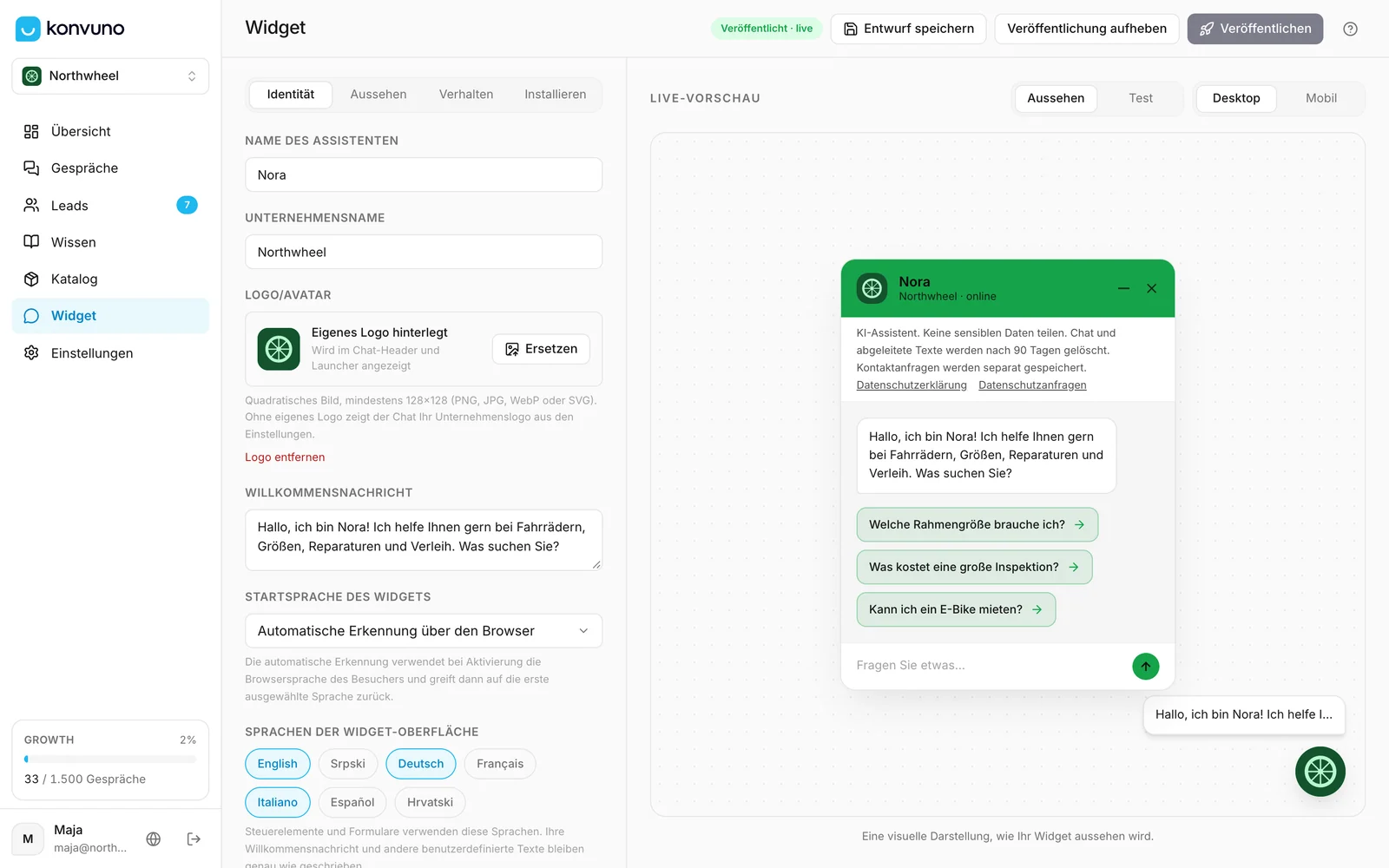
Die Seite Widget auf einen Blick
Die Seite hat drei Teile:
- Die Einstellungsspalte links, aufgeteilt in vier Tabs:
- Identität – der Name des Assistenten, Ihr Logo, die Begrüßung und die Sprachen. Siehe Identität.
- Aussehen – Farbe, Farbschema, Größe und Position. Siehe Aussehen.
- Verhalten – Ton, vorgeschlagene Fragen, Kontaktmöglichkeiten, Datenschutz und wo das Widget ausgeblendet bleiben soll. Siehe Verhalten.
- Installieren – das Snippet, Schritt-für-Schritt-Anleitungen für beliebte Website-Baukästen und die Liste der Domains, auf denen das Widget erscheinen darf. Siehe Installieren.
- Die Vorschau rechts. Sie aktualisiert sich, während Sie tippen, und im Modus Test können Sie mit dem echten Assistenten chatten, bevor es irgendjemand anderes kann. Siehe Vorschau und Test.
- Die Schaltflächen oben – der Status Ihres Widgets, Entwurf speichern und Veröffentlichen. Siehe Speichern, veröffentlichen und offline nehmen.

In fünf Schritten live
- Geben Sie dem Assistenten auf dem Tab Identität einen Namen, laden Sie Ihr Logo hoch und schreiben Sie eine kurze Willkommensnachricht.
- Wählen Sie auf dem Tab Aussehen Ihre Markenfarbe und die Position des Launchers.
- Fügen Sie auf dem Tab Verhalten zwei oder drei vorgeschlagene Fragen hinzu und tragen Sie ein, wie Besucher Sie erreichen können.
- Probieren Sie es im Modus Test der Vorschau aus und klicken Sie dann auf Veröffentlichen.
- Fügen Sie auf dem Tab Installieren die Domain Ihrer Website hinzu und fügen Sie das Snippet in Ihre Website ein – oder schicken Sie es der Person, die Ihre Website baut.
Tipp
Das Widget antwortet am besten, wenn es etwas hat, woraus es antworten kann. Hinterlegen Sie vor dem Livegang Ihre häufigsten Fragen und Antworten im Bereich Wissen – zehn gute FAQs bewirken mehr als jede Einstellung auf dieser Seite.
Wer was darf
| Aktion | Besitzer | Mitglied |
|---|---|---|
| Einstellungen ändern und einen Entwurf speichern | Ja | Ja |
| Ein Logo hochladen, erlaubte Domains verwalten | Ja | Ja |
| In der Vorschau mit dem Assistenten chatten | Ja | Ja |
| Veröffentlichen | Ja | Nein |
| Veröffentlichung aufheben | Ja | Nein |
Zum Veröffentlichen brauchen Sie außerdem ein aktives Abonnement. Ohne Abonnement können Sie das Widget trotzdem gestalten und in der Vorschau testen; die Schaltfläche Veröffentlichen bleibt deaktiviert, bis Sie ein Abonnement abschließen.
So nutzen es andere Unternehmen
- Ein Restaurant benennt seinen Assistenten nach dem Haus, beantwortet „Haben Sie sonntags geöffnet?“ und „Gibt es vegane Gerichte?“ und gibt Tischreservierungen an eine Telefonnummer weiter.
- Eine Zahnarztpraxis hält den Ton ruhig und professionell und blendet das Widget auf den Seiten ihres Patientenportals aus.
- Ein Onlineshop schaltet die Katalogempfehlungen ein, sodass „Haben Sie das auch in Blau?“ eine Produktkarte mit Link bekommt.
- Ein Softwareunternehmen hält das Widget von den Seiten seiner App fern, für die man angemeldet sein muss, und fragt nach einer E-Mail-Adresse, bevor es eine Demo-Anfrage an das Vertriebsteam weitergibt.