Ihren WooCommerce-Shop verbinden
Verbinden Sie einen WooCommerce-Shop mit einem Klick oder mit einem selbst erstellten Schlüssel, verstehen Sie die nötige Berechtigung und trennen Sie ihn sauber.
Läuft Ihr Onlineshop auf WooCommerce, kann Konvuno Ihre Produkte direkt daraus lesen und mit jedem neuen Produkt, jeder Preisänderung und jeder ausverkauften Größe Schritt halten. Sie genehmigen die Verbindung in Ihrer eigenen WordPress-Verwaltung, und Konvuno liest ausschließlich Produkte – in Ihrem Shop ändert es nie etwas.
Bevor Sie beginnen
- Sie müssen in Konvuno Besitzer des Unternehmens sein und ein aktives Abonnement haben.
- Sie müssen sich in Ihrer WordPress-Verwaltung als Administrator anmelden können.
- Es kann immer nur ein Shop verbunden sein – WooCommerce oder ein Produktfeed.
Schritt 1 – Ihren Shop prüfen
- Klicken Sie auf der Seite Katalog unter Quellen auf der Kachel WooCommerce auf Verbinden.
- Geben Sie die Adresse Ihres Shops ein, etwa
myshop.com. - Klicken Sie auf Shop prüfen.
Konvuno prüft, ob die WooCommerce-Schnittstelle Ihres Shops (seine API) erreichbar ist, bevor es Sie irgendwohin schickt. Ist sie erreichbar, sehen Sie den Namen Ihres Shops und den nächsten Schritt.
Wenn die Prüfung fehlschlägt
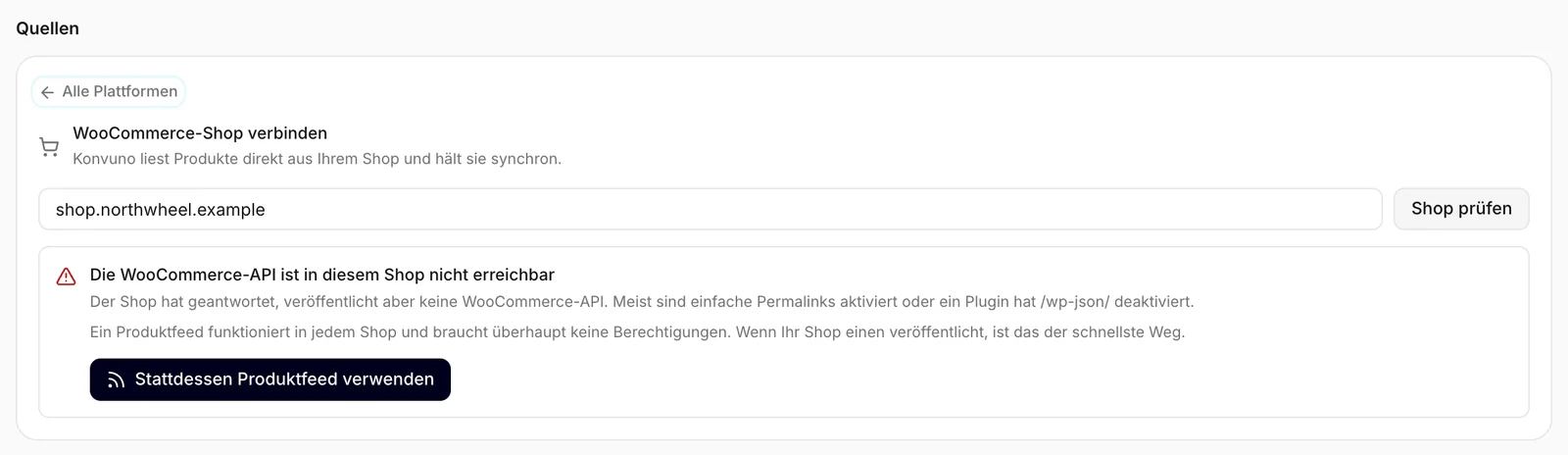
Die WooCommerce-API ist in diesem Shop nicht erreichbar bedeutet, dass der Shop geantwortet hat, Konvuno aber nicht mit WooCommerce sprechen konnte. Das Feld nennt den Grund. Die üblichen Ursachen:
- Einfache Permalinks. Die API von WooCommerce braucht „sprechende“ Links. In WordPress zeigt Einstellungen → Permalinks, welche Struktur Sie verwenden; alles außer Einfach funktioniert. Eine Änderung ändert die Adressen Ihrer Seiten, fragen Sie also zuerst die Person, die Ihre Website betreut.
- Ein Sicherheits-Plugin oder eine Firewall blockiert die API. Ihr Webhoster oder Ihre Entwicklerin kann sie freigeben.
Beheben müssen Sie das nicht: Stattdessen Produktfeed verwenden führt Sie zum Produktfeed, der mit jedem Shop funktioniert und überhaupt keine Berechtigung braucht.
Schritt 2 – In WooCommerce autorisieren
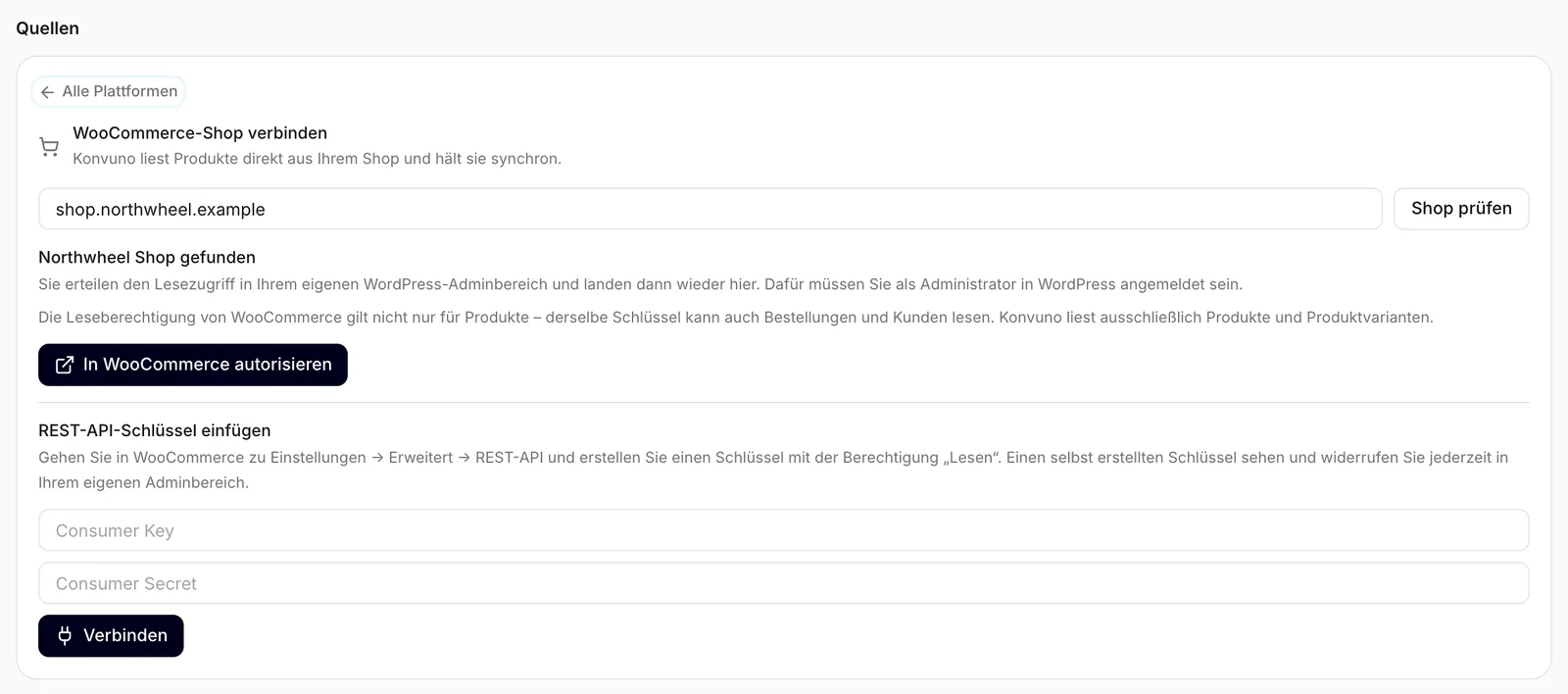
- Klicken Sie auf In WooCommerce autorisieren. Die WordPress-Verwaltung Ihres Shops öffnet sich – melden Sie sich an, falls Sie dazu aufgefordert werden.
- WooCommerce fragt, ob Konvuno Lesezugriff auf Ihren Shop bekommen darf. Genehmigen Sie das.
- Sie landen wieder auf der Seite Katalog. Kurz erscheint „Warten darauf, dass Ihr Shop die Schlüssel sendet…“, dann „Ihr Katalog wird importiert…“.
Ist der erste Import fertig, sagt Ihnen eine Meldung, wie viele Artikel importiert wurden, und die WooCommerce-Kachel zeigt Verbunden.
Was die Berechtigung bedeutet
WooCommerce bietet Apps nur drei Arten von Zugriff an: Lesen, Schreiben oder beides. Konvuno fragt nach der kleinsten davon, Lesen.
Die Leseberechtigung von WooCommerce gilt nicht nur für Produkte – derselbe Schlüssel kann auch Bestellungen und Kunden lesen. Konvuno liest ausschließlich Produkte und Produktvarianten. Konvuno kann keine Preise ändern, keine Bestellungen anlegen und nichts löschen, weil Lesezugriff das nicht erlaubt.
Möchten Sie den Schlüssel lieber selbst sehen und kontrollieren, erstellen Sie ihn stattdessen von Hand – siehe den nächsten Abschnitt.
Oder: einen selbst erstellten Schlüssel einfügen
Nutzen Sie diesen Weg, wenn die Verbindung per Klick nicht zurückkommt (Sie sehen Die Autorisierung kam nicht zurück) oder wenn Sie den Schlüssel lieber in Ihrer eigenen Verwaltung erstellen.
- Gehen Sie in WordPress zu WooCommerce → Einstellungen → Erweitert → REST-API.
- Klicken Sie auf Schlüssel hinzufügen. Geben Sie eine Beschreibung ein, etwa „Konvuno“, wählen Sie Ihr eigenes Administratorkonto als Benutzer und setzen Sie Berechtigungen auf Lesen.
- Klicken Sie auf API-Schlüssel generieren. WooCommerce zeigt einen Consumer Key und ein Consumer Secret – kopieren Sie jetzt beide; das Secret wird nur einmal angezeigt.
- Prüfen Sie in Konvuno Ihren Shop wie in Schritt 1, und klicken Sie dann auf Ich erstelle den Schlüssel lieber selbst.
- Fügen Sie Consumer Key und Consumer Secret ein, und klicken Sie auf Verbinden.
Konvuno testet den Schlüssel an Ihrem Shop, bevor es etwas speichert. Ein Schlüssel, der bei Ihrem Shop nicht funktioniert, wird also sofort abgelehnt, statt später zu scheitern.
Was Konvuno importiert
- Veröffentlichte Produkte, die in Ihrem Shop sichtbar sind. Entwürfe sowie private und versteckte Produkte werden ausgelassen.
- Variable Produkte mit jeder Variation – jede Größe oder Farbe wird zu einer eigenen Zeile, und der Assistent sieht sie als ein Produkt mit mehreren Varianten. Jede Variation zählt für Ihren Tarif; siehe Artikel und Ihr Tarif.
- Externe oder Affiliate-Produkte, mit Link auf ihre externe Adresse.
- Für jedes Produkt: Name, Beschreibung, erste Kategorie, Marke, Preis, der Angebotspreis während eines laufenden Angebots, ob es auf Lager ist (nachbestellbar gilt als verfügbar), das Hauptbild und der Link zur Produktseite – oder zur genauen Variation.
Gruppierte Produkte werden nicht als solche importiert; die Produkte darin werden einzeln importiert. Lagermengen werden nicht gelesen.
Wie bei einem Feed erscheinen importierte Produkte nicht in der Tabelle auf der Seite Katalog. Nach dem ersten Import antwortet der Assistent aus dem Katalog Ihres Shops – oder aus beiden, wenn Sie schon eigene Artikel haben –, siehe Aus welchem Katalog der Assistent antwortet.
Wie er aktuell bleibt
Konvuno prüft Ihren Shop mehrmals täglich auf geänderte Produkte und liest einmal am Tag den ganzen Shop neu ein. Neue Produkte, Preisänderungen und Änderungen am Lagerstand kommen mit der nächsten Prüfung an. Ein Produkt, das Sie in WooCommerce löschen, verschwindet beim nächsten vollständigen Einlesen aus Konvuno, also innerhalb von etwa einem Tag.
Um den Shop sofort einzulesen, kann ein Besitzer auf der Kachel auf Jetzt synchronisieren klicken – dabei wird der ganze Shop gelesen, gelöschte Produkte eingeschlossen. Siehe Jetzt synchronisieren.
Ein sehr großer Shop ist unter Umständen zu groß, um in einem Durchgang gelesen zu werden. Der Import schlägt dann mit einem Fehler fehl – verbinden Sie stattdessen einen Produktfeed, der in einem Stück gelesen wird und mit großen Shops zurechtkommt.
Wenn etwas schiefgeht
Schlägt ein Import fehl, zeigt die Kachel Fehler, und unter der Karte erscheint ein Feld Synchronisierungsfehler, das sagt, was schiefgegangen ist – etwa dass der Shop den Schlüssel abgelehnt hat oder dass er zu viele Produkte hat, um sie in einem Durchgang zu lesen. Konvuno versucht es automatisch alle paar Stunden erneut. Ihre Produkte bleiben in Konvuno so, wie sie nach dem letzten erfolgreichen Import waren.
Die häufigste Ursache ist ein gelöschter oder geänderter Schlüssel in WooCommerce. Ist die Ursache behoben, klicken Sie auf Neu verbinden – Konvuno testet den Schlüssel erneut und startet einen vollständigen Import. Ist der Schlüssel endgültig weg, trennen Sie die Verbindung und verbinden Sie den Shop neu.
Reicht Ihr Tarif nicht für jedes Produkt und jede Variation, sehen Sie stattdessen Katalog zu groß für Ihren Tarif, und es wird nichts importiert, bis alles passt. Siehe Artikel und Ihr Tarif.
Trennen und den Schlüssel entfernen
Klicken Sie auf der WooCommerce-Kachel auf Trennen und bestätigen Sie. Das kann nur der Besitzer. Alles, was Konvuno aus Ihrem Shop importiert hat, wird aus Ihrem Katalog entfernt, Artikel unter Manuell hinzugefügt bleiben, und Konvuno löscht seine Kopie des Schlüssels.
Damit wird der synchronisierte Katalog entfernt und Konvuno verwendet Ihren API-Schlüssel nicht mehr. WooCommerce erlaubt einer App nicht, ihren eigenen Schlüssel zu löschen – entfernen Sie ihn selbst unter Einstellungen → Erweitert → REST-API. Sie können den Shop jederzeit erneut verbinden.
So entfernen Sie den Schlüssel in WooCommerce:
- Gehen Sie in WordPress zu WooCommerce → Einstellungen → Erweitert → REST-API.
- Suchen Sie den Schlüssel, den Konvuno verwendet hat – seine Beschreibung beginnt mit „Konvuno“, oder es ist der, dem Sie selbst eine Beschreibung gegeben haben.
- Fahren Sie mit der Maus darüber und klicken Sie auf Widerrufen.
Tipp
Widerrufen Sie den Schlüssel, ohne die Verbindung vorher in Konvuno zu trennen, schlägt der nächste Import fehl. Trennen Sie in Konvuno, dann widerrufen Sie – in dieser Reihenfolge.
WooCommerce oder ein Produktfeed?
| Wählen Sie WooCommerce, wenn | Wählen Sie einen Produktfeed, wenn |
|---|---|
| Sie sich bei WordPress als Administrator anmelden können | jemand anderes Ihren Shop betreibt und Ihnen eine Feed-Adresse schicken kann |
| Sie kein Feed-Plugin haben und auch keines möchten | Ihr Shop bereits einen Google-Merchant- oder Facebook-Feed veröffentlicht |
| Ihr Shop klein bis mittelgroß ist | Ihr Shop sehr groß ist oder die WooCommerce-Prüfung fehlschlägt |
Ein Feed braucht außerdem überhaupt keine Berechtigung – Konvuno liest einfach dieselbe öffentliche Liste, die auch Google liest.
So nutzen es andere Unternehmen
- Ein Teeladen mit WooCommerce klickt auf In WooCommerce autorisieren, genehmigt in WordPress und hat fünf Minuten später seine 140 Teesorten in Konvuno.
- Ein Outdoor-Ausrüster, dessen Sicherheits-Plugin den Weg per Klick blockiert, fügt stattdessen einen Schlüssel ein, den er unter REST-API erstellt hat.
- Eine Webagentur, die den Shop eines Kunden verbindet, meldet sich in dessen WordPress mit einem Administratorkonto an, das der Kunde für sie angelegt hat.
- Eine Modeboutique, die schon ein Feed-Plugin für Google Shopping installiert hat, wählt stattdessen den Produktfeed, sodass gar kein Schlüssel nötig ist.