Mitglieder und Rollen
Laden Sie Ihr Team ein, legen Sie fest, wer Besitzer ist, entfernen Sie Personen oder verlassen Sie ein Unternehmen – und sehen Sie genau, was Besitzer und Mitglieder jeweils dürfen.
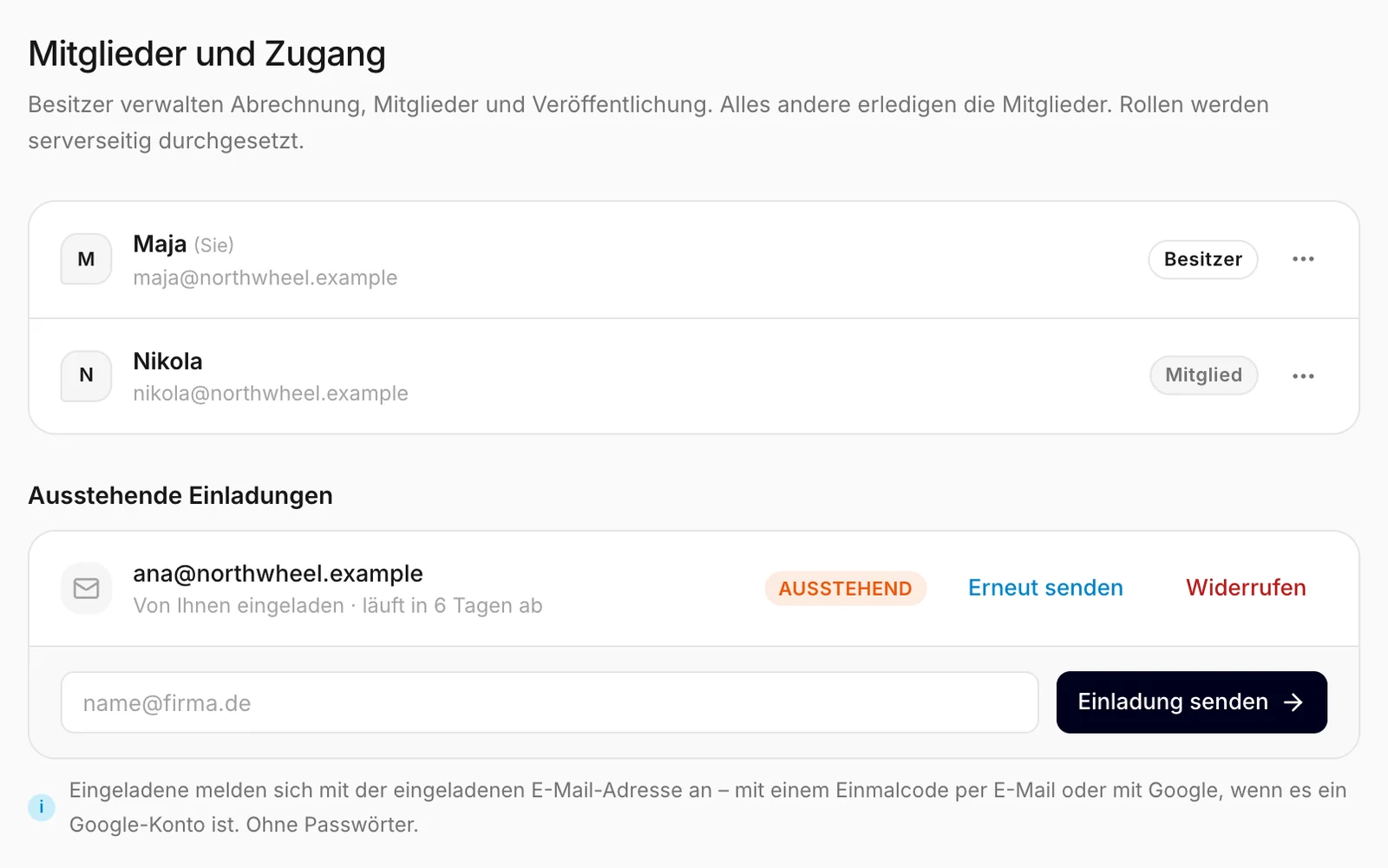
Mitglieder und Zugang listet alle auf, die sich bei diesem Unternehmen anmelden können, und die Einladungen, auf die noch eine Antwort aussteht. Wie viele Personen Sie einladen, ist nicht begrenzt.
Besitzer und Mitglieder
Jede Person im Team hat eine von zwei Rollen, die neben ihrem Namen steht:
- Besitzer – führt das Unternehmenskonto: Tarif und Zahlung, das Team, das Veröffentlichen des Widgets, den Datenexport und das Löschen des Unternehmens. Ein Unternehmen kann mehrere Besitzer haben und hat immer mindestens einen.
- Mitglied – erledigt die tägliche Arbeit: FAQs, den Katalog, die Einstellungen des Widgets, Gespräche und Leads.
Wer ein Unternehmen anlegt, ist sein erster Besitzer. Alle, die Sie einladen, treten als Mitglied bei; Sie können sie danach zum Besitzer machen.
Wer was darf
| Aktion | Besitzer | Mitglied |
|---|---|---|
| Jede Seite sehen, einschließlich Übersicht und der Nutzung des Tarifs | Ja | Ja |
| FAQs, die Unternehmensbeschreibung und Website-Scans hinzufügen und bearbeiten | Ja | Ja |
| Katalogartikel von Hand oder aus einer CSV-Datei hinzufügen | Ja | Ja |
| Einen Shop oder Produktfeed verbinden, neu verbinden oder trennen | Ja | Nein |
| Gespräche lesen und taggen; Leads verwalten und löschen | Ja | Ja |
| Die Einstellungen des Widgets ändern, einen Entwurf speichern, es testen, erlaubte Domains verwalten | Ja | Ja |
| Das Widget über Veröffentlichen veröffentlichen oder offline nehmen | Ja | Nein |
| Das Unternehmensprofil bearbeiten | Ja | Ja |
| Das Unternehmen umbenennen | Ja | Nein |
| Personen einladen, Einladungen erneut senden oder widerrufen | Ja | Nein |
| Die Rolle einer Person ändern, jemanden entfernen | Ja | Nein |
| Das Unternehmen verlassen | Ja* | Ja |
| Abonnieren, den Tarif wechseln, die Karte aktualisieren, kündigen | Ja | Nein |
| Alle Daten des Unternehmens exportieren | Ja | Nein |
| Das Unternehmen löschen | Ja | Nein |
| Das eigene Konto löschen | Ja | Ja |
* Sofern ein anderer Besitzer bleibt.
Diese Regeln prüfen die Server von Konvuno, sie werden nicht nur im Dashboard ausgeblendet – ein Mitglied kann sie nicht umgehen.
Ein Teammitglied einladen
Nur ein Besitzer kann einladen.
- Geben Sie unter Ausstehende Einladungen die E-Mail-Adresse Ihres Teammitglieds in das Feld ein.
- Klicken Sie auf Einladung senden.
- Die Person bekommt eine E-Mail von Konvuno mit einem Button, um die Einladung anzunehmen.
Die Einladung erscheint in der Liste mit dem Abzeichen Ausstehend, bis sie angenommen wird. Sie ist sieben Tage gültig – die Liste zeigt, wie lange noch.
Ihr Teammitglied braucht vorher kein Konvuno-Konto. Es klickt auf den Button in der E-Mail und meldet sich mit derselben E-Mail-Adresse an, an die die Einladung ging – mit einem E-Mail-Code oder mit Google, wenn die Adresse ein Google-Konto ist. Mit einer anderen Adresse klappt es nicht: Konvuno zeigt dann „Diese Einladung wurde an eine andere E-Mail-Adresse gesendet. Melden Sie sich mit der eingeladenen Adresse an, um sie anzunehmen.“
Tipp
Laden Sie die Adresse ein, die Ihr Teammitglied tatsächlich liest, etwa seine berufliche
E-Mail-Adresse. Ein gemeinsames Postfach wie info@ funktioniert auch – dann kann sich aber jeder
anmelden, der dieses Postfach lesen kann.
Eine Einladung erneut senden oder widerrufen
Neben jeder ausstehenden Einladung sieht ein Besitzer zwei Buttons:
- Erneut senden sendet dieselbe E-Mail noch einmal – nützlich, wenn sie im Spam gelandet ist – und gibt der Einladung neue sieben Tage.
- Widerrufen zieht die Einladung zurück, sodass ihr Link nicht mehr funktioniert.
Eine abgelaufene Einladung zeigt „abgelaufen“. Klicken Sie auf Erneut senden, um sie mit neuen sieben Tagen noch einmal zu senden. Dasselbe passiert, wenn Sie dieselbe Adresse erneut in das Einladungsfeld eingeben: Konvuno sendet die Einladung, die es schon hat, statt eine zweite anzulegen.
Die Rolle einer Person ändern
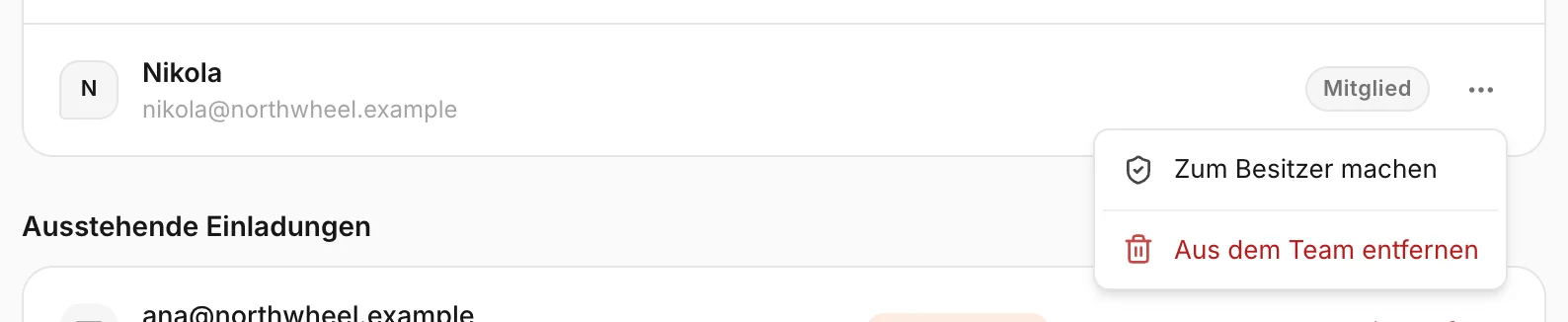
- Klicken Sie am Ende der Zeile der Person auf ⋯.
- Wählen Sie Zum Besitzer machen – oder bei einem Besitzer Zum Mitglied machen.
Die Änderung gilt sofort. Nur Besitzer können Rollen ändern, und niemand kann seine eigene Rolle ändern – bitten Sie einen anderen Besitzer darum.
Jemanden aus dem Team entfernen
- Klicken Sie am Ende der Zeile der Person auf ⋯.
- Wählen Sie Aus dem Team entfernen.
- Bestätigen Sie mit Entfernen.
Die Person verliert sofort den Zugang zu diesem Unternehmen. Alles, was sie getan hat, bleibt – ihre FAQs, Notizen und Änderungen an Leads gehören zum Unternehmen. Sie können sie jederzeit erneut einladen.
Ein Unternehmen verlassen

- Klicken Sie in Ihrer eigenen Zeile – der mit der Markierung (Sie) – auf ⋯.
- Wählen Sie Unternehmen verlassen.
- Bestätigen Sie mit Verlassen.
Sie verlieren sofort den Zugang und brauchen eine neue Einladung, um zurückzukommen. War es Ihr einziges Unternehmen, bringt Konvuno Sie zu der Seite, auf der Sie ein neues anlegen.
Achtung
Der letzte Besitzer kann nicht gehen – ein Unternehmen braucht immer einen. Machen Sie zuerst eine andere Person zum Besitzer oder löschen Sie das Unternehmen, wenn es niemand behalten soll (siehe Ein Unternehmen löschen).
Was ein Mitglied sieht
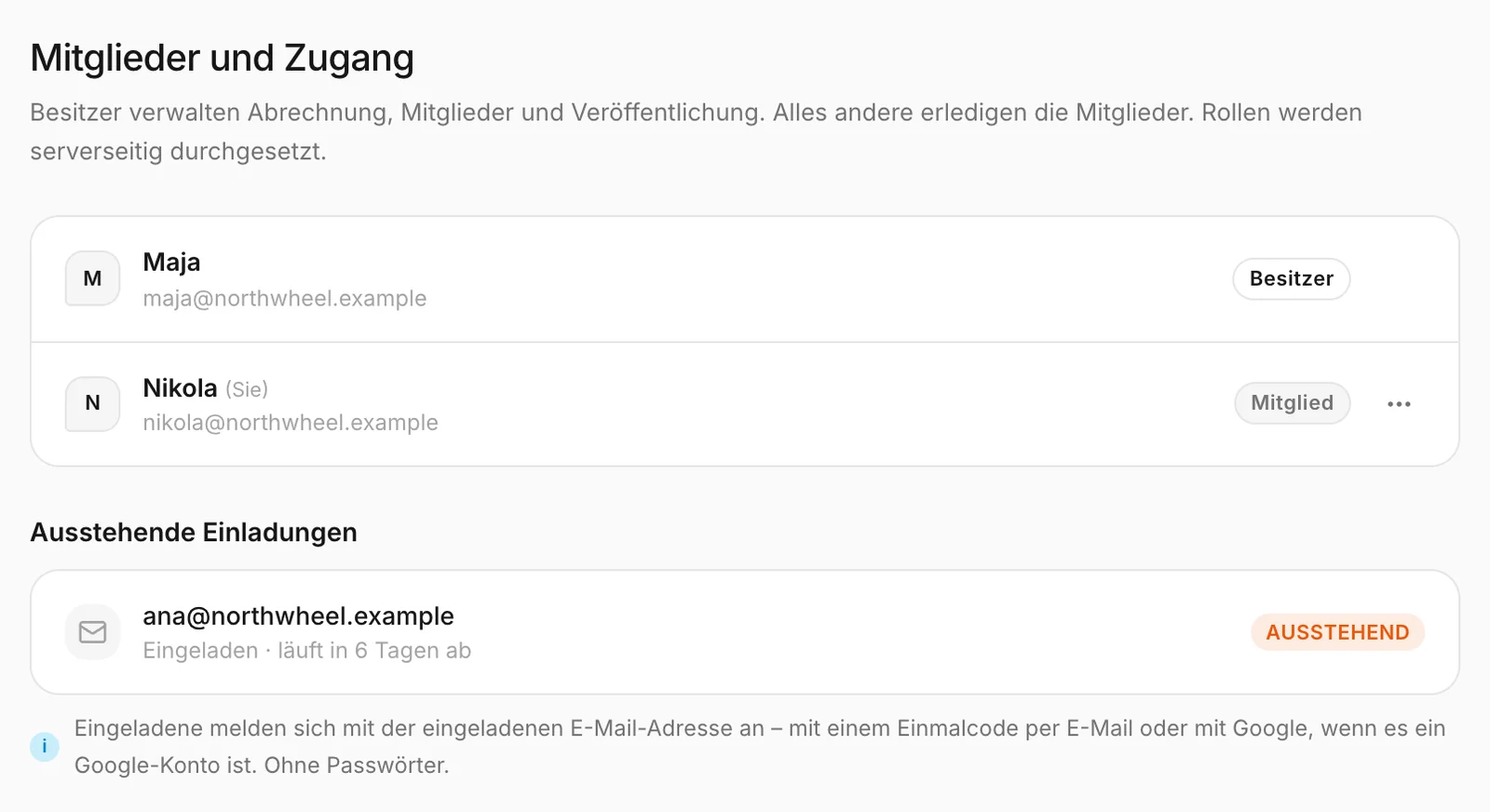
Ein Mitglied sieht das ganze Team und die ausstehenden Einladungen, aber nicht die Buttons, um sie zu verwalten – gibt es keine ausstehenden, steht im Feld „Keine ausstehenden Einladungen.“ Das Einzige im Menü eines Mitglieds ist Unternehmen verlassen, in seiner eigenen Zeile.
So nutzen es andere Unternehmen
- Eine Zahnarztpraxis macht die Praxismanagerin zur Besitzerin, damit die Abrechnung nicht davon abhängt, dass die Zahnärztin Zeit hat.
- Eine Webagentur wird von ihrem Kunden als Mitglied eingeladen, baut das Widget und die FAQs auf und überlässt das Veröffentlichen dem Kunden.
- Ein Geschäft entfernt am Ende des Sommers eine Saisonkraft – die FAQs, die sie geschrieben hat, bleiben.
- Eine Unternehmensberatung widerruft eine Einladung an eine vertippte Adresse und lädt die richtige ein.