Support kontaktieren
Schicken Sie uns aus dem Dashboard heraus eine Frage oder melden Sie ein Problem – und wissen Sie, was passiert, nachdem Sie auf Senden geklickt haben.
Wenn etwas nicht funktioniert oder Sie nicht weiterkommen, schreiben Sie uns aus dem Dashboard. Das Formular schickt uns die Angaben mit, nach denen wir Sie sonst fragen müssten – so bekommen Sie schneller eine hilfreiche Antwort.
Das Formular öffnen
- Klicken Sie auf einer beliebigen Seite oben rechts auf das Fragezeichen.
- Wählen Sie Support kontaktieren.
Öffnen Sie es auf der Seite, auf der das Problem auftritt – das Formular vermerkt, von welcher Seite Sie kommen. Die Anfrage wird außerdem dem Unternehmen zugeordnet, in dem Sie gerade arbeiten; führen Sie mehrere, wechseln Sie also vorher zum richtigen (siehe Mehrere Unternehmen).
Besitzer und Mitglieder können beide Anfragen senden.
Das Formular ausfüllen
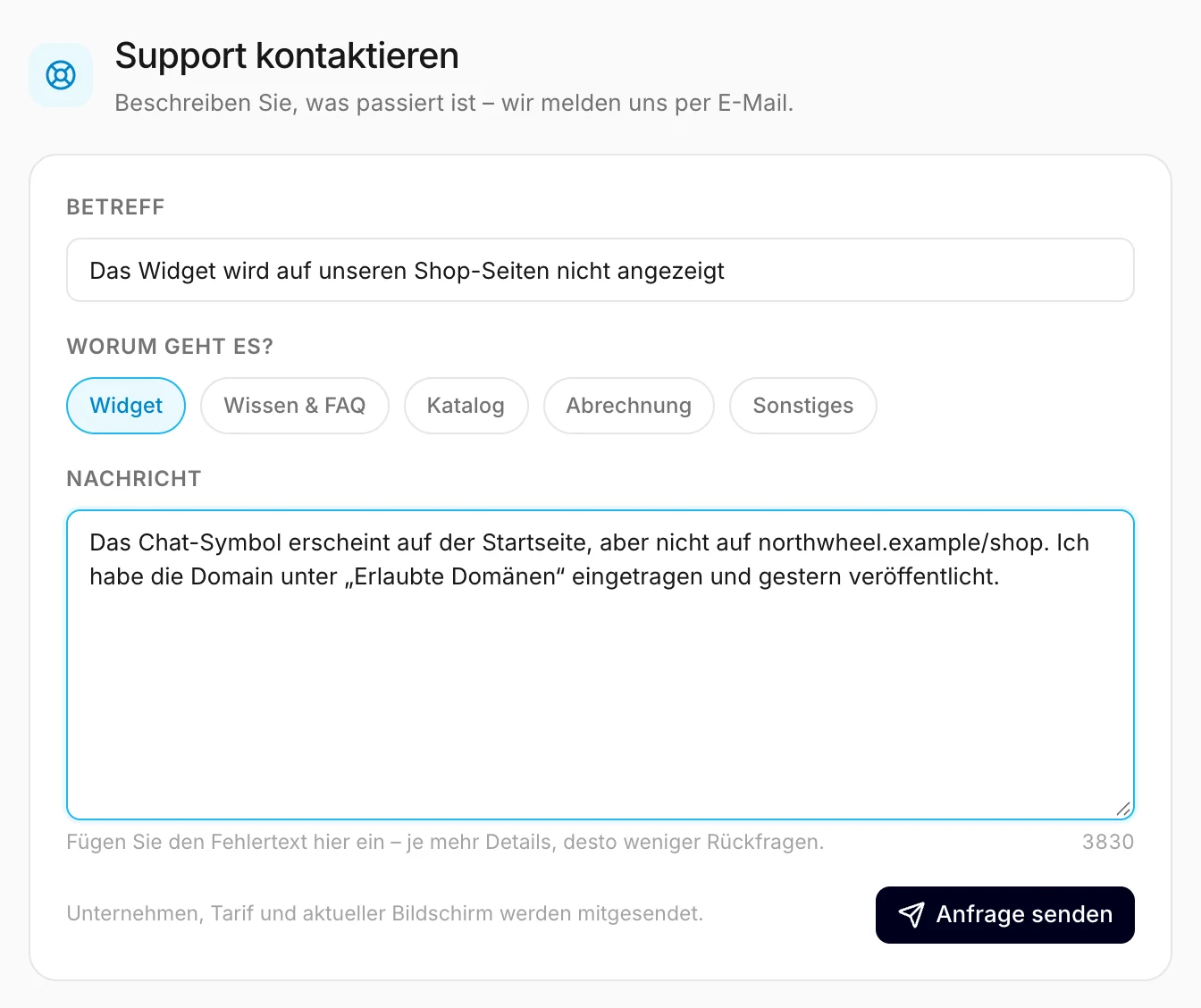
- Betreff – eine Zeile, die das Problem zusammenfasst, bis zu 150 Zeichen.
- Worum geht es? – wählen Sie Widget, Wissen & FAQ, Katalog, Abrechnung oder Sonstiges. Bei Sonstiges erscheint ein Feld, in dem Sie das Thema in ein paar Worten nennen.
- Nachricht – was Sie erwartet haben, was stattdessen passiert ist und wo. Mindestens 20 Zeichen; die Zahl unter dem Feld zeigt, wie viel Platz noch bleibt.
Klicken Sie auf Anfrage senden.
Tipp
Das Formular nimmt keine Screenshots oder Dateien an. Fügen Sie stattdessen eine Fehlermeldung wörtlich ein, und nennen Sie bei einem Problem mit dem Widget die vollständige Adresse der Seite, auf der es auftritt. Würde ein Bild helfen, schreiben Sie das dazu – Sie können es mitschicken, wenn Sie auf unsere Antwort antworten.
Was wir außer Ihrer Nachricht sehen
Unternehmen, Tarif und aktueller Bildschirm werden mitgesendet. Vollständig sind das: das Unternehmen, sein Tarif und der Status seines Abonnements, die Seite, von der aus Sie das Formular geöffnet haben, Ihre Dashboard-Sprache, Ihr Browser und die E-Mail-Adresse, mit der Sie sich anmelden. Nichts davon müssen Sie wiederholen.
Nachdem Sie es gesendet haben
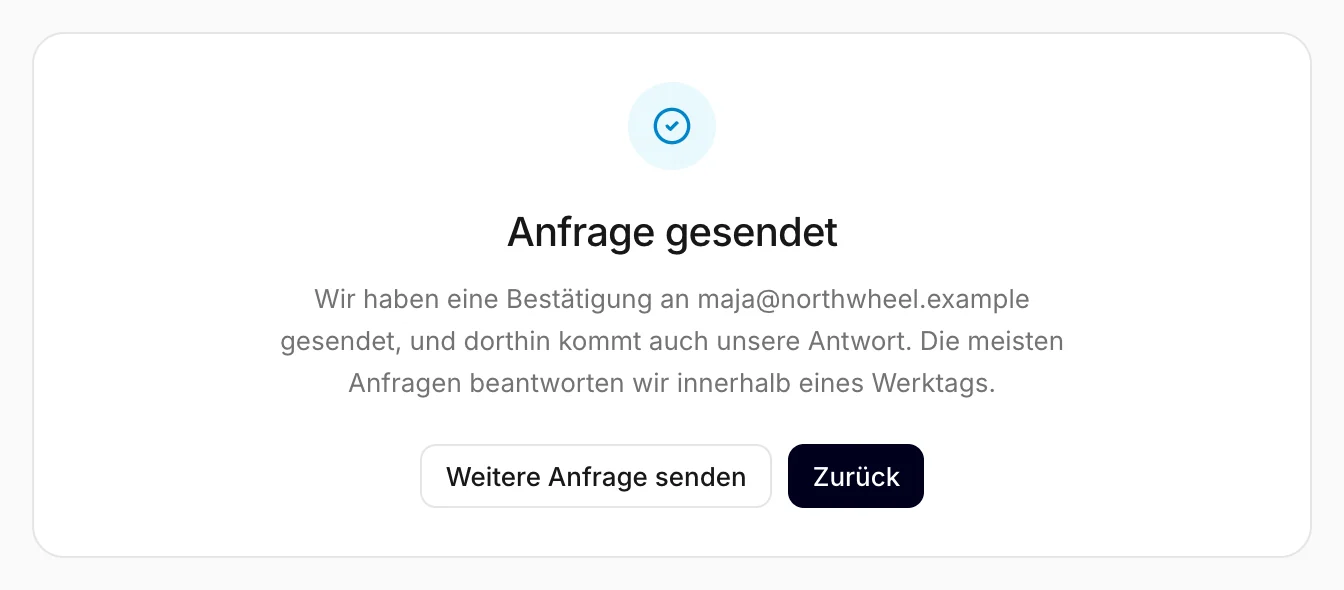
Das Formular wird durch eine Bestätigung ersetzt, die die E-Mail-Adresse nennt, an die unsere Antwort geht – die, mit der Sie sich anmelden. Wir antworten an die E-Mail-Adresse Ihres Kontos. Die meisten Anfragen beantworten wir innerhalb eines Werktags.
- Außerdem bekommen Sie an dieselbe Adresse eine kurze E-Mail, „We received your support request“. Sie wiederholt Ihre Nachricht nicht; sie ist Ihr Beleg dafür, dass die Anfrage angekommen ist.
- Unsere Antwort kommt per E-Mail. Möchten Sie etwas ergänzen, antworten Sie auf eine der beiden E-Mails.
- Weitere Anfrage senden öffnet ein leeres Formular; Zurück bringt Sie zurück zu der Seite, von der Sie gekommen sind.
Wenn das Senden fehlschlägt
Kann die Anfrage nicht gesendet werden, sagt das Formular das und zeigt unsere Adresse, [email protected]. Kopieren Sie Ihre Nachricht und schicken Sie sie uns stattdessen per E-Mail – es geht nichts verloren.
Senden Sie in kurzer Zeit mehrere Anfragen, bittet das Formular Sie, vor der nächsten kurz zu warten. Neue Details zu einer bereits gesendeten Anfrage ergänzen Sie, indem Sie auf unsere Antwort antworten.
Hinweis
Sie können sich gar nicht anmelden? Dann ist das Formular außer Reichweite – schreiben Sie an [email protected], von der Adresse, mit der Sie sich anmelden. Siehe auch Der Code kommt nicht an.
So nutzen es andere Unternehmen
- Ein Kosmetiksalon wählt Abrechnung und fragt vor der arbeitsreichen Feiertagssaison, wie er auf einen größeren Tarif wechselt.
- Ein Softwareunternehmen öffnet das Formular auf der Seite Widget, fügt den Fehler aus der Konsole seines Browsers ein und nennt die Seite, auf der der Chat nicht lädt.
- Eine Buchhandlung wählt Sonstiges, gibt „Rechnungen“ als Thema ein und bittet darum, dass ihre Firmendaten auf der Rechnung erscheinen.