Leads an andere Tools senden
Senden Sie jeden neuen Lead per Webhook an Zapier, Make, Ihr CRM oder Ihren eigenen Server — wie Sie ihn einrichten und testen, und was passiert, wenn ein Lead nicht ankommt.
Mit einem Webhook sendet Konvuno jeden neuen Lead an eine Adresse Ihrer Wahl, sobald der Besucher das Formular abschickt. Die meisten Unternehmen richten ihn auf Zapier oder Make, die den Lead ohne Code an ein CRM, eine Tabelle oder eine E-Mail-Liste weitergeben. Entwickler können ihn auf den eigenen Server richten.
Der Webhook ist in jedem kostenpflichtigen Tarif enthalten, und nur ein Besitzer kann ihn einrichten. Er kommt zur E-Mail über neue Leads hinzu, statt sie zu ersetzen, und jeder Lead erscheint weiterhin auf dem Bildschirm Leads.
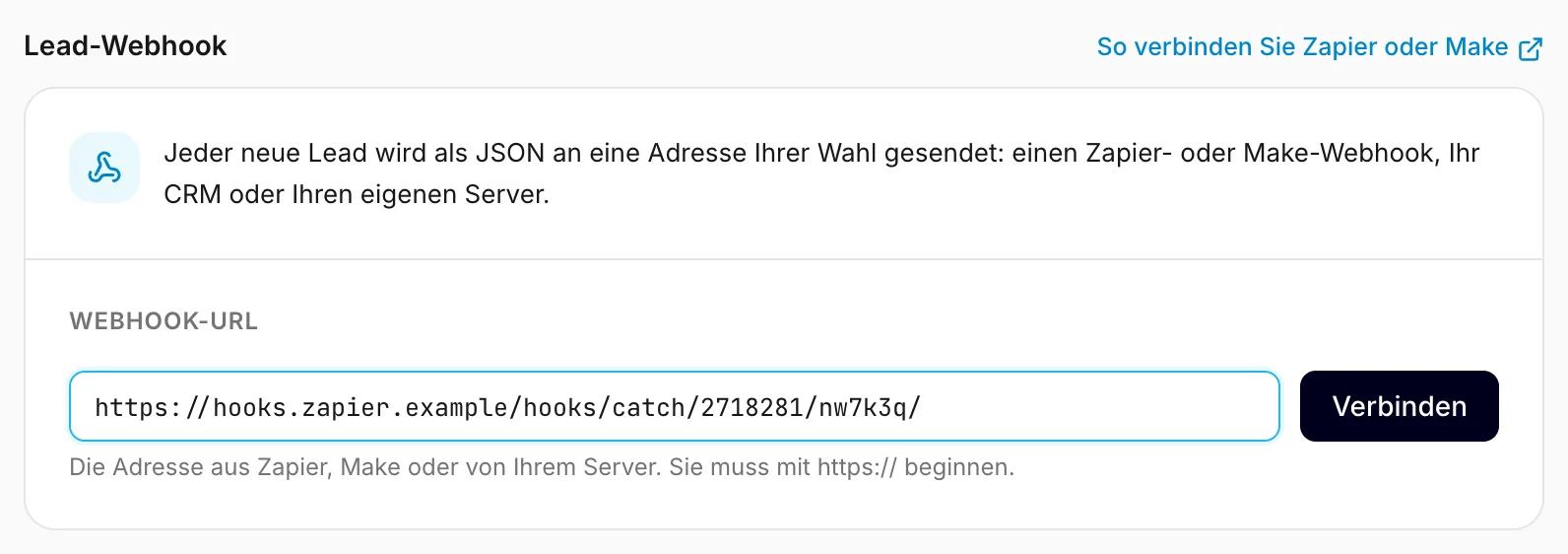
Einrichten
- Erstellen Sie in dem Tool, das Ihre Leads empfangen soll, einen Webhook und kopieren Sie seine
Adresse:
- Make: Beginnen Sie ein Szenario mit Webhooks → Custom webhook, klicken Sie auf Add und kopieren Sie die Adresse, die Make anzeigt. Custom Webhooks funktionieren auch im kostenlosen Make-Tarif.
- Zapier: Erstellen Sie einen Zap mit Webhooks by Zapier als Trigger und Catch Hook als Ereignis, und kopieren Sie die Webhook-URL. Zapier bietet Webhooks nur in seinen kostenpflichtigen Tarifen an.
- Ihr eigener Server: jede
https://-Adresse, die einen JSON-POSTannimmt.
- Öffnen Sie in Konvuno Einstellungen → Integrationen.
- Fügen Sie die Adresse in Webhook-URL ein und klicken Sie auf Verbinden.
- Klicken Sie auf Test-Lead senden. Zapier und Make lernen die Felder eines Leads aus dieser ersten Anfrage. Senden Sie sie also, bevor Sie im nächsten Schritt Ihres Zaps oder Szenarios die Felder zuordnen.
Die Adresse muss mit https:// beginnen. Leads sind personenbezogene Daten, daher sendet Konvuno
sie nie unverschlüsselt und lehnt Adressen ab, die in ein privates Netzwerk führen.
Prüfen, ob es funktioniert
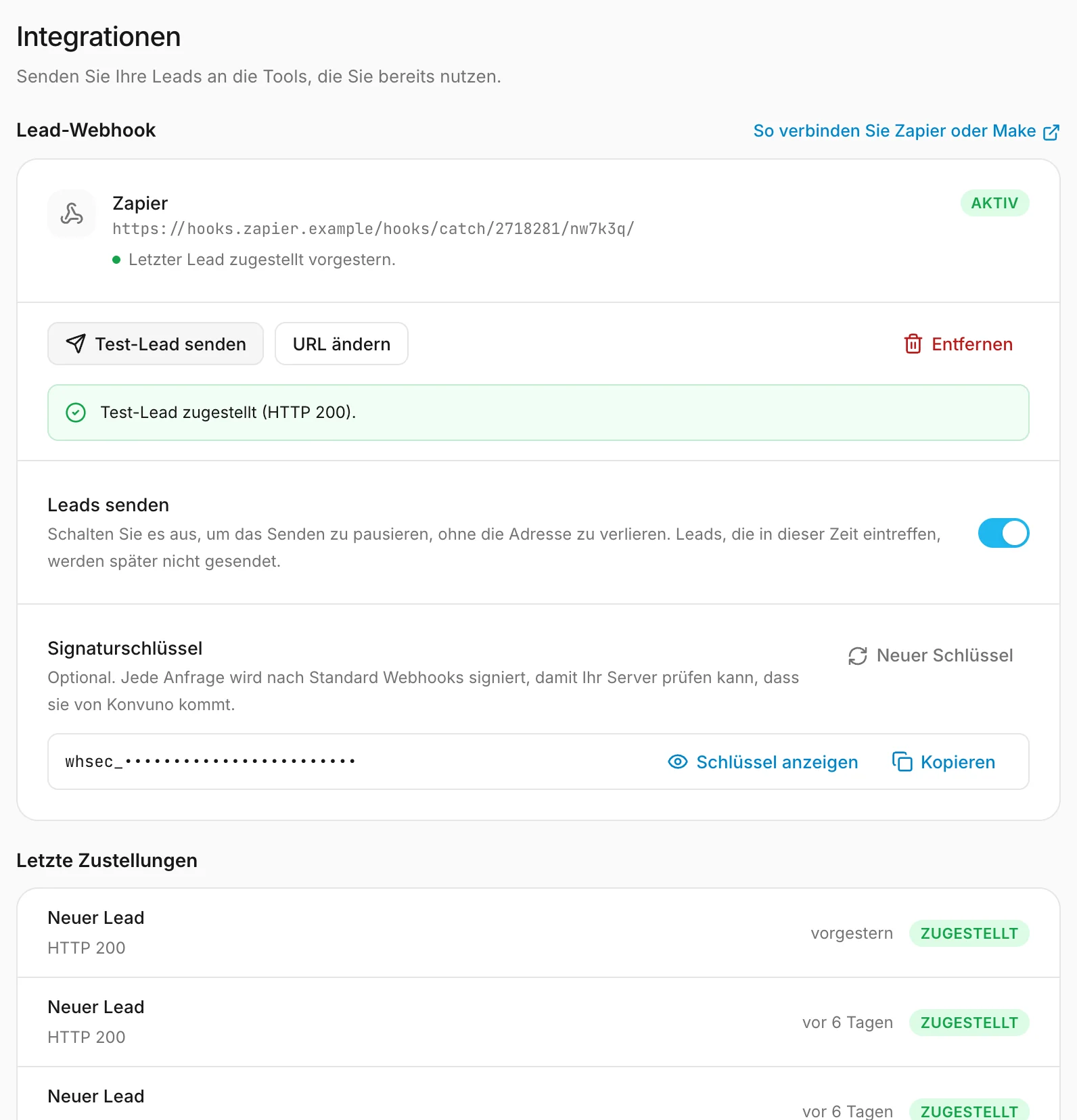
Das Abzeichen neben der Adresse zeigt, wie es um den Webhook steht:
- Aktiv — der letzte Lead ist angekommen.
- Fehlerhaft — der letzte Versuch ist nicht angekommen, und Konvuno versucht es erneut. Die Zeile unter der Adresse nennt den Grund.
- Pausiert — Sie haben das Senden ausgeschaltet.
- Gestoppt — das empfangende Tool hat gemeldet, dass es die Adresse nicht mehr gibt, daher hat Konvuno von selbst aufgehört.
Letzte Zustellungen zeigt die letzten zehn Sendungen, Test-Leads
eingeschlossen, mit der Antwort des empfangenden Tools. Ein Test-Lead sieht genauso aus wie ein
echter, mit offensichtlich erfundenen Angaben und "test": true, damit Sie ihn in Ihrem Zap oder
Szenario herausfiltern können.
Was gesendet wird
Jeder Lead ist ein JSON-POST:
{
  "type": "lead.created",
  "timestamp": "2026-09-25T10:00:05.000Z",
  "data": {
    "lead_id": "6f7a3c1e-…",
    "created_at": "2026-09-25T10:00:03.000Z",
    "name": "Anna Becker",
    "email": "[email protected]",
    "phone": "+49 151 5550123",
    "company": null,
    "message": "Haben Sie dieses Rad auch in einer kleineren Größe?",
    "consent_given": true,
    "consent_text": "Ich bin einverstanden, zu meiner Anfrage kontaktiert zu werden.",
    "business_id": "4e6f7274-…",
    "business_name": "Northwheel",
    "conversation_id": "c0f3…",
    "source_url": "https://northwheel.example",
    "dashboard_url": "https://app.konvuno.com/leads?lead=6f7a3c1e-…",
    "test": false
  }
}
Ein Feld, das der Besucher leer gelassen hat, ist null. source_url ist die Website, auf der
der Chat stattfand, und dashboard_url öffnet den Lead in Konvuno. Der Inhalt des Chats wird nicht
gesendet — öffnen Sie den Lead, um ihn zu lesen.
Wenn ein Lead nicht ankommt
Antwortet das empfangende Tool nicht mit Erfolg, versucht Konvuno es erneut nach 1 Minute, 5 Minuten, 30 Minuten, 2 Stunden, 6 Stunden, 12 Stunden und 24 Stunden — insgesamt etwa zwei Tage. Ist der Lead dann immer noch nicht angekommen, hört Konvuno auf und schreibt dem Konto, das das Unternehmen registriert hat, eine E-Mail (höchstens eine solche E-Mail pro Tag). Ein Lead, der Ihr Tool nie erreicht hat, steht trotzdem auf dem Bildschirm Leads.
Die üblichen Ursachen sind ein ausgeschalteter Zap oder ein ausgeschaltetes Szenario oder eine geänderte Adresse. Beheben Sie das und klicken Sie dann auf Test-Lead senden. Wenn Sie die Adresse geändert haben, gehen noch laufende Wiederholungen an die neue.
Pausieren, ändern oder entfernen
- Leads senden schaltet das Senden aus und ein. Leads, die eintreffen, während es aus ist, werden später nicht gesendet.
- URL ändern richtet den Webhook auf eine andere Adresse. Ihr Signaturschlüssel bleibt gleich.
- Entfernen beendet das Senden und löscht den Sendeverlauf. Ihre Leads bleiben in Konvuno.
Endet Ihr Tarif, bleibt der Webhook bestehen, aber es wird nichts gesendet, bis Sie wieder einen Tarif wählen.
Prüfen, ob eine Anfrage von Konvuno kommt
Dieser Teil ist für Entwickler. Jede Anfrage wird nach Standard
Webhooks signiert, mit drei Headern: webhook-id,
webhook-timestamp und webhook-signature. Prüfen Sie sie mit einer beliebigen Standard-Webhooks-Bibliothek
und dem Signaturschlüssel, der unter der Adresse angezeigt wird.
webhook-id bleibt bei jeder Wiederholung desselben Leads gleich — nutzen Sie sie, um einen Lead
zu überspringen, den Sie schon erhalten haben. Neuer Schlüssel ersetzt
den Schlüssel sofort — aktualisieren Sie ihn direkt danach auf Ihrem Server.
Hinweis
Sobald ein Lead Ihr Tool erreicht hat, ist er auch dort gespeichert. Wenn Sie den Lead in Konvuno löschen, wird diese Kopie nicht gelöscht — entfernen Sie sie im Tool selbst.
So nutzen es andere Unternehmen
- Ein Fahrradladen sendet jeden Lead über Make in eine Google-Tabelle, die das ganze Team nutzt.
- Eine Webagentur gibt Leads von ihrer Website per Zap direkt in ihr CRM, wo ein Vertriebler sie mit allem anderen aufnimmt.
- Ein Dachdeckerbetrieb macht aus jedem Lead eine Aufgabe auf seinem Projektboard, die der nächste freie Gutachter übernimmt.
- Ein Softwareunternehmen richtet den Webhook auf den eigenen Server, prüft die Signatur und legt für jeden Lead ein Ticket an.