Produkte im Chat
Wie der Assistent Ihre Produkte und Leistungen findet, was die Karten im Chat zeigen, aus welchem Katalog er antwortet und wie Sie das Ergebnis prüfen.
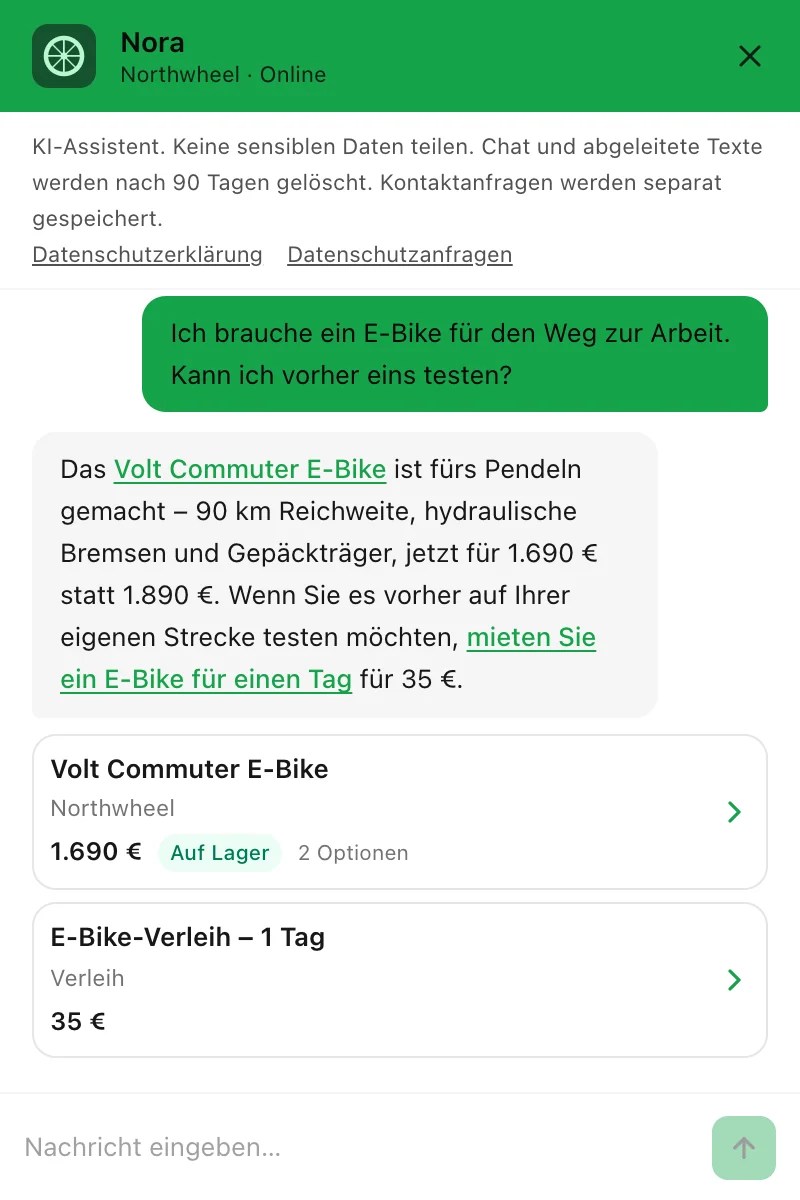
Fragt ein Besucher nach etwas, das Sie verkaufen – „Haben Sie eine wasserdichte Jacke?“, „Was kostet eine große Inspektion?“, „Ist die blaue auf Lager?“ –, durchsucht der Assistent Ihren Katalog und antwortet aus dem, was er findet. Zu jedem Artikel, den er empfiehlt, gehört eine Karte: eine kleine Kachel unter der Antwort, die die Seite des Artikels auf Ihrer Website öffnet. Die ganze Antwort, wie ein Besucher sie sieht, finden Sie unter So sehen Antworten aus.
Wie der Assistent Ihren Katalog nutzt
- Er sucht nach Name, Marke, Kategorie, Beschreibung und Artikelnummer – und auch nach der Bedeutung: „etwas für den Arbeitsweg bei Regen“ kann eine Jacke finden, in deren Angaben das Wort „Regen“ nie vorkommt.
- Er kann die Suche eingrenzen, wie es ein Verkäufer im Laden täte – eine Preisspanne, eine Marke, eine Kategorie, eine Größe oder Farbe, nur was auf Lager ist.
- Er antwortet nur aus dem, was die Suche liefert. Preise, Lagerstand oder Produkte erfindet er nicht. Ausverkaufte Artikel bleiben in der Suche, sodass er einem Besucher sagen kann, dass etwas ausverkauft ist, statt so zu tun, als hätten Sie es nie geführt.
Eine Änderung, die Sie vornehmen, erreicht den Chat innerhalb weniger Minuten. Artikel aus einem verbundenen Shop folgen dem Zeitplan des Shops – siehe Produktfeed und WooCommerce.
Was eine Karte zeigt
- das Bild aus der Bild-URL des Artikels. Ohne Bild ist die Karte reiner Text – ohne leeres Feld;
- den Namen und darunter die Marke – oder die Kategorie, wenn es keine Marke gibt, oder den Anfang der Beschreibung, wenn es beides nicht gibt;
- den Preis. Ist der Artikel im Angebot, ist das der Angebotspreis. Bei einem Produkt, dessen Varianten unterschiedlich viel kosten, zeigt die Karte „ab“ und den niedrigsten Preis;
- eine Lagerangabe:
Auf Lager
,Nicht auf Lager
oderVorbestellung
. Eine Dienstleistung bekommt nie eine, ebenso wenig ein Artikel, dessen Verfügbarkeit Unbekannt ist; - wie viele Varianten es gibt, bei einem Produkt aus einem verbundenen Shop mit mehreren Größen oder Farben.
Der Assistent zeigt für jeden empfohlenen Artikel eine Karte, bis zu vier pro Antwort, sobald die Antwort vollständig ist. Ein Artikel ohne Produkt-URL bekommt keine Karte – es gäbe keinen Ort, an den der Besucher geschickt werden könnte.
Klickt ein Besucher auf eine Karte, öffnet sich Ihre Seite. Eine Seite auf derselben Website wie der Chat öffnet sich im selben Tab, und das Gespräch bleibt offen; eine Seite auf einer anderen Website öffnet sich in einem neuen Tab.
Produktempfehlungen ein- oder ausschalten
Die Produktsuche steuern Sie auf der Seite Widget, auf dem Tab Verhalten: Katalogempfehlungen – siehe Wie der Assistent antwortet. Wie jede Widget-Einstellung erreicht eine Änderung Ihre Website, sobald Sie sie veröffentlichen.
Auch bei eingeschalteter Einstellung sucht der Assistent nur, wenn der Katalog, aus dem er antwortet, mindestens einen Artikel enthält. Bei einem leeren Katalog sucht er gar nicht und beantwortet Fragen zu Ihrem Angebot stattdessen aus Ihren FAQs und Ihrer Unternehmensbeschreibung.
Aus welchem Katalog der Assistent antwortet
Sobald ein Shop verbunden ist, hat Ihr Unternehmen zwei Kataloge: den des Shops und den, den Sie selbst unter Manuell hinzugefügt pflegen. Widget antwortet aus, unter den Shop-Kacheln auf der Seite Katalog, legt fest, welchen davon der Assistent verwendet.
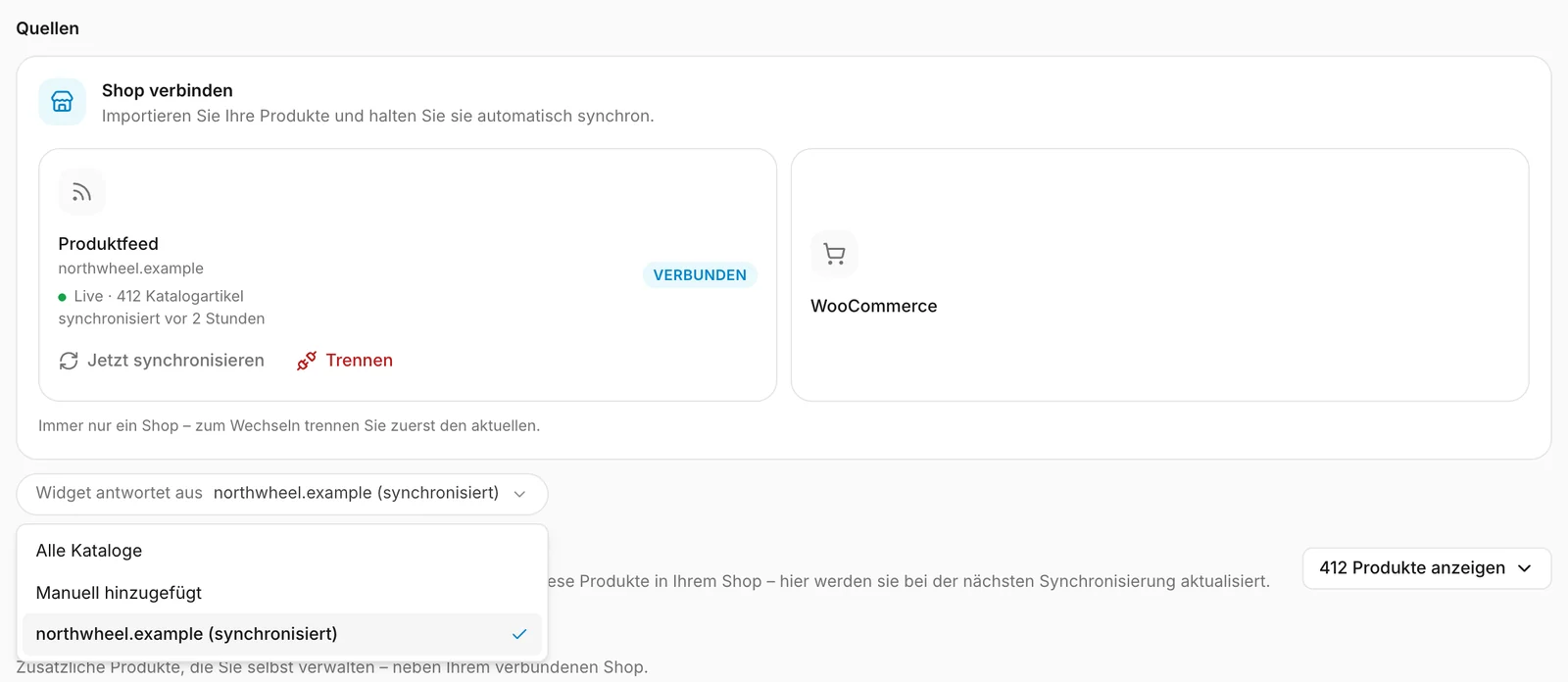
- Alle Kataloge – beide. Wählen Sie das, wenn Sie neben Ihrem Shop Artikel von Hand hinzufügen, etwa Leistungen oder Geschenkgutscheine, die Ihr Shop nicht verkauft.
- Manuell hinzugefügt – nur die Artikel, die Sie selbst pflegen.
- Der mit „(synchronisiert)“ gekennzeichnete – nur die Produkte Ihres Shops.
Die Änderung gilt sofort – es gibt nichts zu veröffentlichen. Besitzer und Mitglieder können sie ändern.
Verbinden Sie einen Shop und ist hier noch nichts gewählt, legt sein erster Import das für Sie fest:
- Haben Sie keine eigenen Artikel, antwortet der Assistent aus dem Katalog des Shops;
- haben Sie doch Artikel unter Manuell hinzugefügt, bleibt es bei Alle Kataloge, sodass nichts, was Sie hinzugefügt haben, ungenutzt bleibt.
Solange der Katalog des Shops gewählt ist, weist die Überschrift Manuell hinzugefügt darauf hin, dass der Assistent diese Artikel nicht verwendet.
Trennen Sie den Shop, kehrt der Assistent zu Ihren eigenen Artikeln zurück.
Prüfen, was Besucher bekommen
Am schnellsten prüfen Sie Ihren Katalog, indem Sie dem Assistenten selbst Fragen stellen. Schalten Sie die Vorschau auf der Seite Widget auf Test um – siehe Vorschau und Test – und probieren Sie:
- ein Produkt beim Namen und dasselbe Produkt mit anderen Worten beschrieben;
- eine Preisfrage: „Haben Sie etwas unter 50?“;
- etwas, das bei Ihnen ausverkauft ist, um zu sehen, wie der Assistent damit umgeht;
- eine Leistung, um zu prüfen, dass ihre Karte keine Lagerangabe hat.
Stimmt eine Antwort nicht, liegt die Lösung fast immer beim Artikel selbst: ein klarerer Name, eine Kategorie, ein Satz Beschreibung oder eine fehlende Produkt-URL.
So nutzen es andere Unternehmen
- Ein Blumenladen fügt jedem Strauß ein Foto hinzu, sodass die Karten im Chat wie ein kleines Schaufenster aussehen.
- Eine Autowerkstatt führt ihre Leistungen mit Festpreisen, sodass „Was kostet ein Ölwechsel?“ eine Karte mit dem Preis und einem Buchungslink bekommt.
- Eine Online-Buchhandlung bleibt bei Alle Kataloge, weil ihre Geschenkgutscheine nur im manuellen Katalog stehen.
- Ein Softwareunternehmen führt seine drei Pläne als Artikel vom Typ Dienstleistung, sodass der Assistent sie vergleichen und auf die Anmeldeseite verlinken kann.