FAQs von Ihrer Website importieren
Lassen Sie Konvuno Ihre Website lesen und FAQs vorschlagen, wählen Sie die passenden aus und erfahren Sie, was zu tun ist, wenn ein Scan nicht funktioniert.
Am schnellsten kommen Sie zu einem gut informierten Assistenten, wenn Sie Konvuno Ihre Website lesen lassen. Konvuno geht Ihre öffentlichen Seiten durch, schreibt aus ihrem Inhalt Fragen und Antworten und zeigt sie Ihnen als Vorschläge. Sie haken die passenden an, und sie gehen live.
Ein Scan entwirft außerdem Ihren Geschäftskontext – eine kurze Beschreibung Ihres Unternehmens, die der Assistent bei jeder Antwort im Hinterkopf behält.
Einen Scan starten
Ein Unternehmen, das noch keine FAQs hat, sieht direkt auf der Seite Wissen eine Einladung zum Scannen:

Andernfalls klicken Sie auf Wissen hinzufügen → Von Website importieren.
- Geben Sie die Adresse Ihrer Website ein, etwa
example.com–https://ist nicht nötig. - Klicken Sie auf Website analysieren (auf der leeren Seite) oder auf Analysieren.
- Warten Sie, während Konvuno Ihre Website liest. Konvuno durchsucht bis zu 20 Seiten nach Unternehmensangaben und FAQ-Kandidaten. Das kann eine Minute dauern.
Sie können die Seite verlassen, während der Scan läuft – er arbeitet ohne Sie weiter. Solange er liest, zeigt Wissen in der Seitenleiste einen kleinen Kreisel. Wenn er fertig ist, sagt Ihnen eine Meldung Bescheid, mit einer Schaltfläche Prüfen, und ein Punkt bleibt an Wissen, bis Sie sich die Ergebnisse angesehen haben. Es läuft immer nur ein Scan gleichzeitig.
Hinweis
Wenn Sie beim Anlegen Ihres Unternehmens die Adresse Ihrer Website eingegeben haben, hat Konvuno schon damals einen Scan gestartet und Sie direkt dorthin gebracht.
Die Vorschläge prüfen
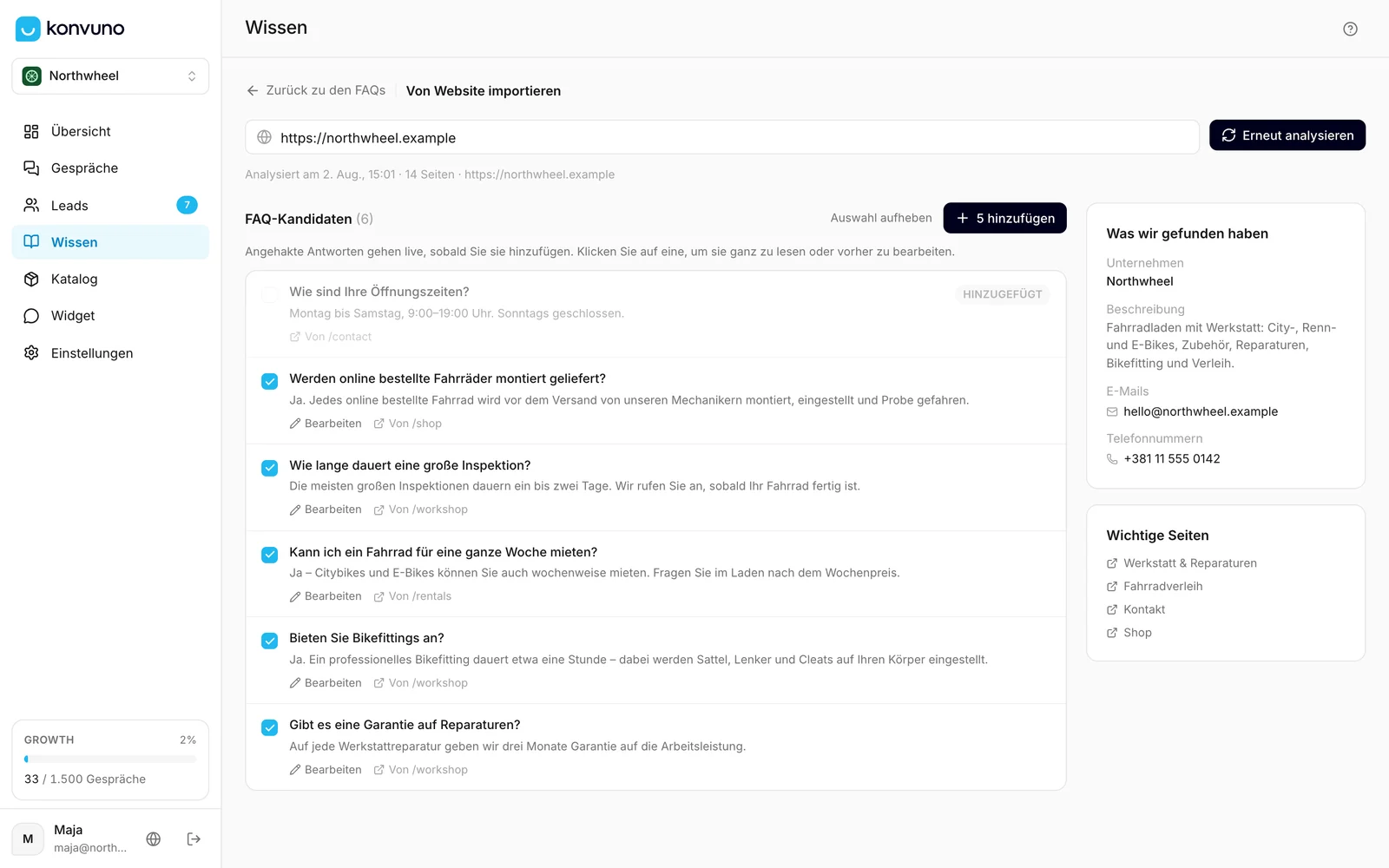
Die Ergebnisse zeigen links FAQ-Kandidaten und rechts Was wir gefunden haben.
- Jeder Vorschlag ist zu Beginn angehakt. Klicken Sie auf einen – oder auf Ganze Antwort anzeigen –, um die ganze Antwort zu lesen, und entfernen Sie das Häkchen bei denen, die Sie nicht möchten. Alles auswählen und Auswahl aufheben haken alle an oder entfernen alle Häkchen.
- Um einen Vorschlag zu korrigieren, bevor er live geht, klicken Sie darunter auf Bearbeiten, ändern die Frage oder die Antwort und klicken auf Speichern. Er wird mit Bearbeitet markiert, und Ihre Fassung wird hinzugefügt.
- Die Zeile unter jedem Vorschlag nennt auch die Seite, aus der er geschrieben wurde; ein Klick öffnet sie.
- Ein ausgegrauter Vorschlag mit der Markierung hinzugefügt ist bereits eine Ihrer FAQs und kann nicht doppelt hinzugefügt werden.
- Klicken Sie auf die Schaltfläche Hinzufügen – sie zeigt, wie viele Vorschläge Sie angehakt haben.
Sie kehren zu Ihrer FAQ-Liste zurück, wo die neuen FAQs auf Sie warten. Die Meldung sagt, ob sie Besuchern schon antworten oder erst, sobald Ihr Widget veröffentlicht ist.
So sieht eine importierte FAQ aus:
- Sie ist sofort Aktiv – Ihre Häkchen sind die Prüfung, lesen Sie die Antworten also, bevor Sie sie hinzufügen. Sie können jede davon später bearbeiten oder deaktivieren.
- Sie hat keine Kategorie und ist mit der Sprache gekennzeichnet, die Ihre Website für ihre Seiten angibt. Gibt eine Website keine an, erhält sie Ihre Dashboard-Sprache. Beides ändert nichts an den Antworten; bearbeiten Sie es, wenn Sie eine aufgeräumte Liste möchten.
- Sie gehört zu einer Quelle vom Typ Website, die nach Ihrer Adresse benannt ist. Scannen Sie dieselbe Adresse erneut, landen die neuen FAQs in dieser Quelle, statt eine zweite anzulegen. Siehe Quellen.
Tipp
Konvuno schreibt die Antworten nur aus dem, was auf Ihren Seiten steht – aber Ihre Seiten können veraltet sein. Enthält ein Vorschlag einen alten Preis oder alte Öffnungszeiten, korrigieren Sie ihn mit Bearbeiten, bevor Sie ihn hinzufügen, oder lassen Sie ihn weg und schreiben Sie diese FAQ selbst.
Was wir gefunden haben listet den Unternehmensnamen, die Beschreibung, die E-Mail-Adressen und Telefonnummern auf, die Konvuno gefunden hat, dazu unter Wichtige Seiten die nützlichsten Seiten. Hat Ihr Unternehmensprofil noch keine Support-E-Mail oder Telefonnummer, speichert Zum Unternehmensprofil hinzufügen dort die ersten gefundenen – der Assistent gibt Besuchern die Kontaktdaten aus Ihrem Profil. Was schon im Profil steht, wird nicht ersetzt. Sollen sie im Chat auch als Schaltflächen erscheinen, tragen Sie sie in den Kontaktoptionen des Widgets ein.
Was der Scan liest
Der Scan beginnt bei der Adresse, die Sie eingeben, und folgt Links zu anderen Seiten derselben
Website. Zuerst sieht er sich Seiten an, deren Adresse Wörter wie about, services, prices,
contact oder faq enthält – in jeder Sprache des Dashboards, also zählen auch ueber-uns,
cjenik oder chi-siamo. Nicht lesen kann er:
- Seiten, für die man sich anmelden muss, etwa ein Kundenkonto;
- andere Websites und Subdomains – stehen Ihre Preise auf
shop.example.com, scannen Sie diese Adresse separat; - Text in Bildern oder PDF-Dateien, etwa eine Speisekarte oder Preisliste, die als PDF hochgeladen ist;
- Text, der erst erscheint, nachdem die Seite im Browser geladen wurde. Manche Baukastensysteme für Websites funktionieren so, und ein Scan einer solchen Website findet wenig oder gar nichts.
Findet ein Scan nur wenige Vorschläge, ergänzen Sie den Rest von Hand oder aus einer Tabelle.
Ihr Geschäftskontext
Jeder Scan schreibt auch einen neuen Geschäftskontext. Er ersetzt Ihren nie von selbst: Eine Karte Geschäftskontext unter den Vorschlägen zeigt den Entwurf. Diese Beschreibung verwenden schaltet ihn ein, Erst bearbeiten öffnet ihn im Editor. Haben Sie schon einen, zeigt Mit Ihrer vergleichen beide. Derselbe Entwurf wartet auch hinter der Schaltfläche Neue Version prüfen über Ihrer FAQ-Liste. Siehe Eine neue Version nach einem Scan prüfen.
Erneut scannen
Wenn Sie Ihre Website geändert haben, klicken Sie auf Erneut analysieren, um sie erneut zu scannen. Die neuen Ergebnisse ersetzen die bisherigen Vorschläge, und alles, was Sie schon hinzugefügt haben, ist mit hinzugefügt markiert. Jeder Scan zählt als Scan, ob er etwas findet oder nicht.
Kostenlose Scans ohne Tarif
Ohne Abonnement kann Ihr Unternehmen drei Scans kostenlos durchführen. Die Seite zeigt, wie viele noch übrig sind, etwa „2 von 3 kostenlosen Scans übrig“. Auch ein fehlgeschlagener Scan zählt, weil die Arbeit trotzdem erledigt wurde – außer einem, der vor dem Ende abgebrochen ist (siehe unten). Sind sie aufgebraucht, steht auf der Seite:
Sie haben alle Ihre kostenlosen Website-Scans aufgebraucht. Wählen Sie einen kostenpflichtigen Tarif, um erneut zu scannen.
Mit einem Abonnement können Sie erneut scannen, wann immer sich Ihre Website ändert. Es gibt ein Tageslimit, das bei normaler Nutzung nie erreicht wird; falls doch, steht auf der Seite: „Sie haben das Tageslimit für Website-Scans erreicht. Bitte versuchen Sie es morgen erneut.“ Die Tarife finden Sie unter Preise.
Tipp
Konvuno prüft, ob Ihre Eingabe wie eine Website-Adresse aussieht, kann aber nicht erkennen, ob es Ihre Website ist. Prüfen Sie die Schreibweise, bevor Sie klicken – auch ein versehentlicher Scan einer fremden Website verbraucht einen Scan. Kann ein Scan nicht starten, nennt die Meldung den Grund – es läuft bereits ein Scan („Für dieses Unternehmen läuft bereits ein Scan. Warten Sie, bis er fertig ist.“), Scans sind kurz pausiert, oder die Adresse lässt sich nicht scannen. Gescannt und verbraucht wurde dann nichts.
Wenn ein Scan fehlschlägt
Konnte der Scan nicht abgeschlossen werden, sehen Sie Die Analyse ist fehlgeschlagen mit dem Grund:
| Als Grund wird genannt, dass … | Was Sie tun können |
|---|---|
| die Website nicht erreichbar war | Prüfen Sie die Adresse auf Tippfehler und öffnen Sie sie im Browser, um sicherzugehen, dass die Website online ist. |
| die Website zu lange für eine Antwort brauchte | Versuchen Sie es später noch einmal – Ihre Website ist gerade vielleicht langsam oder ausgelastet. |
| der Link keine Webseite ist | Geben Sie die Adresse Ihrer Startseite ein, nicht einen Link zu einer Datei oder einem Download. |
| die Website zu oft weitergeleitet hat | Öffnen Sie Ihre Website im Browser und kopieren Sie genau die Adresse, bei der Sie am Ende landen. |
| die Adresse nicht gescannt werden kann | Scannen lassen sich nur öffentliche Websites, deren Adresse mit http:// oder https:// beginnt. |
| die Website einen Fehler mit einer Nummer meldete | Die Seite fehlt (404) oder ist gesperrt (403). Womöglich blockiert ein Sicherheitsdienst oder eine Firewall auf Ihrer Website den Scan – fragen Sie die Person, die Ihre Website betreut, oder fügen Sie Ihre FAQs stattdessen aus einer Tabelle hinzu. |
Die Analyse wurde nicht abgeschlossen
Analyse nicht abgeschlossen bedeutet, dass der Scan stehen geblieben ist, ohne fertig zu werden. Eine langsame Website ist nicht der Grund: Konvuno wartet so lange, wie ein Scan laufen darf – eine halbe Stunde. Klicken Sie auf Erneut versuchen, um einen neuen Scan zu starten.
Ein so abgebrochener Scan verbraucht keinen kostenlosen Scan. Der neue Versuch zählt wie jeder andere als ein Scan.
So nutzen es andere Unternehmen
- Eine Zahnarztpraxis scannt ihre Website und bekommt in einer Minute FAQs aus ihren Seiten zu Leistungen und Preisen; „Nehmen Sie neue Patienten auf?“ ergänzt sie dann von Hand.
- Ein Restaurant, dessen Speisekarte ein PDF ist, bekommt nur wenige Vorschläge. Also tippt es seine Gerichte und Allergene in eine Tabelle und lädt stattdessen diese hoch.
- Ein Softwareunternehmen scannt
example.comund danach separat sein Hilfe-Center aufhelp.example.com. - Ein Friseursalon entfernt die Häkchen bei den Vorschlägen mit den Preisen vom letzten Jahr und schreibt diese FAQs mit den neuen Preisen noch einmal.