So sehen Antworten aus
Was ein Besucher sieht, wenn er etwas fragt – vorgeschlagene Fragen, formatierte Antworten mit Links, Produktkarten und wie lange der Chat sich an das Gespräch erinnert.
Diese Seite zeigt ein Gespräch aus Sicht des Besuchers: wie er fragt, wie eine Antwort aussieht, was die Produktkarten unter einer Antwort zeigen und was passiert, wenn er etwas anklickt.
Vorgeschlagene Einstiegsfragen
Unter Ihrer Willkommensnachricht sieht der Besucher Ihre vorgeschlagenen Einstiegsfragen als Buttons mit einem kleinen Pfeil. Ein Antippen sendet diese Frage genau so, als hätte der Besucher sie selbst geschrieben. Die Einstiegsfragen verschwinden, sobald der Besucher seine erste Nachricht sendet, und kommen im selben Gespräch nicht wieder.
Eine Antwort
Während der Assistent schreibt, erscheinen drei Punkte in einer grauen Sprechblase. In dieser Sprechblase erscheint dann die Antwort. Sie kann fett gedruckte Wörter, kurze Listen und Links enthalten – der Assistent hält sie kurz und einfach, in der Länge, die Sie unter So antwortet der Assistent gewählt haben.
Was der Assistent weiß, kommt nur von Ihnen: aus Ihren FAQs, Ihrer Unternehmensbeschreibung und, wenn Sie Katalogempfehlungen eingeschaltet haben, aus Ihrem Katalog. Ist die Option Nur aus freigegebenen Quellen antworten ausgeschaltet, darf er vorsichtige allgemeine Ratschläge ergänzen – aber er erfindet nie Ihre Preise, Ihren Lagerbestand, Links, Öffnungszeiten oder Richtlinien.
Der Assistent bleibt außerdem beim Thema. Fragt ein Besucher nach etwas, das nichts mit Ihrem Unternehmen zu tun hat – Hausaufgaben, ein Gedicht, ein Logo –, sagt er in ein, zwei Sätzen, dass er dabei hier nicht helfen kann, und lenkt zurück zu Ihrem Unternehmen. Wer immer wieder nach fremden Themen fragt, bekommt eine kurze Standardantwort, die ihn einlädt, stattdessen etwas zu Ihrem Unternehmen zu fragen.
Kennt der Assistent eine Antwort nicht, sagt er das. Siehe Wenn der Assistent nicht antworten kann.
Produktkarten
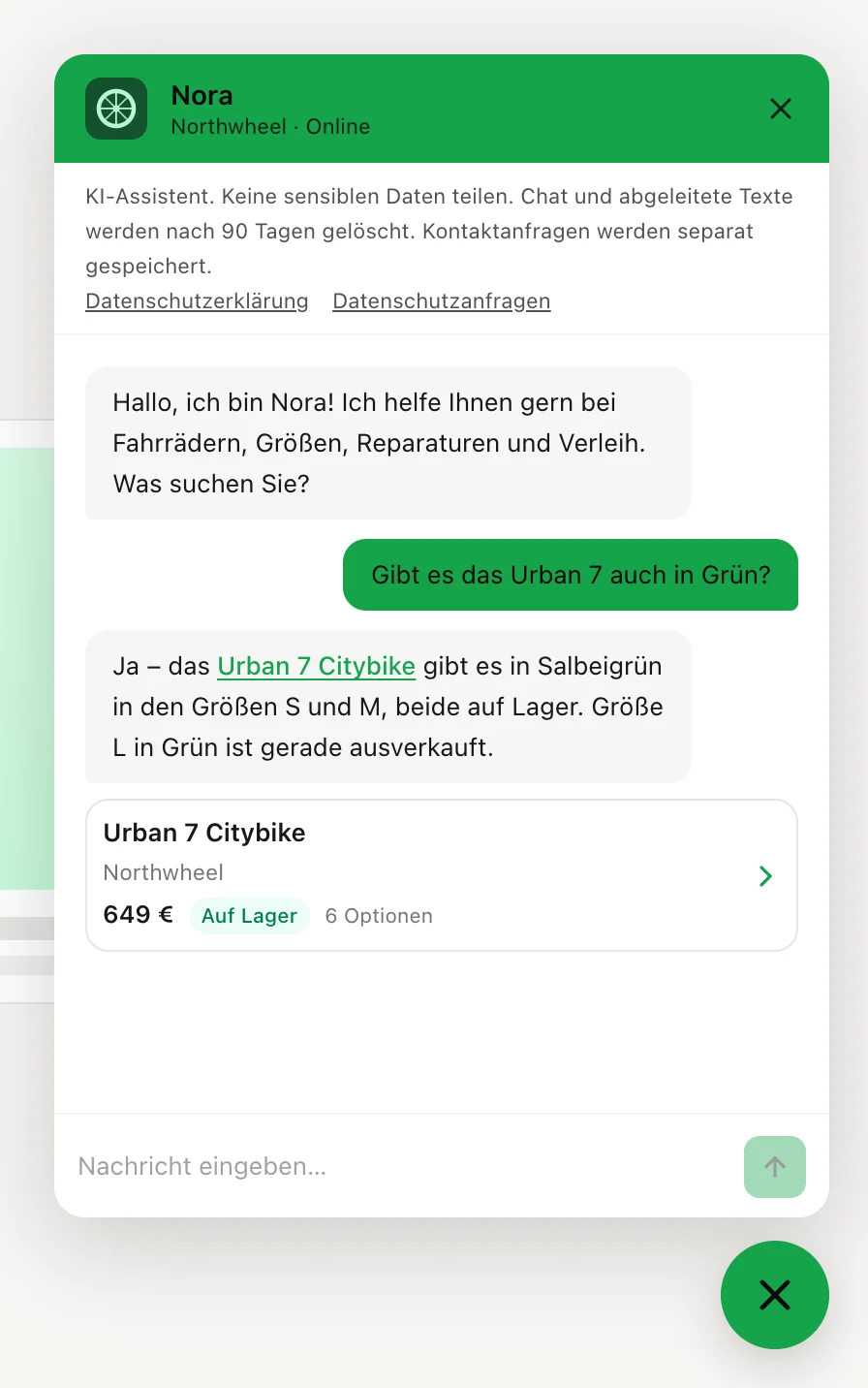
Wenn Sie die Option Katalogempfehlungen eingeschaltet haben und die Antwort Artikel aus Ihrem Katalog nennt, erscheint unter der Antwort für jeden davon eine Karte – bis zu vier. Die Karten kommen einen Moment nach dem Text, sobald die Antwort vollständig ist, und sie zeigen nur die Artikel, auf die die Antwort selbst verlinkt – Karten und Text widersprechen sich also nie. Damit ein Artikel eine Karte bekommt, braucht er in Ihrem Katalog eine Seitenadresse (URL) – die Karte ist ein Link auf diese Seite.
Eine Karte zeigt:
- den Namen des Produkts oder der Leistung;
- die Marke – oder die Kategorie, wenn der Artikel keine Marke hat;
- ein Foto, wenn Ihr Katalog eines dafür hat. Ein Artikel ohne Foto, Marke und Kategorie zeigt stattdessen den Anfang seiner Beschreibung;
- den Preis. Kosten die Optionen eines Produkts unterschiedlich viel, zeigt die Karte den niedrigsten, mit „ab“ davor;
- die Verfügbarkeit –
Auf Lager
,Vorbestellung
oderNicht auf Lager
. Nur bei Produkten: Eine Leistung, etwa eine Reparatur oder ein Haarschnitt, zeigt nie eine Verfügbarkeit; - wie viele Optionen es von dem Produkt gibt, etwa Größen oder Farben.
Die Karten zeigen Ihren Katalog so, wie er in diesem Moment ist – ein Preis, den Sie im Bereich Katalog ändern, erscheint also sofort auf der nächsten Karte.
Was ein Klick bewirkt
Ein Klick auf einen Link in einer Antwort oder auf eine Produktkarte führt den Besucher zu dieser Seite:
- Eine Seite derselben Website, auf der auch der Chat läuft, öffnet sich im selben Tab. Das Gespräch bleibt erhalten: Öffnet der Besucher auf der neuen Seite den Chat, ist alles noch da.
- Jede andere Website öffnet sich in einem neuen Tab, damit Ihre Seite dahinter offen bleibt.
Dazu gehört auch ein anderer Teil Ihrer eigenen Website unter einer anderen Adresse, etwa
shop.example.com, wenn das Widget aufexample.comläuft. Sogarwww.example.comundexample.comgelten hier als unterschiedliche Adressen.
Tipp
Liegen Ihre Produktseiten unter einer eigenen Adresse, etwa shop.example.com, installieren Sie
das Widget auch dort und fügen Sie diese Adresse Ihren
erlaubten Domains hinzu. Dann können Besucher direkt auf der
Produktseite nach dem Produkt fragen.
Wie lange ein Gespräch erhalten bleibt
Das Widget merkt sich das Gespräch nur im geöffneten Browser-Tab:
- Beim Neuladen oder beim Wechsel auf eine andere Seite derselben Website im selben Tab bleibt das Gespräch erhalten. Auf der neuen Seite ist der Chat geschlossen; der Besucher klickt auf den Launcher, um ihn wieder zu sehen.
- Nach 30 Minuten ohne Aktivität schließt sich der Chat, und das Gespräch ist vergessen. Öffnet der Besucher den Chat das nächste Mal, beginnt ein neues Gespräch mit Ihrer Willkommensnachricht.
- Ein neuer Tab, ein anderer Browser oder ein anderes Gerät beginnt immer ein neues Gespräch. Ebenso das Schließen des Tabs.
Besucher haben keine Konten, deshalb sieht ein wiederkehrender Kunde nie ein altes Gespräch. Sie dagegen schon: Gespräche bleiben 90 Tage lang im Bereich Gespräche.
So nutzen es andere Unternehmen
- Ein Gartencenter verlinkt jeden Dünger in seinem Katalog mit der Produktseite, sodass „Womit soll ich meine Rosen düngen?“ zwei Produktkarten mit Preis und Verfügbarkeit bekommt.
- Ein Friseursalon führt seine Behandlungen als Leistungen, sodass „Was kostet eine Balayage?“ eine Karte mit der Behandlung und ihrem Preis bekommt – und nie eine Verfügbarkeitsangabe.
- Ein Softwareunternehmen beantwortet „Wie exportiere ich meine Daten?“ mit einem Link auf seine eigene Hilfeseite, die sich im selben Tab öffnet – und der Chat ist noch da, wenn der Kunde sie gelesen hat.
- Ein Möbelgeschäft hinterlegt zu jedem Katalogartikel eine Fotoadresse, sodass jede Karte das Sofa oder den Tisch neben dem Preis zeigt.