Ein Gespräch lesen
Was Ihnen Kopfzeile, Kennzeichnungen, Nachrichten und die Zeile am Ende eines Gesprächs sagen – und was zu tun ist, wenn der Besucher einen Menschen brauchte.
Klicken Sie auf der Seite Gespräche auf eine beliebige Zeile der Liste, und rechts öffnet sich der ganze Chat – genau so, wie Besucher und Assistent ihn geschrieben haben.
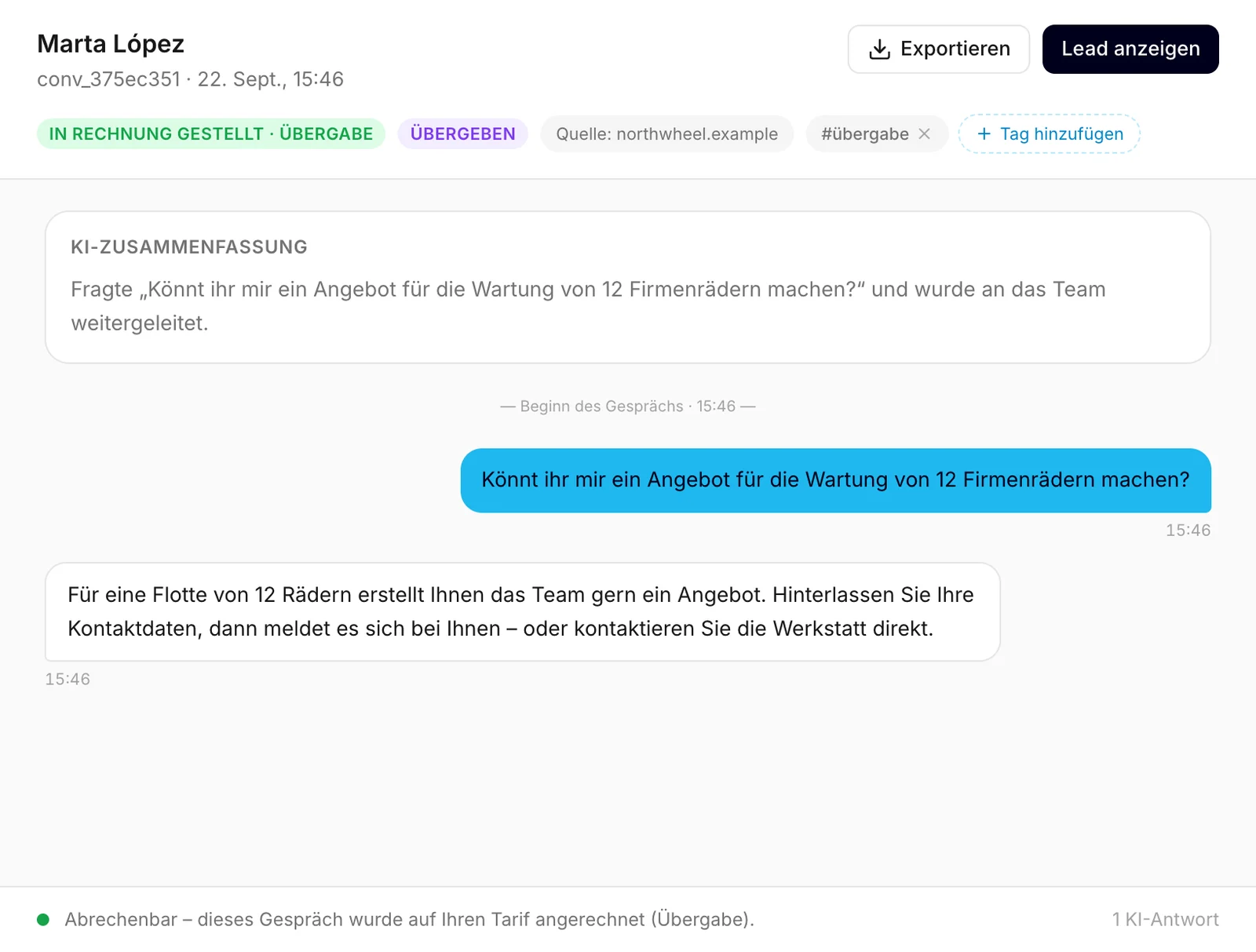
Die Kopfzeile
- Der Name – der Name des Besuchers, wenn er seine Daten im Kontaktformular hinterlassen hat, sonst Anonymer Besucher, oder Automatisierter Datenverkehr bei einem als verdächtig markierten Gespräch.
- Eine kurze Kennung und die Startzeit unter dem Namen, etwa
conv_a793a2f9 · 23. Sept., 05:37. - Exportieren lädt das Gespräch als Textdatei herunter. Siehe Tags und Export.
- Lead anzeigen erscheint, wenn der Besucher seine Daten hinterlassen hat. Es öffnet seinen Lead im Bereich Leads. Siehe Der Lead weiter unten.
Die Kennzeichnungen
Die Reihe von Kennzeichnungen unter dem Namen sagt, was im Gespräch passiert ist:
- Neuer Lead – der Besucher hat seine Daten hinterlassen, und noch niemand hat den Status des Leads geändert.
- In Rechnung gestellt, gefolgt von einem Grund – das Gespräch wurde auf Ihren Tarif angerechnet. Die Gründe werden unten erklärt.
- Übergeben – der Besucher brauchte einen Menschen. Siehe Übergaben.
- Verdächtig · ausgeschlossen – das Gespräch wirkte automatisiert oder missbräuchlich. Es wird nie auf Ihren Tarif angerechnet.
- Vorschau – Ihr eigener Test aus der Widget-Vorschau. Er wird nie auf Ihren Tarif angerechnet, wie gut der Assistent auch geantwortet hat.
Neben den Kennzeichnungen:
- Quelle – die Website, auf der der Chat stattfand, etwa
northwheel.example. Das hilft, wenn Ihr Widget auf mehr als einer Website läuft, zum Beispiel auf Ihrer Hauptseite und in Ihrem Shop. Zum Schutz der Privatsphäre Ihrer Besucher speichert Konvuno nur die Website, nie die Seite, auf der der Besucher war. Manche älteren Gespräche zeigen keine Quelle. - die Tags des Gesprächs und Tag hinzufügen. Siehe Tags und Export.
Warum ein Gespräch angerechnet wurde
| Grund nach In Rechnung gestellt | Was passiert ist |
|---|---|
| Wissensantwort | Der Assistent hat aus einer Ihrer FAQs geantwortet. |
| Katalogergebnis | Der Assistent hat Produkte oder Leistungen in Ihrem Katalog gefunden. |
| Antwort aus dem Geschäftskontext | Der Assistent hat eine Frage zu Ihrem Unternehmen aus Ihrer Unternehmensbeschreibung beantwortet. |
| Übergabe | Der Besucher brauchte einen Menschen. Siehe Übergaben. |
| Lead erfasst | Der Besucher hat das Kontaktformular gesendet. |
Der Grund ist das Erste, was dazu geführt hat, dass das Gespräch angerechnet wurde. Ein Gespräch wird nur einmal angerechnet, deshalb ändert das, was später darin passiert, die Kennzeichnung nicht.
Die Zusammenfassung
Über den Nachrichten fasst die KI-Zusammenfassung das Gespräch in ein bis drei Sätzen zusammen: was der Besucher wollte und wie es ausging. So müssen Sie keinen langen Chat lesen, um zu wissen, ob er Sie braucht.
- Konvuno schreibt sie, wenn jemand aus Ihrem Team das Gespräch zum ersten Mal öffnet, nachdem es beendet ist – solange steht im Feld Zusammenfassung wird erstellt…. Ein Gespräch endet 30 Minuten nach seiner letzten Nachricht. Die Zusammenfassung wird gespeichert, sodass ab dann alle dieselbe sehen.
- Sie wird in der Dashboard-Sprache der Person geschrieben, die das Gespräch zuerst öffnet – ganz gleich, in welcher Sprache der Besucher geschrieben hat.
- Gespräche, die noch laufen, und Gespräche mit der Kennzeichnung Verdächtig · ausgeschlossen haben keine Zusammenfassung.
Hinweis
Eine Zusammenfassung schreibt eine KI aus den Nachrichten darunter. Wenn es auf die Details ankommt – einen Preis, ein Datum, eine Adresse –, prüfen Sie sie im Gespräch selbst.
Die Nachrichten
Die Nachrichten des Besuchers stehen rechts, die des Assistenten links, jeweils mit der Uhrzeit, zu der sie gesendet wurden. Die Antworten des Assistenten sehen so aus, wie der Besucher sie gesehen hat – mit fetten Wörtern, Listen und Links; ein Link öffnet sich in einem neuen Tab. Produktkarten, die der Besucher im Chat gesehen hat, werden hier nicht wiederholt, die Antwort, zu der sie gehörten, aber schon.
Die Zeile am Ende
Der Streifen am Ende fasst das Gespräch in einem Satz zusammen:
- bei einem angerechneten Gespräch, dass es abrechenbar war, mit dem Grund;
- bei einem nicht angerechneten „Nicht abrechenbar – keine Antwort aus Ihrem Wissen, keine Übergabe und kein Lead.“;
- bei Ihrem eigenen Test „Ein Test aus der Widget-Vorschau – er wird nie auf Ihren Tarif angerechnet.“;
- bei einem verdächtigen „Als verdächtiger Datenverkehr ausgeschlossen – wird nicht auf Ihr Kontingent angerechnet.“
Rechts zeigt er, wie viele Antworten der Assistent gegeben hat. Diese Zahl wirkt sich nicht auf Ihren Tarif aus – ein Gespräch wird einmal angerechnet, egal wie viele Antworten es hat. Siehe Welche Gespräche angerechnet werden.
Übergaben

Der Assistent übergibt ein Gespräch an Sie, wenn der Besucher:
- mit einem Menschen sprechen möchte;
- etwas möchte, das nur Sie erledigen können – ein Angebot, eine Buchung, eine Bestellung oder ein Anliegen zu seinem Kundenkonto; oder
- nach einer bestimmten Angabe fragt, die Ihr Wissen nicht enthält, etwa einem Preis, der Verfügbarkeit oder einer Richtlinie.
Fragen, die er beantworten kann, und themenfremde Anfragen übergibt er nicht.
Der Besucher sieht dann die direkten Kontaktwege, die Sie eingerichtet haben – E-Mail, Telefon, WhatsApp – und einen Button, um seine Daten im Kontaktformular zu hinterlassen. Der Chat bleibt offen: Er kann im selben Gespräch weitere Fragen stellen. Diese Kontaktwege legen Sie auf dem Tab Verhalten des Widgets fest – siehe So erreichen Besucher Sie.
Wie es weitergeht, hängt vom Besucher ab:
- Er hat das Kontaktformular gesendet. Dann ist er jetzt ein Lead: Sie bekommen eine E-Mail, und Lead anzeigen führt Sie zu seinen Daten. Siehe E-Mails zu Leads.
- Er hat es nicht gesendet. Vielleicht ruft er Sie an, schreibt Ihnen eine E-Mail oder eine Nachricht über die Kontaktwege, die ihm angezeigt wurden. Ohne das Formular schickt Konvuno Ihnen zu einer Übergabe keine E-Mail – sehen Sie sich die Gespräche mit der Kennzeichnung Übergeben also regelmäßig an – der Filter Übergeben listet sie auf. Siehe Filter.
Der Lead
Hat der Besucher seine Daten hinterlassen, öffnet Lead anzeigen seinen Lead auf der Seite Leads – mit E-Mail-Adresse, Telefonnummer, Status und Ihren Notizen. Von dort bringt Sie Vollständiges Gespräch ansehen hierher zurück. Siehe Mit einem Lead arbeiten.
So nutzen es andere Unternehmen
- Ein Installateur öffnet gleich morgens jedes Gespräch mit Übergeben und ruft die Besucher zurück, die nach einem Notdienst gefragt haben.
- Ein Yogastudio bemerkt mehrere Gespräche, die als Antwort aus dem Geschäftskontext zu Kurspreisen angerechnet wurden, und macht aus der Antwort eine FAQ, damit sie genau so formuliert bleibt.
- Eine Online-Buchhandlung liest Katalog-Gespräche, um zu sehen, welche Titel Besucher gesucht und nicht gefunden haben.
- Ein Reisebüro klickt bei jeder Übergabe auf Lead anzeigen, um vor der Antwort per E-Mail zu sehen, ob der Reisende auch eine Telefonnummer hinterlassen hat.