Artikel hinzufügen und bearbeiten
Fügen Sie ein Produkt oder eine Leistung von Hand hinzu, verstehen Sie jedes Feld, gehen Sie mit Größen und Farben um und löschen Sie, was Sie nicht mehr verkaufen.
Artikel von Hand hinzuzufügen ist der schnellste Einstieg, wenn Sie eine Handvoll Produkte oder Leistungen anbieten. Alles geschieht in einem Bereich, der von rechts hereingleitet.
Einen Artikel hinzufügen
- Klicken Sie auf der Seite Katalog oben auf Artikel hinzufügen.
- Füllen Sie mindestens Name und Artikelnummer (oder Externe ID) aus – die Felder sind unten erklärt.
- Klicken Sie unten im Bereich auf Artikel hinzufügen.
Der Artikel erscheint oben in der Liste, und der Assistent kann ihn sofort verwenden. Sobald Ihr Katalog so viele Artikel enthält, wie Ihr Tarif erlaubt – ohne Tarif 100 –, lässt sich kein weiterer mehr hinzufügen; siehe Artikel und Ihr Tarif.
Einen Artikel bearbeiten
Klicken Sie in der Tabelle auf die Zeile des Artikels. Derselbe Bereich öffnet sich, mit allen Angaben ausgefüllt. Ändern Sie, was nötig ist, und klicken Sie auf Änderungen speichern.
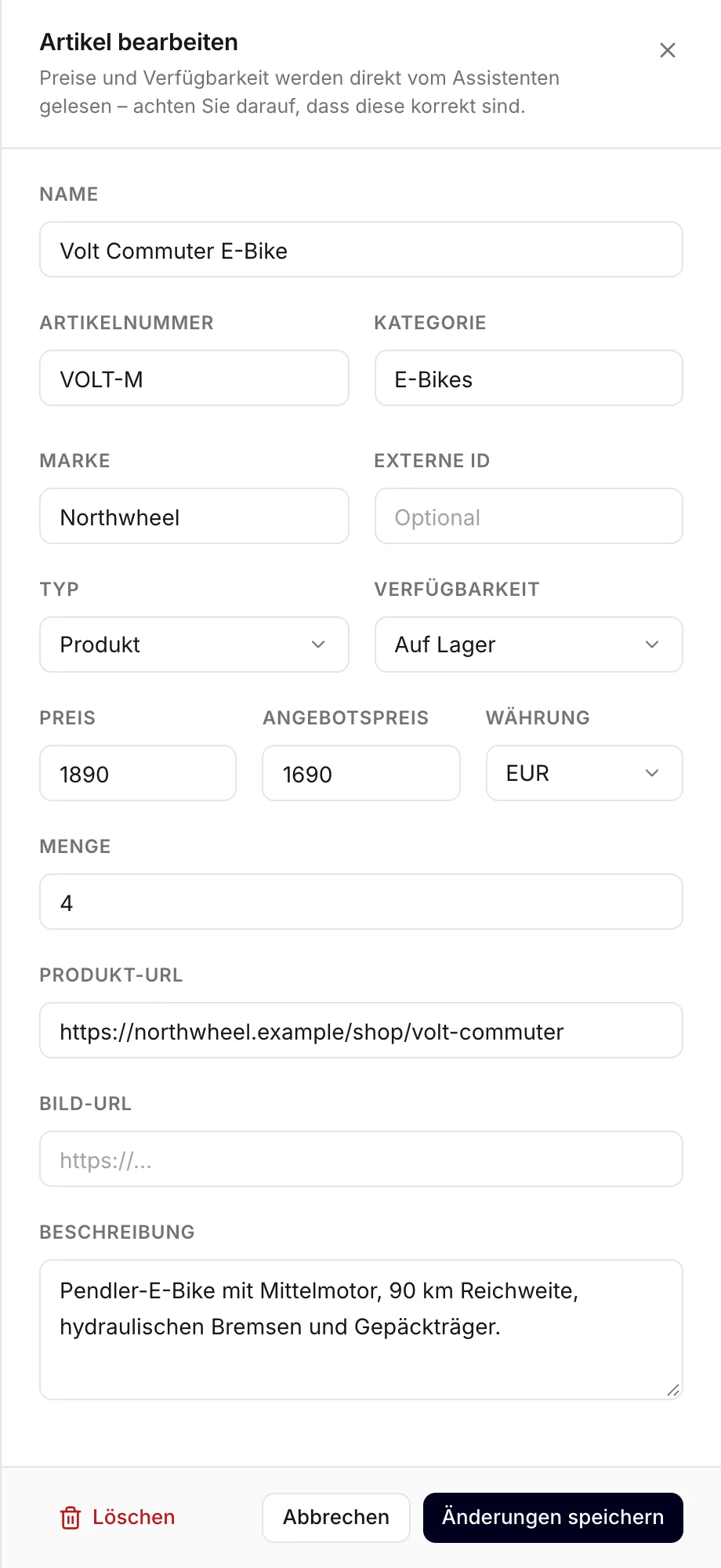
Die Felder
- Name – wie Ihre Kunden den Artikel nennen. Das einzige Feld, das Sie immer ausfüllen müssen. Schreiben Sie ihn so, wie Leute suchen: „Esstisch Eiche, 180 cm“ funktioniert besser als „ET-180“.
- Artikelnummer und Externe ID – Ihre eigenen Codes für den
Artikel. Jeder Artikel braucht mindestens einen der beiden. Die Artikelnummer ist der Code, den
Sie in Ihrem Shop oder an der Kasse verwenden; die externe ID ist die Nummer des Artikels in einem
anderen Programm, etwa Ihrer Buchhaltungssoftware. An ihnen erkennt ein späterer
CSV-Import einen Artikel, den er schon kennt – halten Sie sie also
eindeutig. Auch Leistungen brauchen einen Code –
SRV-HAARSCHNITTist in Ordnung. - Kategorie – eine Gruppe wie „Stühle“ oder „Werkstatt“. Beginnen Sie zu tippen, um eine vorhandene wiederzuverwenden; der Filter Kategorie über der Tabelle listet genau diese auf.
- Marke – optional. Besucher fragen oft nach Marken („Haben Sie etwas von Bosch?“), und der Assistent kann seine Suche auf eine Marke eingrenzen.
- Typ – Produkt, Dienstleistung, Inserat oder Benutzerdefiniert. Siehe Produkte und Leistungen.
- Verfügbarkeit – siehe Verfügbarkeit unten.
- Preis, Angebotspreis und Währung – siehe Preise unten.
- Menge – optional, für Ihren eigenen Überblick. Sind nur noch wenige übrig, zeigt die Tabelle deren Zahl statt Auf Lager. Der Assistent nennt Besuchern nie genaue Lagerbestände; er richtet sich nach Verfügbarkeit.
- Produkt-URL – die Seite auf Ihrer Website, auf der der Besucher den Artikel kaufen oder buchen kann. Ohne sie kann der Assistent den Artikel zwar erwähnen, aber keine Karte dafür zeigen.
- Bild-URL – die Adresse eines Bildes, das schon online ist, etwa das Produktfoto auf Ihrer eigenen Website (Rechtsklick auf das Foto und Bildadresse kopieren wählen). Das Bild erscheint in der Tabelle und auf der Karte des Artikels im Chat. Eine Datei hochladen können Sie hier nicht.
- Beschreibung – ein, zwei Sätze in einfachen Worten. Sie helfen dem Assistenten, den Artikel auch bei Fragen zu finden, in denen sein Name nicht vorkommt, etwa „etwas für den Arbeitsweg bei Regen“.
Beide Links müssen mit https:// oder http:// beginnen.
Tipp
Der Assistent ist nur so gut wie Ihre Namen und Beschreibungen. Stellen Sie sich vor, wie ein Kunde am Telefon nach dem Artikel fragen würde, und sorgen Sie dafür, dass diese Wörter im Namen oder in der Beschreibung vorkommen.
Verfügbarkeit
| Wählen Sie | Wenn |
|---|---|
| Auf Lager | Ein Produkt, das Sie gerade verkaufen können |
| Ausverkauft | Ein Produkt, das vorerst ausverkauft ist |
| Vorbestellung | Ein Produkt, das man bestellen kann, bevor es eintrifft |
| Verfügbar | Eine Leistung oder ein Inserat, das man gerade buchen kann |
| Nicht verfügbar | Eine Leistung oder ein Inserat, das gerade nicht buchbar ist |
| Unbekannt | Sie möchten es lieber nicht angeben – der Chat zeigt dann keine Angabe |
Fragt ein Besucher nach etwas, das auf Lager ist, kann der Assistent weglassen, was es nicht ist. Artikel, die nicht auf Lager sind, bleiben in Ihrem Katalog, sodass der Assistent trotzdem sagen kann „Der ist gerade ausverkauft“, statt so zu tun, als gäbe es ihn nicht.
Preise
- Preis – der normale Preis, als Zahl:
1290,1290.50,1290,50und1.290,50funktionieren alle. - Angebotspreis – nur solange etwas im Angebot ist. Die Tabelle zeigt dann den alten Preis durchgestrichen, und der Assistent nennt den Angebotspreis. Er darf nicht höher sein als der normale Preis.
- Währung – ein neuer Artikel beginnt in der Währung, die Ihr Katalog bereits verwendet.
Achtung
Leeren Sie das Feld Angebotspreis, wenn das Angebot endet. Was in diesem Feld steht, ist der Preis, den der Assistent nennt, solange es dort steht.
Lassen Sie den Preis leer bei Dingen, deren Preis Sie auf Anfrage nennen, etwa einer Sonderanfertigung. Der Assistent nennt dann keinen Preis – er kann stattdessen anbieten, den Besucher mit Ihnen in Kontakt zu bringen.
Größen, Farben und andere Varianten
Der Bereich hat keine Felder für Varianten wie Größe oder Farbe. In dem Katalog, den Sie selbst pflegen, ist jede Variante, die Sie verkaufen, ein eigener Artikel, mit eigener Artikelnummer und eigener Verfügbarkeit:
- „Leinenhemd – S, weiß“ ·
HEMD-S-WEISS - „Leinenhemd – M, weiß“ ·
HEMD-M-WEISS
Schreiben Sie die Variante in den Namen, damit der Assistent die Artikel auseinanderhalten kann. Jeder zählt als eine Zeile für Ihren Tarif – siehe Artikel und Ihr Tarif.
Bei einer importierten Tabelle ist es genauso: Jede Zeile ist ein Artikel, und es gibt keine Spalte, die Zeilen zu einem Produkt zusammenfasst.
Varianten zu einem Produkt zusammenfassen kann nur ein verbundener Shop. Ein Produktfeed oder ein WooCommerce-Shop bringt seine Varianten von selbst mit: Der Assistent sieht dann ein Produkt mit mehreren Varianten, und die Karte im Chat nennt, wie viele es gibt.
Artikel löschen
- Ein Artikel – öffnen Sie ihn, klicken Sie unten links im Bereich auf Löschen und bestätigen Sie.
- Mehrere auf einmal – haken Sie die Kästchen am Anfang ihrer Zeilen an (das Kästchen in der Kopfzeile hakt die ganze Seite an). Klicken Sie über der Tabelle auf Löschen und bestätigen Sie. Auswahl aufheben entfernt alle Häkchen.
Löschen ist endgültig – ein gelöschter Artikel lässt sich nicht zurückholen, nur neu anlegen. Ist etwas nur ausverkauft, setzen Sie es stattdessen auf Ausverkauft.
Einen Artikel finden
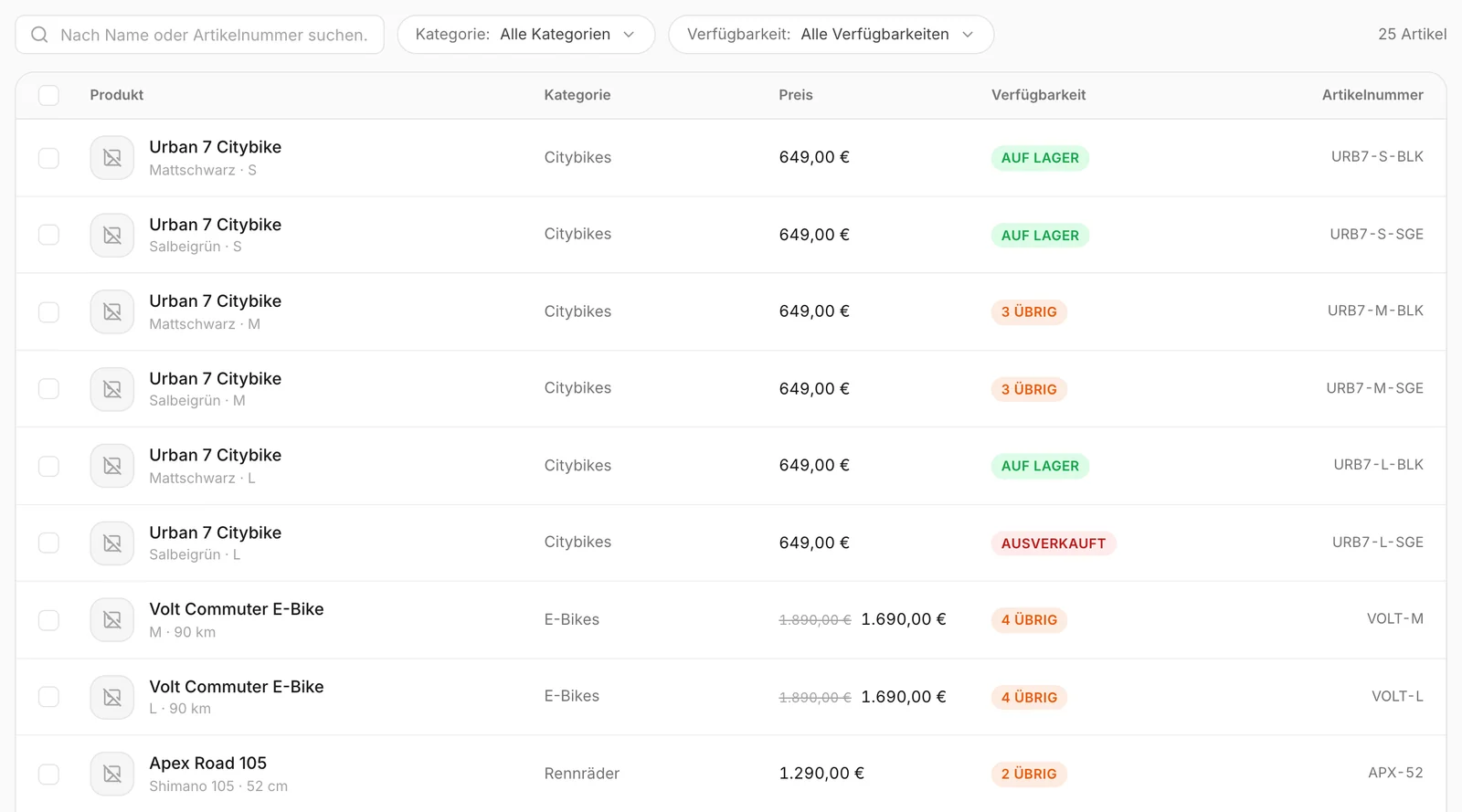
Tippen Sie in das Suchfeld, um Artikel nach Name oder Artikelnummer zu finden, oder grenzen Sie die Liste mit den Filtern Kategorie und Verfügbarkeit ein. Die Liste zeigt 25 Artikel pro Seite; die Seitenzahlen stehen unter der Tabelle.
So nutzen es andere Unternehmen
- Ein Café legt seine Kuchen als Produkte mit je einem Foto an und setzt einen Kuchen auf Ausverkauft, wenn er für den Tag aus ist.
- Eine Physiotherapiepraxis legt ihre Behandlungen als Leistungen an, mit dem Preis pro Sitzung und einem Link zu ihrer Buchungsseite als Produkt-URL.
- Eine Möbeltischlerei lässt bei Tischen nach Maß den Preis leer, sodass der Assistent anbietet, die Frage weiterzugeben, statt eine Zahl zu nennen.