Gespräche filtern und durchsuchen
Grenzen Sie die Liste auf die Gespräche ein, die Sie brauchen, und finden Sie jeden Chat über ein Wort, das der Besucher oder der Assistent verwendet hat.
Ist Ihr Widget ein paar Wochen live, wird die Liste auf der Seite Gespräche lang. Die Filter und das Suchfeld darüber führen Sie direkt zu den Gesprächen, die Sie suchen.
Filter
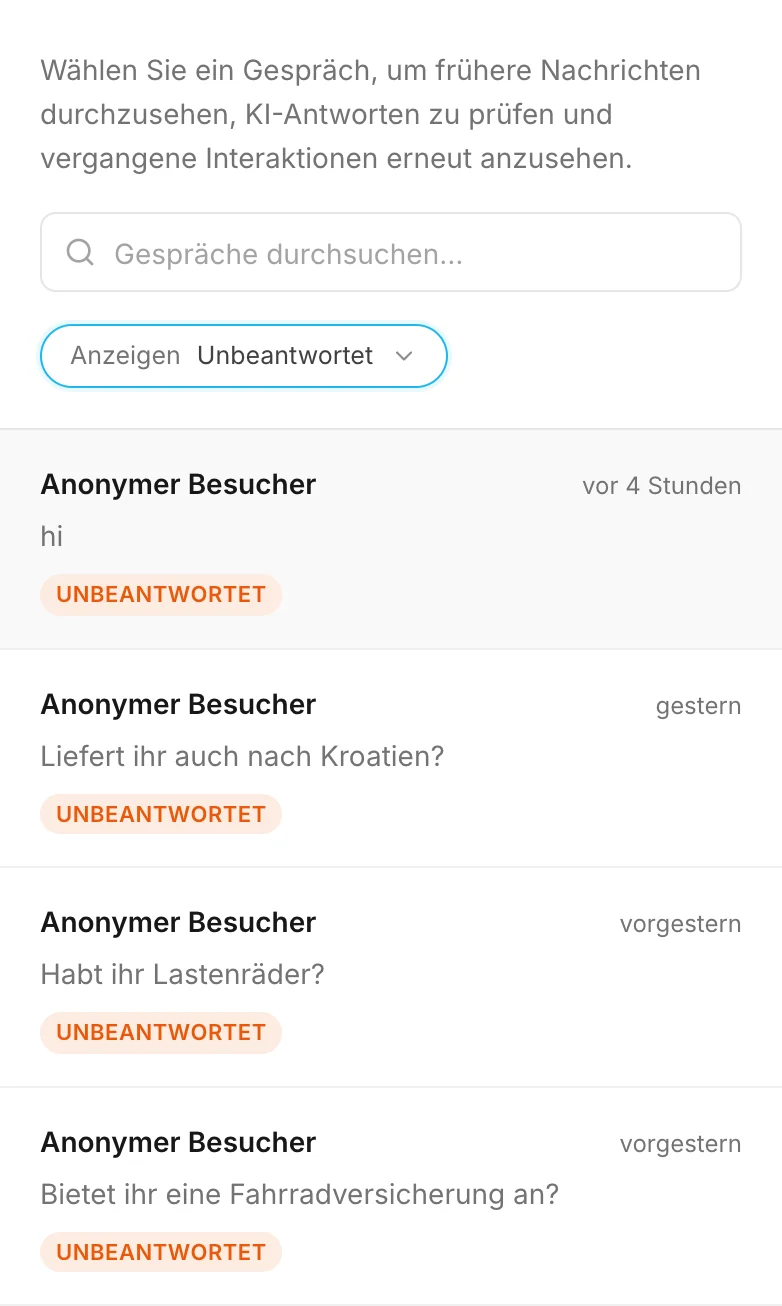
Öffnen Sie über der Liste das Menü Anzeigen und wählen Sie, was angezeigt werden soll:
| Filter | Zeigt |
|---|---|
| Alle | Jedes Gespräch, einschließlich Ihrer eigenen Test-Chats und der als verdächtig markierten. |
| Beantwortet | Gespräche, in denen der Assistent mindestens eine Frage aus Ihrem Wissen beantwortet hat. Ihre eigenen Test-Chats stehen nicht hier. |
| Unbeantwortet | Gespräche, in denen der Assistent nichts beantwortet hat: Besucher, die nur gegrüßt haben, Fragen, zu denen er keine Grundlage hatte, themenfremde Anfragen und Besucher, die nur nach einem Menschen gefragt oder ihre Daten hinterlassen haben. Ihre eigenen Test-Chats stehen nicht hier. |
| Übergeben | Gespräche, die der Assistent an Ihr Team übergeben hat – der Besucher wollte einen Menschen sprechen oder brauchte etwas, das nur Sie ihm geben können. Siehe Übergaben. |
| Leads | Gespräche, in denen der Besucher das Kontaktformular gesendet hat – unabhängig davon, welchen Status der Lead inzwischen hat. |
Verdächtige Gespräche erscheinen nur unter Alle (und unter Leads, falls eines davon Daten hinterlassen hat).
Die Filter Beantwortet und Unbeantwortet beziehen sich auf die Antworten des Assistenten, nicht auf Ihren Tarif: Hinterlässt ein Besucher nur seine Daten, wird das Gespräch auf Ihren Tarif angerechnet und ist trotzdem unbeantwortet. Was angerechnet wird und warum, lesen Sie unter Welche Gespräche angerechnet werden.
Tipp
Unbeantwortet ist Ihre Aufgabenliste. Überspringen Sie einmal pro Woche die Begrüßungen, notieren Sie die echten Fragen, die der Assistent nicht beantworten konnte, und legen Sie sie im Bereich Wissen als FAQs an. Der nächste Besucher, der fragt, bekommt eine Antwort.
Suche
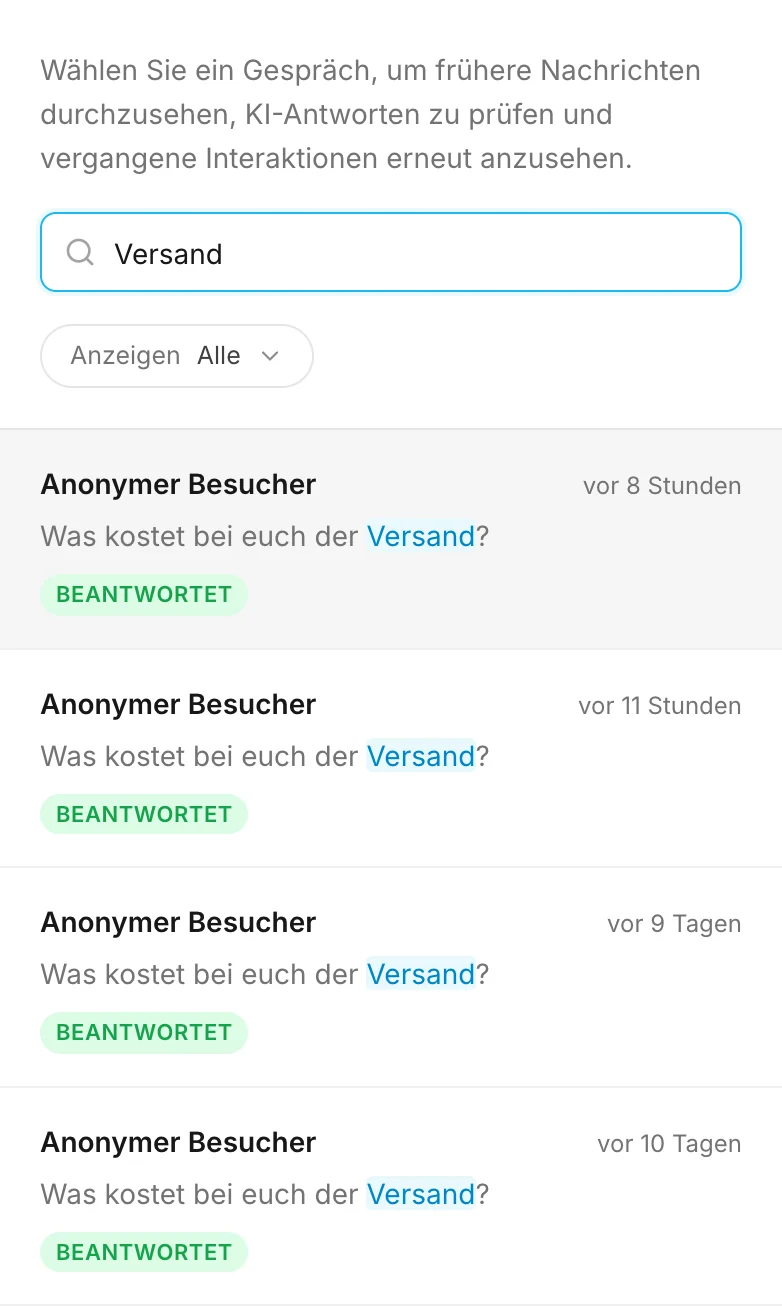
Geben Sie ein Wort in das Feld Gespräche durchsuchen… über den Filtern ein. Die Liste zeigt die Gespräche, die es enthalten, und jede Zeile zeigt den Teil der Nachricht, in dem es vorkommt, mit dem Wort hervorgehoben.
Die Suche durchsucht:
- jede Nachricht des Besuchers und des Assistenten – nicht nur die erste;
- die KI-Zusammenfassung oben in einem Gespräch;
- die Tags, die Sie hinzugefügt haben (siehe Tags und Export);
- die Namen von Besuchern, die ihre Daten hinterlassen haben.
E-Mail-Adressen und Telefonnummern werden nicht durchsucht. Um jemanden über seine E-Mail-Adresse zu finden, suchen Sie stattdessen im Bereich Leads.
Suche und Filter wirken zusammen: Wählen Sie Leads und suchen Sie nach
Lieferung, um nur die Leads zu sehen, die nach der Lieferung gefragt haben, oder wählen Sie
Übergeben, um zu sehen, wer einen Menschen sprechen wollte.
So finden Sie, was Sie suchen
- Der Anfang eines Wortes genügt. Ein Wort mit drei oder mehr Buchstaben findet auch die
längeren Wörter, die damit beginnen:
Versandfindet „Versandkosten“,Terminfindet „Termine“, undLieferfindet „Lieferung“. Kürzere Wörter müssen vollständig übereinstimmen. - Groß- und Kleinschreibung spielt keine Rolle, Umlaute und Akzente schon.
müllerfindet „Müller“,mulleraber nicht. - Ein Wort auf einmal funktioniert am besten. Geben Sie mehrere Wörter ein, müssen alle in
derselben Nachricht vorkommen –
Versand Preisfindet also nichts, wenn der Besucher „Versand“ geschrieben und der Assistent mit „Preis“ geantwortet hat. - Eines von zwei Wörtern: Setzen Sie
ordazwischen –Versand or Lieferung. Das Wort für „oder“ in Ihrer Dashboard-Sprache funktioniert ebenfalls, etwaoderauf Deutsch undiliauf Serbisch und Kroatisch:Versand oder Lieferung. - Eine genaue Wortfolge: Setzen Sie sie in gerade Anführungszeichen –
"geführte Tour".
Um zur vollständigen Liste zurückzukehren, leeren Sie das Suchfeld und klicken Sie auf Alle.
So nutzen es andere Unternehmen
- Ein Friseursalon sucht vor einer arbeitsreichen Saison nach
Balayage, um zu sehen, was Kunden über seine teuerste Leistung wissen möchten. - Eine Sprachschule nutzt jeden Freitag Unbeantwortet und hat so in einem Monat zwanzig FAQs zu Kursterminen ergänzt.
- Eine Autowerkstatt sucht nach
Bremse oder Belag, um jede Art zu erfassen, wie Kunden dasselbe Problem beschreiben. - Eine Steuerkanzlei öffnet jeden Morgen Leads, um zu lesen, was neue Mandanten gefragt haben, bevor sie sie zurückruft.