Ihr Unternehmen anlegen
Benennen Sie Ihr Unternehmen, lassen Sie Konvuno Ihre Website lesen, falls Sie eine haben, und erfahren Sie, was Sie auf den ersten Seiten erwartet.
Bei Ihrer ersten Anmeldung bittet Konvuno Sie, Ihr Unternehmen anzulegen. Es ist Ihr eigener Arbeitsbereich: Alles, was Sie einrichten – Antworten, Produkte, das Widget, Gespräche und Leads –, gehört dazu. Dafür reicht eine einzige Seite.
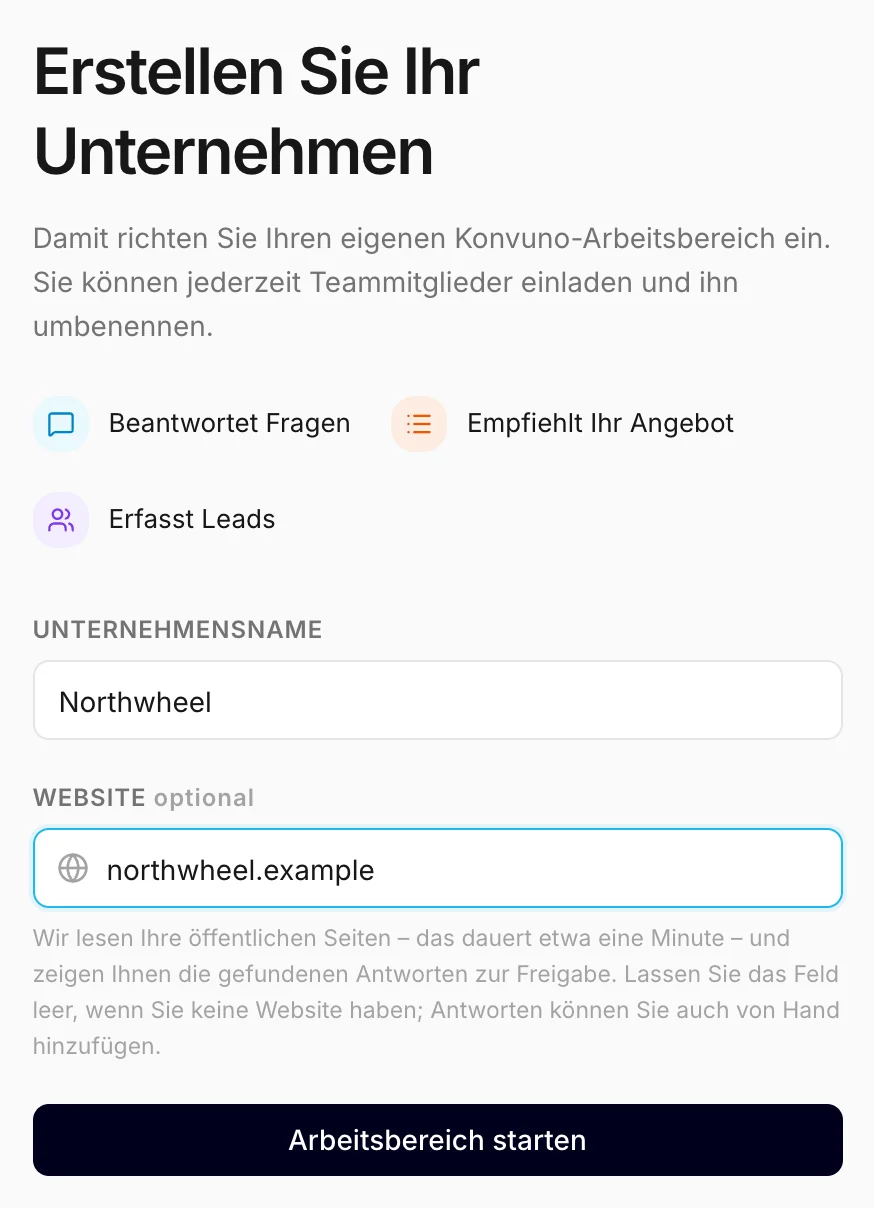
Unternehmensname
Geben Sie im Feld Unternehmensname den Namen ein, unter dem Ihre Kunden Sie kennen. Er wird Ihnen im Dashboard angezeigt, und das Widget verwendet ihn anfangs als den Unternehmensnamen, den Besucher sehen. Sie können ihn später unter Einstellungen ändern – das kann nur der Besitzer.
Website (optional)
Hat Ihr Unternehmen eine Website, geben Sie ihre Adresse im Feld
Website ein, zum Beispiel yourbusiness.com – mit oder ohne
https://. Konvuno liest dann im Hintergrund Ihre öffentlichen Seiten und entwirft:
- Fragen und Antworten für Ihre FAQ-Liste,
- Ihre Kontaktdaten und
- eine kurze Beschreibung Ihres Unternehmens, mit der der Assistent Fragen beantwortet, die Ihre FAQs nicht abdecken.
Nichts davon geht live, bevor Sie es angesehen und freigegeben haben.
Konvuno behält außerdem die Adresse: Sie wird zur Website in Ihrem Unternehmensprofil, und ihre Domain wird zu den erlaubten Domains des Widgets hinzugefügt – so erscheint das Widget auf Ihrer Website, sobald Sie es installieren.
Noch keine Website? Lassen Sie das Feld leer – mehr braucht es zum Überspringen nicht. Sie können Ihre Antworten von Hand eingeben, aus einer Datei hochladen oder später im Bereich Wissen eine Website scannen lassen.
Hinweis
Ein Unternehmen ohne Abonnement kann nur eine begrenzte Zahl von Website-Scans durchführen, und dieser zählt mit. Ist die Adresse falsch, schlägt der Scan fehl und zählt trotzdem – prüfen Sie die Schreibweise also, bevor Sie fortfahren.
Ihren Arbeitsbereich starten
Klicken Sie auf Arbeitsbereich starten. Konvuno legt das Unternehmen an und macht Sie zu seinem Besitzer. Wo Sie landen, hängt vom Website-Feld ab:
- Mit Website landen Sie im Bereich Wissen, wo Konvuno Ihre Website liest. Siehe unten.
- Ohne Website landen Sie auf Übersicht, mit einer kurzen Tour durch die drei Seiten, die Sie zuerst einrichten, und einer Einrichtungs-Checkliste, die sich selbst abhakt.
Beides wird in Die Tour und die Einrichtungs-Checkliste erklärt. Mit Website wartet die Tour, bis Sie sich angesehen haben, was der Scan gefunden hat.
Wenn Sie eine Website eingegeben haben
Der Scan dauert etwa eine Minute. Sie können zusehen oder die Seite verlassen und weitermachen: Solange er liest, zeigt Wissen in der Seitenleiste einen kleinen Kreisel, und die Einrichtungs-Checkliste sagt, wie weit er ist. Wenn er fertig ist, sagt Ihnen eine Meldung Bescheid, mit einer Schaltfläche Prüfen.
Nichts, was der Scan findet, erreicht Ihre Besucher, bevor Sie es freigeben – alles auf einer Seite:
- Lesen Sie unter FAQ-Kandidaten die vorgeschlagenen Fragen und Antworten. Klicken Sie auf einen Vorschlag, um die ganze Antwort zu lesen, oder auf Bearbeiten, um sie vorher zu korrigieren. Haken Sie die gewünschten an und fügen Sie sie hinzu – sie sind sofort live. Siehe Die Vorschläge prüfen.
- Darunter zeigt die Karte Geschäftskontext die Beschreibung Ihres Unternehmens, die Konvuno entworfen hat. Diese Beschreibung verwenden schaltet sie ein, Erst bearbeiten öffnet sie im Editor. Siehe Eine neue Version nach einem Scan prüfen.
- Stehen auf Ihren Seiten eine E-Mail-Adresse oder Telefonnummer, speichert Zum Unternehmensprofil hinzufügen unter Was wir gefunden haben sie, damit der Assistent sie Besuchern geben kann.
Konnte der Scan Ihre Website nicht lesen, sagt Wissen warum, mit Ihrer Adresse schon eingetragen, sodass Sie sie korrigieren und es erneut versuchen können. Siehe Wenn ein Scan fehlschlägt.
Tipp
Führen Sie mehr als ein Unternehmen, etwa zwei Läden oder einen Laden und ein Café? Legen Sie hier das erste an und fügen Sie die anderen über die Unternehmensauswahl hinzu. Siehe Mehrere Unternehmen.
So nutzen es andere Unternehmen
- Eine Zahnarztpraxis gibt ihre Website ein und erhält Antwortentwürfe zu Öffnungszeiten, Krankenkassen und Notfallterminen zum Prüfen.
- Eine neue Bäckerei ohne Website lässt das Feld leer und tippt ihre zehn häufigsten Fragen von Hand ein.
- Eine Unternehmensberatung mit einer einseitigen Website gibt sie trotzdem ein – selbst eine kurze Seite liefert dem Assistenten eine erste Beschreibung des Unternehmens.