Wissen – was Ihr Assistent weiß
Woraus der Assistent antwortet, wie die Seite Wissen aufgebaut ist und wie Sie am schnellsten zu einem gut informierten Assistenten kommen.
Ihr Assistent ist nur so gut wie das, was Sie ihm beibringen. Das geschieht auf der Seite Wissen: Hier stehen die Fragen Ihrer Kunden mit den Antworten, die sie bekommen sollen, und eine kurze Beschreibung Ihres Unternehmens.
Woraus der Assistent antwortet
Wenn ein Besucher etwas fragt, sieht der Assistent an drei Stellen nach:
- Ihre FAQs – Fragen und Antworten, die Sie selbst schreiben, von Ihrer Website importieren oder aus einer Tabelle hochladen. Der Assistent durchsucht sie nach ihrer Bedeutung, nicht nach dem genauen Wortlaut, sodass „Wann haben Sie geöffnet?“ Ihre FAQ zu den Öffnungszeiten findet. Verwendet werden nur FAQs mit dem Status Aktiv.
- Ihr Geschäftskontext – eine kurze Beschreibung Ihres Unternehmens, die der Assistent bei jeder Antwort im Hinterkopf behält. Sie deckt die Fragen ab, für die es keine FAQ gibt. Siehe Geschäftskontext.
- Ihr Katalog – Produkte und Leistungen mit Preisen, falls Sie etwas verkaufen. Sie liegen im Bereich Katalog, nicht hier. Siehe Ihr Katalog.
Deckt nichts davon die Frage ab, sagt der Assistent, dass er sich nicht sicher ist, und bietet Ihre Kontaktdaten an – Preise, Öffnungszeiten oder Regeln erfindet er nie. Die Frage erscheint dann unter Fehlende Antworten, sodass Sie wissen, welche FAQ Sie als Nächstes schreiben sollten.
Der Assistent antwortet immer in der Sprache des Besuchers und in dem Ton, den Sie für das Widget gewählt haben. Ihre Antwort dient ihm also als Quelle für die Fakten, statt Wort für Wort eingefügt zu werden.
Hinweis
Für das Wissen gibt es keine Schaltfläche zum Veröffentlichen. Eine FAQ, die Sie auf Aktiv setzen, wird verwendet, sobald sie indiziert ist – meist innerhalb weniger Minuten –, und eine Änderung am Geschäftskontext gilt schon ab der nächsten Frage. Nur die Einstellungen des Widgets selbst durchlaufen einen Entwurf und eine Veröffentlichung.
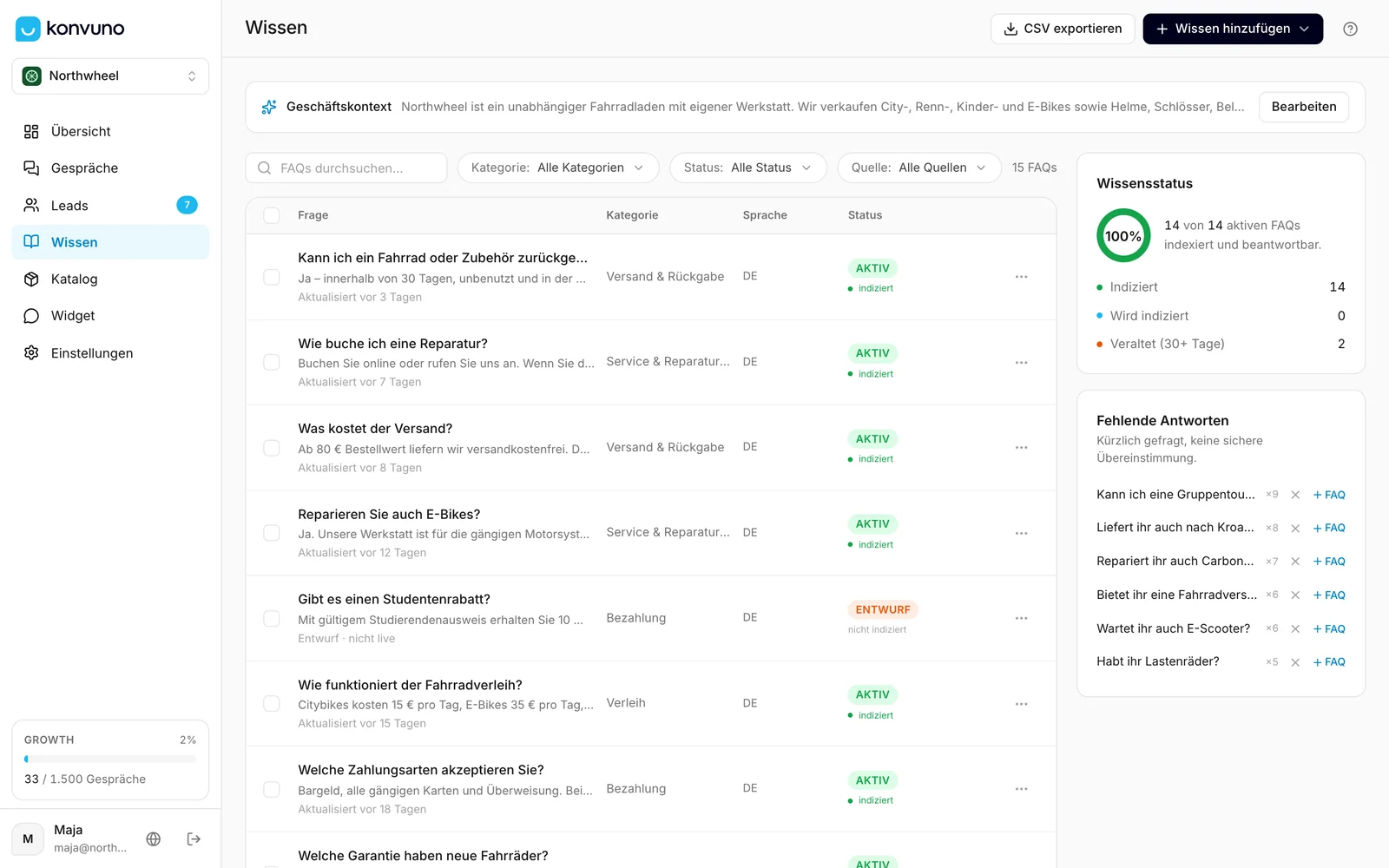
Die Seite auf einen Blick
- Die Schaltflächen oben – CSV exportieren lädt Ihre FAQs als Tabellendatei herunter, und Wissen hinzufügen öffnet alle Wege, Wissen hinzuzufügen.
- Die Leiste Geschäftskontext – der Anfang Ihrer Unternehmensbeschreibung, mit einer Schaltfläche zum Bearbeiten.
- Die FAQ-Liste – ein Suchfeld, Filter und eine Zeile pro FAQ. Siehe FAQs schreiben und verwalten.
- Die rechte Spalte – Wissensstatus, also wie viel Ihres Wissens einsatzbereit ist, und Fehlende Antworten, die Fragen von Besuchern, auf die Sie noch keine Antwort haben. Siehe Fehlende Antworten und Wissensstatus.
Wege, Wissen hinzuzufügen

Alles beginnt mit Wissen hinzufügen:
| Menüpunkt | Am besten für | Mehr dazu |
|---|---|---|
| FAQ hinzufügen | eine Frage nach der anderen | FAQs schreiben und verwalten |
| Von Website importieren | erste FAQs von Ihrer Website, in einer Minute | FAQs von Ihrer Website importieren |
| Massen-Upload | eine FAQ-Liste, die Sie bereits in einer Tabelle pflegen | Als CSV hochladen und exportieren |
| Quellen verwalten | zu sehen, woher Ihre FAQs stammen | Quellen |
FAQ-Status
Jede FAQ hat einen von drei Status:
| Status | Was der Assistent tut |
|---|---|
| Aktiv | Er nutzt sie, um Besuchern zu antworten. |
| Entwurf | Er ignoriert sie. Für eine Antwort, an der Sie noch schreiben oder die jemand prüfen soll. |
| Deaktiviert | Er ignoriert sie, und sie erscheint in der Liste ausgegraut. Für eine Antwort, die gerade nicht zutrifft – ein saisonales Angebot, eine pausierte Leistung –, die Sie später zurückholen möchten. |
Achtung
Eine FAQ, die Sie von Hand anlegen, und jede Zeile eines CSV-Uploads beginnt als Entwurf, sofern Sie keinen anderen Status wählen. Der Assistent verwendet nie einen Entwurf – denken Sie also daran, Ihre FAQs auf Aktiv zu setzen. Die Ausnahme sind FAQs, die Sie von Ihrer Website importieren: Sie gehen sofort live.
Ihre erste halbe Stunde
- Von Ihrer Website importieren. Konvuno schlägt FAQs aus Ihren Seiten vor; haken Sie die passenden an. Keine Website? Schreiben Sie stattdessen Ihre zehn häufigsten Fragen von Hand.
- Den Geschäftskontext prüfen. Ein Website-Scan entwirft ihn für Sie – öffnen Sie ihn, lesen Sie ihn und klicken Sie auf Neue Version übernehmen, wenn er stimmt.
- Die Lücken füllen. Ergänzen Sie die Fragen, die Sie jede Woche hören und die der Scan nicht gefunden hat: Preise, Öffnungszeiten, Lieferung, Buchung, Bezahlung.
- Testen. Stellen Sie dem Assistenten Ihre Fragen im Testmodus des Widgets und korrigieren Sie jede Antwort, die falsch herauskommt.
- In einer Woche wiederkommen. Sehen Sie sich Fehlende Antworten an und machen Sie aus den am häufigsten gestellten Fragen FAQs.
Wer was darf
Besitzer und Mitglieder können auf dieser Seite alles: FAQs hinzufügen, bearbeiten und löschen, die Website scannen, Dateien hoch- und herunterladen, den Geschäftskontext bearbeiten und Quellen entfernen. Wenn sich mehrere Personen um Ihr Wissen kümmern, sprechen Sie ab, wer neue Antworten prüft, bevor sie live gehen.
Das Einzige auf dieser Seite, das von Ihrem Tarif abhängt, ist der Website-Scan – ohne Abonnement bekommen Sie einige kostenlose Scans. Siehe Kostenlose Scans ohne Tarif.
So nutzen es andere Unternehmen
- Ein Restaurant schreibt FAQs zu Öffnungszeiten, veganen und glutenfreien Gerichten, Parkplätzen und Gruppenreservierungen und trägt „Wir sind ein italienisches Familienrestaurant“ in seinen Geschäftskontext ein.
- Eine Zahnarztpraxis scannt ihre Website und ergänzt dann FAQs dazu, was ein erster Termin kostet und ob sie neue Patienten aufnimmt.
- Ein Softwareunternehmen lädt die bestehenden FAQs seines Helpdesks als CSV hoch und behält Antworten zu kommenden Funktionen als Entwürfe, bis diese erscheinen.
- Ein Hochzeitsfotograf deaktiviert die FAQ „Haben Sie im Juni noch Termine frei?“, sobald die Saison ausgebucht ist, und setzt sie im Herbst wieder auf aktiv.