Kontaktformular und Übergabe an Ihr Team
Was Besucher sehen, wenn sie einen Menschen brauchen – Ihre direkten Kontaktwege, das Kontaktformular mit seinem Einwilligungs-Kästchen und die Bestätigung nach dem Senden.
Manche Fragen brauchen einen Menschen: ein Angebot, eine Buchung, eine Beschwerde. Dann übergibt der Assistent den Besucher an Sie. Diese Seite zeigt, was der Besucher sieht und was bei Ihnen ankommt.
Wann der Assistent übergibt
Der Assistent bietet einen Menschen an, wenn der Besucher:
- mit jemandem sprechen möchte;
- etwas möchte, das nur Ihr Unternehmen erledigen kann – ein Angebot, eine Buchung, eine Bestellung oder ein Anliegen zu seinem Kundenkonto;
- nach einer bestimmten Angabe fragt, die Sie ihm nicht beigebracht haben, etwa einem Preis, der Verfügbarkeit oder einer Richtlinie.
Eine Frage, die er beantworten kann, übergibt er nicht, und Anfragen, die nichts mit Ihrem Unternehmen zu tun haben, übergibt er nie – die lehnt er stattdessen ab.
Die Übergabe
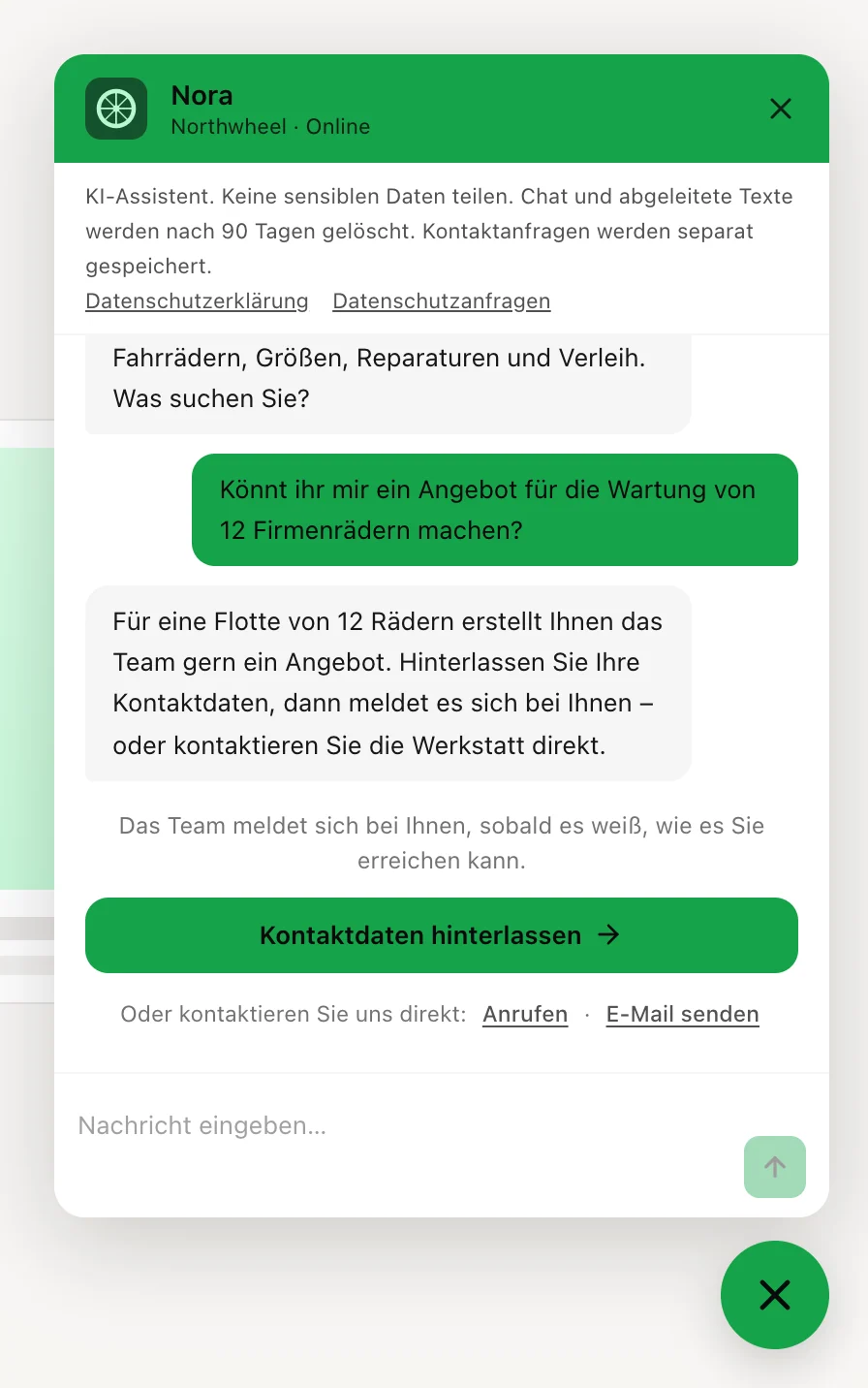
Unter der Antwort sieht der Besucher:
- die Zeile
Das Team meldet sich bei Ihnen, sobald es weiß, wie es Sie erreichen kann.
- den Button
Kontaktdaten hinterlassen
, der das Kontaktformular öffnet; Oder kontaktieren Sie uns direkt:
und danach die direkten Kontaktwege, die Sie unter So erreichen Besucher Sie eingetragen haben:Anrufen
– startet auf dem Smartphone einen Anruf;E-Mail senden
– öffnet das E-Mail-Programm des Besuchers mit Ihrer Adresse als Empfänger;WhatsApp
– öffnet einen WhatsApp-Chat mit Ihrer Nummer.
Es erscheinen nur die Kontaktwege, die Sie eingetragen haben. Ist keiner eingetragen, sieht der Besucher nur den Button.
Die Übergabe gehört zu genau dieser einen Antwort. Fragt der Besucher stattdessen etwas anderes, verschwindet sie, und das Gespräch geht normal weiter.
Hinweis
Die Übergabe allein benachrichtigt niemanden. Sie hören vom Besucher, wenn er das Kontaktformular sendet oder Sie anruft, Ihnen mailt oder schreibt. Bis dahin ist das Gespräch im Bereich Gespräche als Übergeben markiert – so sehen Sie trotzdem, wer nach einem Menschen gefragt hat.
Das Kontaktformular
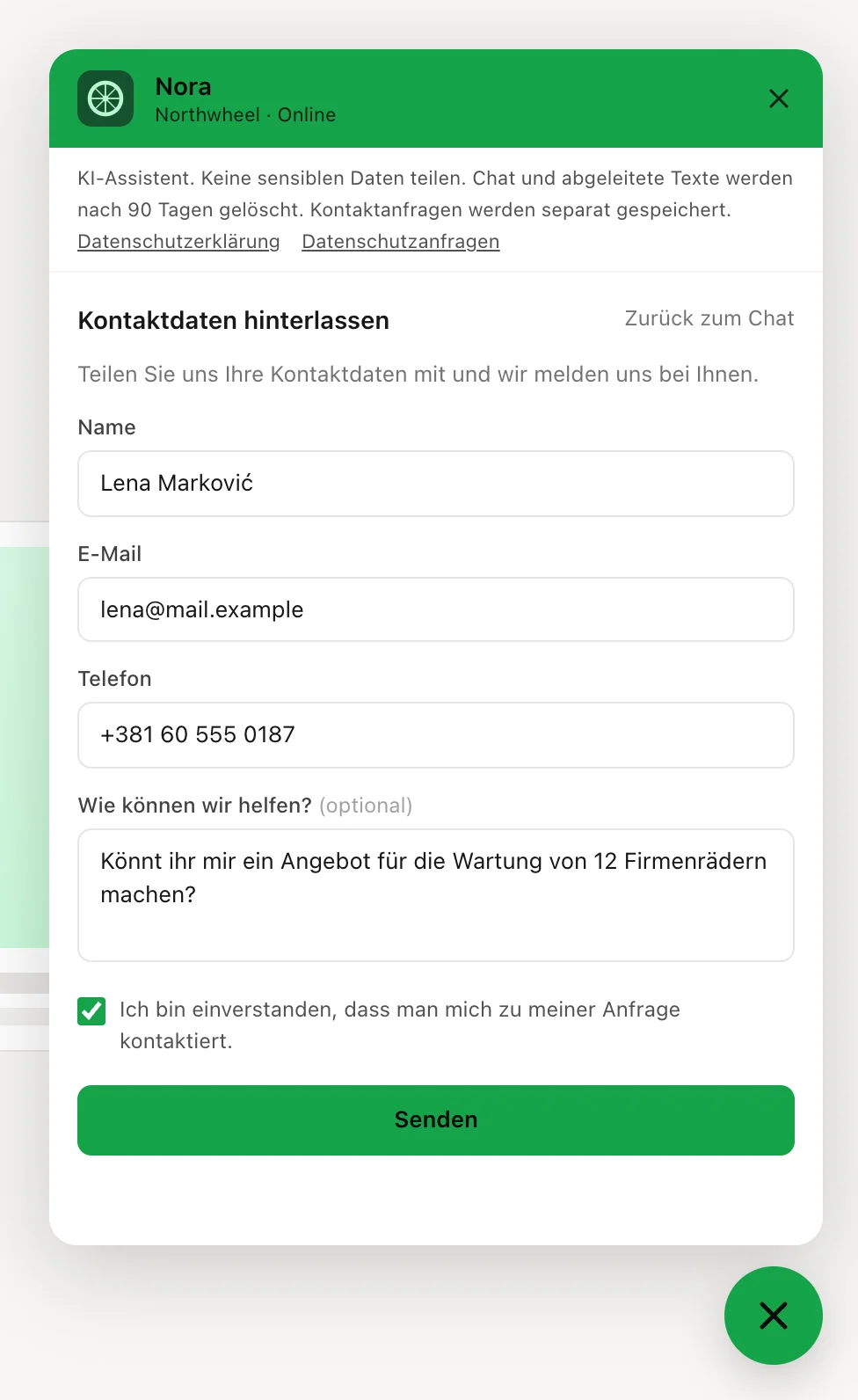
Das Formular öffnet sich im Chat, unter der Überschrift Kontaktdaten hinterlassen
. Es fragt nach den
Feldern, die Sie unter Lead-Erfassungsfelder gewählt haben –
Name, E-Mail,
Telefon – und hat immer ein Nachrichtenfeld, Wie können wir helfen?
,
das optional ist. Haben Sie einen Einwilligungstext geschrieben,
steht unter den Feldern ein Kästchen mit diesem Text.
Bevor das Formular gesendet werden kann:
- braucht es eine E-Mail-Adresse oder eine Telefonnummer – sonst heißt es
Geben Sie eine E-Mail-Adresse oder Telefonnummer an, damit wir Sie erreichen können.
- muss eine E-Mail-Adresse wie eine aussehen;
- muss das Einwilligungs-Kästchen, falls vorhanden, angehakt sein – sonst heißt es
Bitte stimmen Sie zu, um fortzufahren.
Name und Nachricht sind optional. Zurück zum Chat
oben führt zurück zum Gespräch,
ohne etwas zu senden.
Das Kontaktformular ist nicht immer erreichbar. Besucher gelangen über eine Übergabe dorthin oder wenn der Chat pausiert ist (siehe Wenn der Assistent nicht antworten kann) – die übrige Zeit gibt es im Chat keinen Kontakt-Button. Ihre direkten Kontaktwege erreicht man dagegen jederzeit, deshalb lohnt es sich, sie einzutragen.
Nach dem Senden
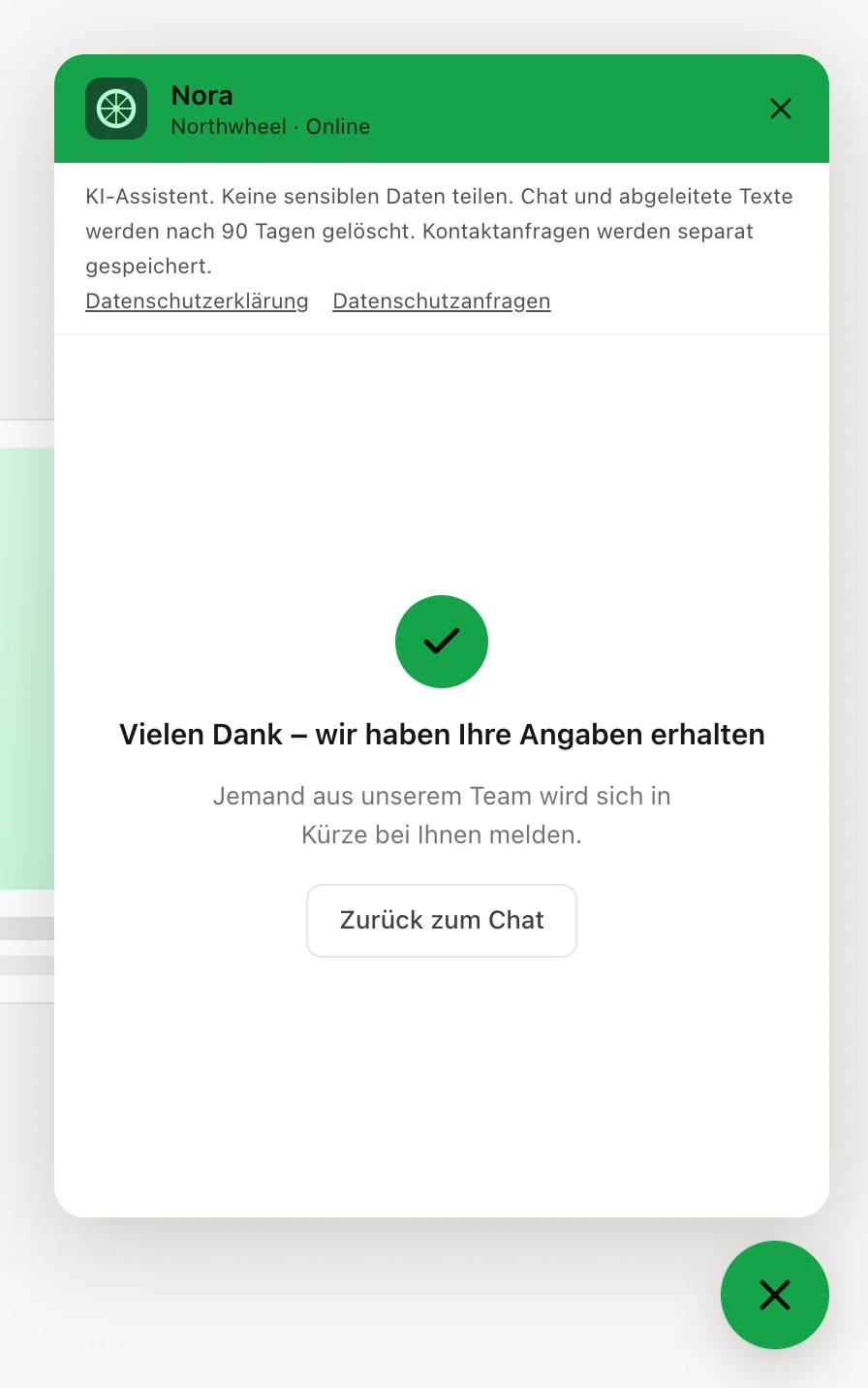
Der Besucher sieht Vielen Dank – wir haben Ihre Angaben erhalten
und Jemand aus unserem Team wird sich in Kürze bei Ihnen melden.
Der Button
Zurück zum Chat
bringt ihn zurück zum Gespräch, wo er weitere Fragen stellen kann.
Bei Ihnen:
- erscheinen die Angaben im Bereich Leads, mit dem Gespräch verknüpft – so können Sie lesen, was der Besucher gefragt hat, bevor Sie antworten;
- wird der genaue Einwilligungstext, dem der Besucher zugestimmt hat, mit dem Lead gespeichert;
- erhalten Sie eine E-Mail zum neuen Lead.
Hinweis
Veröffentlichen Sie einen neuen Einwilligungstext, sehen Besucher, die Ihre Website schon
geöffnet hatten, beim Senden des Formulars Dieses Formular wurde geändert. Laden Sie die Seite neu und prüfen Sie es, bevor Sie Ihre Daten senden.
und senden es nach dem
Neuladen erneut. So wird kein Lead mit einer Zustimmung gespeichert, die der Besucher nie gesehen
hat. Jede andere veröffentlichte Änderung – eine neue Begrüßung, Farbe oder Frage – wirkt sich
nicht auf das Formular aus.
Kontaktformulare, die im Modus Test des Dashboards gesendet werden, werden nicht gespeichert und lösen keine E-Mail aus – siehe Vorschau und Test.
So nutzen es andere Unternehmen
- Ein Hochzeitsfotograf veröffentlicht seine freien Termine nicht, deshalb wird jedes „Haben Sie am 14. Juni Zeit?“ an das Kontaktformular übergeben – das nach einer Telefonnummer fragt, weil Brautpaare lieber telefonieren.
- Ein Sanitärbetrieb trägt seine Notfallnummer ein, damit ein Besucher mit einem geplatzten
Rohr direkt aus dem Chat auf
Anrufen
tippen kann. - Eine Sprachschule trägt ihre WhatsApp-Nummer ein, die die meisten ihrer Schüler ohnehin nutzen, und beschränkt das Formular auf Name und E-Mail.
- Eine IT-Beratung veröffentlicht Änderungen am Widget früh am Morgen, bevor ihr Newsletter rausgeht, damit kein Besucher gerade mitten im Formular ist, wenn eine neue Version live geht.