Unternehmensprofil
Name, Branche und Kontaktdaten Ihres Unternehmens, wohin E-Mails zu neuen Leads gehen, und Ihr Logo.
Unternehmensprofil ist der erste Bereich der Einstellungen. Er enthält die Grunddaten Ihres Unternehmens – und eine Einstellung, die jeden Tag zählt: wohin Konvuno Ihnen eine E-Mail schickt, wenn ein Besucher seine Kontaktdaten hinterlässt.
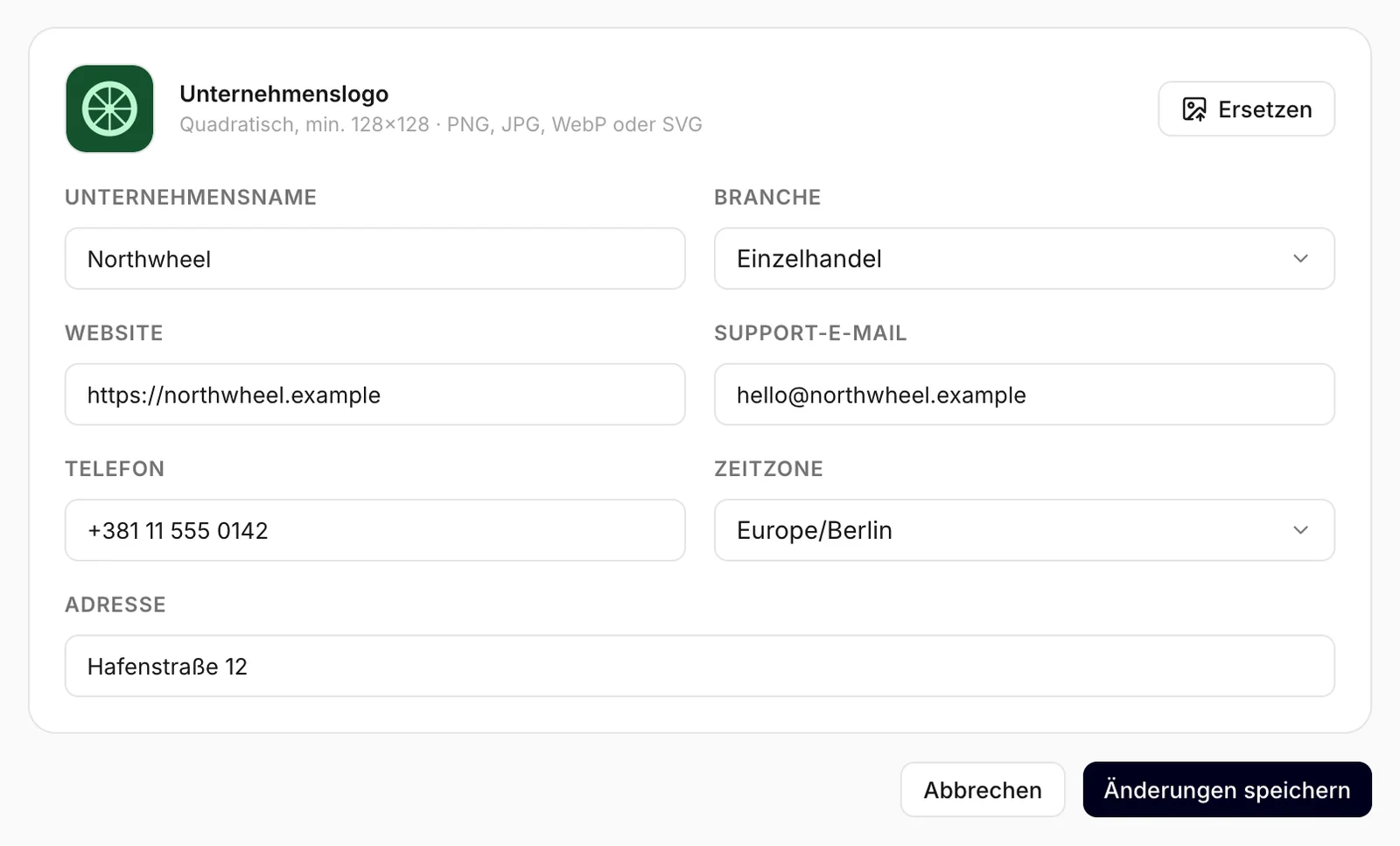
Ändern Sie, was Sie brauchen, und klicken Sie dann auf Änderungen speichern. Abbrechen stellt den zuletzt gespeicherten Stand wieder her. Mitglieder können jedes Feld außer dem Namen des Unternehmens bearbeiten.
Name des Unternehmens
Unternehmensname ist der Name Ihres Unternehmens überall im Dashboard: im Unternehmens-Umschalter oben in der Seitenleiste, in den E-Mails, mit denen Sie Teammitglieder einladen, und in der Bestätigung, die Sie eintippen, bevor Sie das Unternehmen löschen.
Nur ein Besitzer kann das Unternehmen umbenennen. Für ein Mitglied ist das Feld ausgegraut, mit dem Hinweis „Nur Besitzer können das Unternehmen umbenennen“.
Hinweis
Das Chat-Widget hat einen eigenen Unternehmensnamen, auf dem Tab Identität der Seite Widget – diesen sehen Ihre Besucher, und so nennt der Assistent Sie. Wenn Sie das Unternehmen hier umbenennen, ändert sich dieser Name nicht: Passen Sie ihn auch dort an und veröffentlichen Sie. Siehe Identität.
Branche
Branche sagt dem Assistenten, für welche Art von Unternehmen er arbeitet – das hilft ihm, bei Ihrem Thema zu bleiben. Wählen Sie die Branche, die am besten passt; wählen Sie Sonstige, wenn keine passt.
Support-E-Mail – wohin neue Leads gehen
Sendet ein Besucher das Kontaktformular des Widgets, schickt Konvuno Ihnen eine E-Mail, damit Sie schnell antworten können. Die E-Mail geht an die Adresse unter Support-E-Mail. Lassen Sie das Feld leer, geht sie an die Adresse des Kontos, mit dem das Unternehmen registriert wurde.
- Verwenden Sie ein gemeinsames Postfach wie
hello@odersales@, wenn mehr als eine Person Leads beantwortet. - Die E-Mail enthält keine Daten des Besuchers – sie sagt Ihnen nur, dass es eine neue Anfrage gibt, und verlinkt auf Leads, wo Sie sich anmelden, um sie zu lesen.
- Der Assistent nennt diese Adresse auch einem Besucher, der fragt, wie er Sie erreicht – siehe unten. Soll sie lieber privat bleiben, lassen Sie das Feld leer: E-Mails zu Leads gehen dann an das Konto, mit dem das Unternehmen registriert wurde.
- Kommen innerhalb weniger Minuten viele Leads auf einmal an, bekommen Sie womöglich weniger E-Mails als Leads. Jeder Lead wird trotzdem im Bereich Leads gespeichert.
Tipp
Sie bekommen keine E-Mails zu Leads? Prüfen Sie dieses Feld auf einen Tippfehler und dann Ihren Spam-Ordner. Die E-Mails kommen von Konvuno, mit dem Betreff „New website contact request“.
Website, Telefon, Adresse und Zeitzone
Der Assistent liest Telefon, Support-E-Mail, Adresse und Website und nennt sie einem Besucher, der fragt, wie er Sie erreicht oder findet – „Wie ist Ihre Telefonnummer?“, „Wo sind Sie?“. Halten Sie sie aktuell: Eine geänderte Nummer kommt im Chat an, sobald Sie auf Änderungen speichern klicken.
Zeitzone bestimmt, wo Ihre Tage im Diagramm auf der Seite Übersicht beginnen und enden. Der Assistent verwendet sie nicht.
Für Öffnungszeiten gibt es hier kein Feld. Legen Sie sie als FAQ im Bereich Wissen an oder nehmen Sie sie in Ihre Unternehmensbeschreibung auf. Die direkten Kontaktwege, die bei einer Übergabe angezeigt werden, legen Sie getrennt davon auf dem Tab Verhalten des Widgets fest – siehe So erreichen Besucher Sie.
Logo
Unternehmenslogo ist das Logo Ihres Unternehmens. Es erscheint oben in der Seitenleiste neben dem Namen des Unternehmens, und es ist auch das Logo Ihres Widgets – auf dem Launcher und in der Kopfzeile des Chats –, sofern Sie dem Widget kein eigenes Logo geben.
Klicken Sie auf Hochladen (oder auf Ersetzen, wenn schon eines da ist) und wählen Sie ein Bild. Das Logo wird gespeichert, sobald es hochgeladen ist – Sie sehen „Logo aktualisiert“ –, Sie müssen dafür also nicht auf Änderungen speichern klicken, und Abbrechen macht es nicht rückgängig.
Verwenden Sie ein quadratisches Bild von mindestens 128 × 128 Pixeln, als PNG, JPEG, WebP oder SVG, unter 2 MB.
Sollen Besucher ein anderes Bild sehen als das Dashboard, laden Sie auf der Seite Widget eines hoch: Das eigene Logo des Widgets hat Vorrang. Siehe Identität.
Dashboard-Sprache
Die Dashboard-Sprache ist keine Einstellung des Unternehmens und steht deshalb nicht auf dieser Seite. Sie gehört Ihnen allein: Wählen Sie sie über das Globus-Symbol neben Ihrem Namen unten in der Seitenleiste. Siehe Die Dashboard-Sprache ändern.
So nutzen es andere Unternehmen
- Ein Kosmetiksalon lässt E-Mails zu Leads an das Postfach der Rezeption gehen, damit Buchungen beantwortet werden, während die Inhaberin bei Kundinnen ist.
- Ein Architekturbüro nutzt sein Dashboard für das internationale Team auf Englisch, während die Inhaberin es auf Deutsch verwendet.
- Ein Franchise-Unternehmen benennt das Unternehmen jedes Standorts nach dem Muster „Marke – Stadt“, damit alle in der Seitenleiste wissen, welches Unternehmen sie gerade vor sich haben.