Leads auswählen, löschen und exportieren
Wählen Sie mehrere Leads auf einmal aus, löschen Sie die, die Sie nicht mehr brauchen, und laden Sie Ihre Leads als Tabellendatei herunter.
Mit den Kästchen auf der Seite Leads bearbeiten Sie viele Leads auf einmal – um alte auszusortieren oder um genau die Leads herunterzuladen, mit denen Sie in einer Tabelle arbeiten möchten.
Leads auswählen
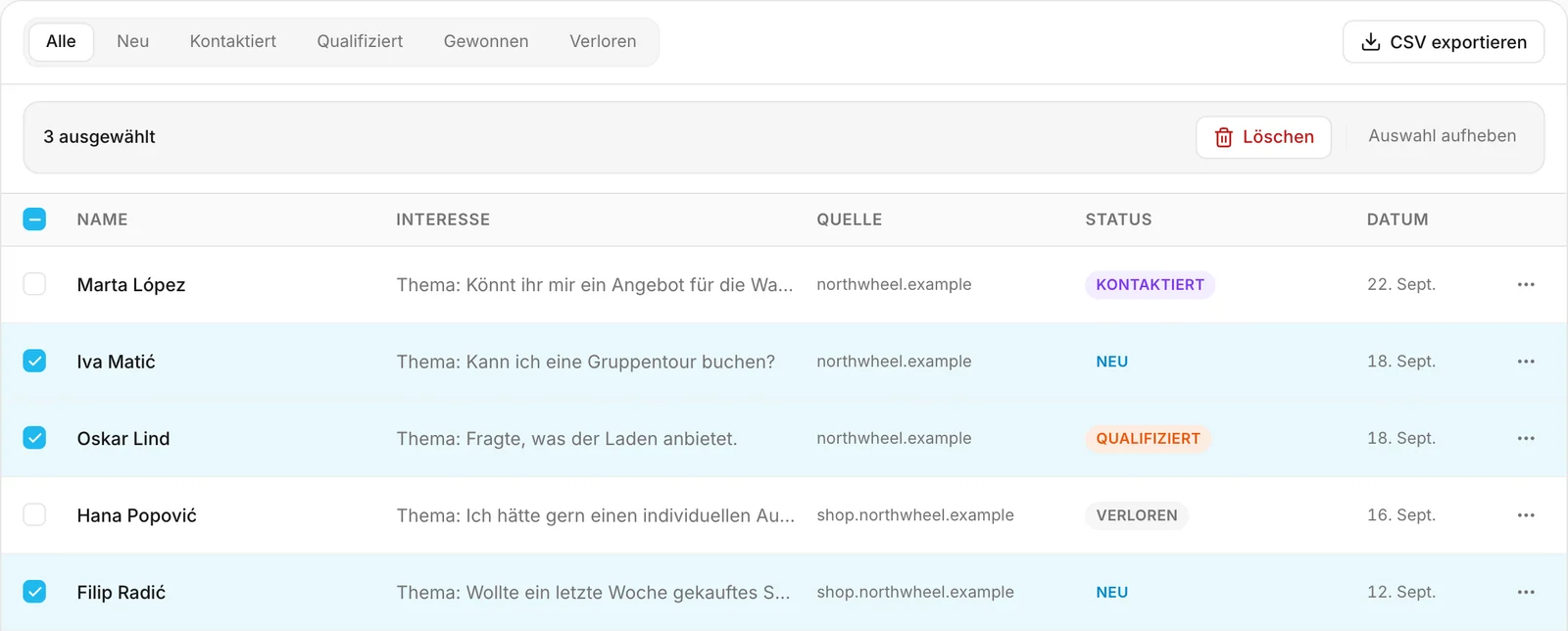
- Haken Sie das Kästchen am Anfang einer Zeile an, um diesen Lead auszuwählen.
- Haken Sie das Kästchen in der Kopfzeile an, um jeden Lead auszuwählen, den die Liste gerade zeigt – mit dem Statusfilter und der Suche, die Sie angewendet haben. Haken Sie es erneut an, um die Auswahl aufzuheben.
Sobald ein Lead ausgewählt ist, erscheint über der Liste eine Leiste mit der Anzahl der ausgewählten Leads, Löschen und Auswahl aufheben. Auswahl aufheben entfernt alle Häkchen.
Wenn Sie zu einem anderen Status wechseln oder die Suche ändern, wird die Auswahl aufgehoben – Löschen und Export betreffen also immer nur Leads, die Sie sehen.
Mehrere Leads löschen
- Wählen Sie die Leads aus, die Sie entfernen möchten.
- Klicken Sie in der Leiste über der Liste auf Löschen.
- Prüfen Sie die Zahl in der Rückfrage und bestätigen Sie dann mit Löschen.
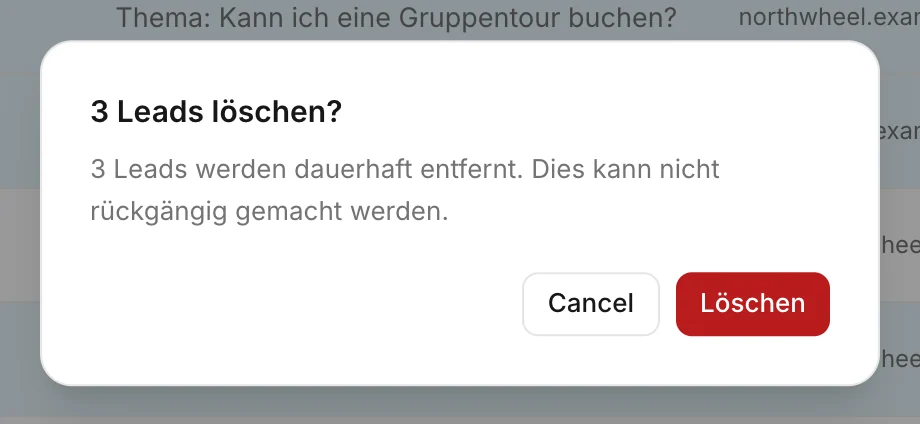
Die Leads werden endgültig entfernt und lassen sich nicht wiederherstellen. Die Gespräche, aus denen sie stammen, werden nicht gelöscht. Wie Sie einen einzelnen Lead löschen, lesen Sie unter Einen Lead löschen.
Leads als Tabelle exportieren
Klicken Sie über der Liste auf CSV exportieren. Ihr Browser lädt eine CSV-Datei herunter
– ein einfaches Tabellenformat –, benannt mit dem heutigen Datum, etwa leads-2026-09-23.csv. Sie
enthält:
- die Leads, die Sie ausgewählt haben, falls Sie welche ausgewählt haben – auch solche, die der aktuelle Filter ausblendet; oder
- jeden Lead, den die Liste gerade zeigt, mit dem aktuellen Statusfilter und der aktuellen Suche, falls Sie keinen ausgewählt haben.
Jede Zeile ist ein Lead: Name, E-Mail-Adresse, Telefonnummer, Unternehmen, Status, Anliegen, die Website, von der er kam, und wann er angekommen ist. Tags und interne Notizen sind nicht enthalten – dafür gibt es Alles exportieren, was der Besitzer ausführen kann.
Gut zu wissen über die Datei:
- Die Spaltenüberschriften sind immer englisch –
Name,Email,Phone,Company,Status,Interest,Source,Created–, ebenso der Status:new,contacted,qualified,wonoderlost, egal in welcher Sprache Ihr Dashboard ist. - Datum und Uhrzeit stehen in einem festen internationalen Format, in UTC.
- Google Tabellen und Numbers öffnen die Datei so, wie sie ist, Umlaute wie ä, ö, ü und ß inklusive. In Excel kann ein Doppelklick auf die Datei alles in eine einzige Spalte packen, wenn Ihr Computer Semikolons zwischen den Spalten verwendet; öffnen Sie sie stattdessen über Daten → Aus Text/CSV und wählen Sie Komma.
Hinweis
Die Seite Leads listet Ihre 500 neuesten Leads auf, ein Export von dort kann also höchstens diese enthalten. Ein älterer Lead lässt sich weiterhin über Lead anzeigen in seinem Gespräch öffnen. Um alle herunterzuladen, kann der Besitzer Alles exportieren verwenden.
Tipp
Bevor Sie Leads in ein Newsletter-Tool übernehmen, prüfen Sie, wozu sie zugestimmt haben. Der Einwilligungstext Ihres Formulars deckt ab, wegen ihrer Anfrage kontaktiert zu werden – nicht unbedingt einen Newsletter. Siehe Kontaktdaten und Einwilligung.
So nutzen es andere Unternehmen
- Ein Möbelgeschäft filtert nach Qualifiziert, exportiert die Liste jeden Freitag und gibt sie dem Vertriebsteam für die Anrufe am Wochenende.
- Eine Sprachschule wählt die Leads des Vorjahrs mit Verloren aus, sobald die Kurse vorbei sind, und löscht sie gemeinsam.
- Eine Unternehmensberatung importiert den Export einmal im Monat in ihr CRM und löscht dann die übernommenen Leads, damit nichts doppelt bearbeitet wird.