Abrechnung und Nutzung
Wählen Sie einen Tarif, verstehen Sie, was als Gespräch zählt, sehen Sie, was an Ihrer Grenze passiert, und wechseln Sie über Stripe den Tarif, die Karte oder kündigen Sie.
Abrechnung und Nutzung zeigt Ihren Tarif und wie viel davon Sie in diesem Monat verbraucht haben. Zahlungen laufen über Stripe, einen Zahlungsanbieter: Konvuno sieht und speichert Ihre Kartendaten nie.
Nur ein Besitzer kann abonnieren, den Tarif wechseln, die Karte aktualisieren oder kündigen. Mitglieder sehen den Tarif und die Nutzung, aber nicht die Buttons.
Was jeder Tarif enthält und kostet, sehen Sie unter Preise.
Bevor Sie abonnieren
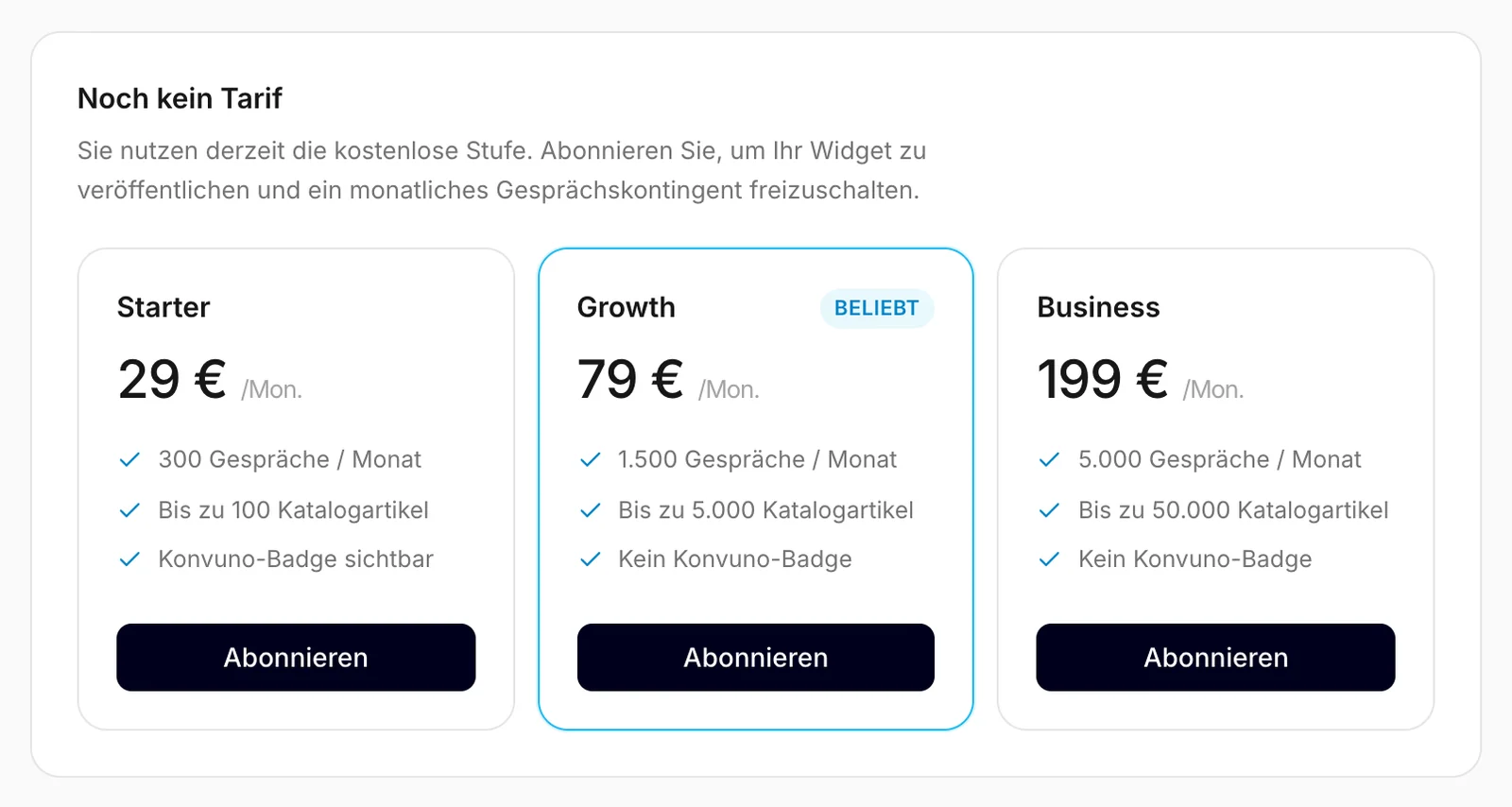
Sie können Konvuno komplett ohne Tarif einrichten: ihm Ihre FAQs beibringen (mit drei kostenlosen Website-Scans), bis zu 100 Katalogartikel hinzufügen, das Widget gestalten und in der Vorschau damit chatten – Sie bekommen 10 kostenlose Test-Gespräche. Ein Tarif ist das, was Ihnen erlaubt, das Widget auf Ihrer Website zu veröffentlichen.
Ein Mitglied sieht statt der Tarife „Bitten Sie einen Besitzer des Unternehmens, einen Tarif zu wählen.“.
Einen Tarif wählen
- Klicken Sie beim gewünschten Tarif auf Abonnieren.
- Die sichere Zahlungsseite von Stripe öffnet sich. Geben Sie Ihre Karte und Ihre Rechnungsadresse ein. Haben Sie eine USt-IdNr. oder einen Aktionscode, können Sie ihn dort ebenfalls eingeben.
- Nach der Zahlung kommen Sie zurück zu Abrechnung und Nutzung, wo einige Sekunden lang „Ihr Tarif wird aktiviert…“ steht und dann „Ihr Tarif ist aktiv.“
Sie bekommen außerdem eine Willkommens-E-Mail. Ab jetzt können Sie Ihr Widget veröffentlichen.
Hinweis
Stripe bestätigt die Zahlung im Hintergrund. Dauert das länger als üblich, zeigt die Karte „Das dauert länger als gewöhnlich.“ mit dem Button Aktualisieren. Warten Sie eine Minute und klicken Sie darauf – schließen Sie kein zweites Abonnement ab.
Jedes Unternehmen hat seinen eigenen Tarif. Führen Sie mehrere Unternehmen in Konvuno, abonnieren Sie für jedes, das Sie veröffentlichen möchten.
Ihr Tarif und Ihre Nutzung
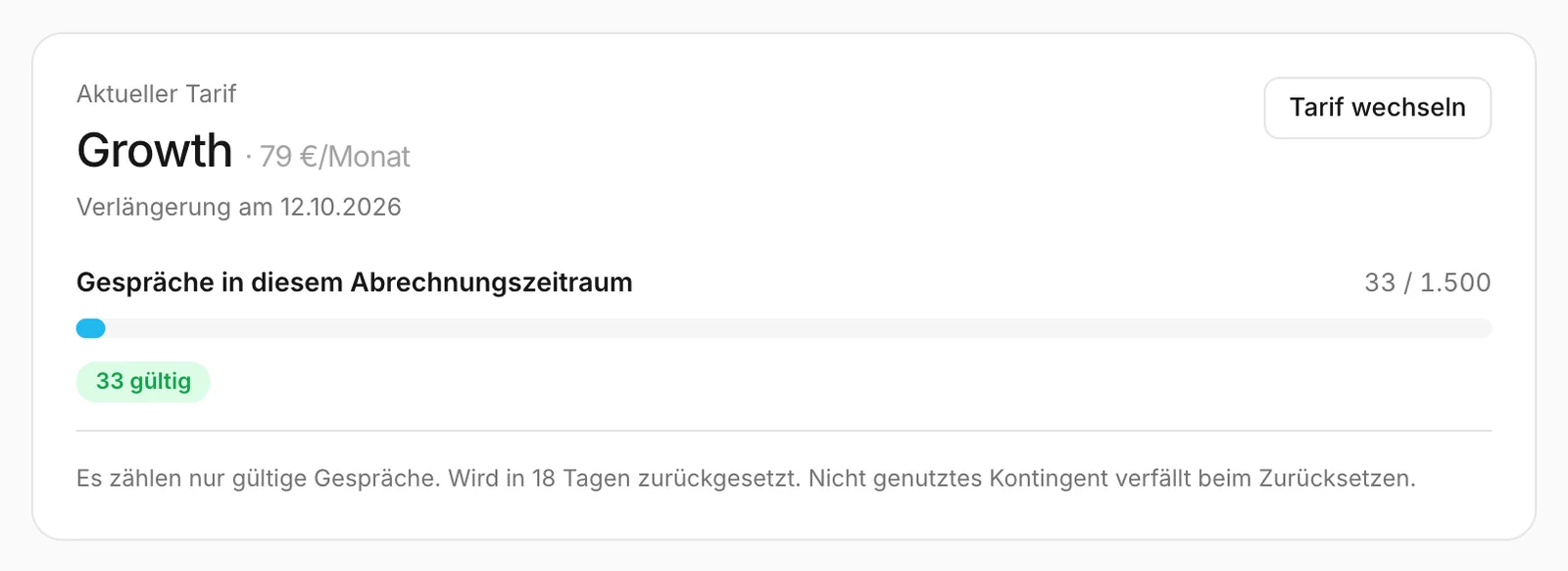
Sobald Sie einen Tarif haben, zeigt diese Karte:
- den Namen und Monatspreis des Tarifs und das Datum, an dem er sich verlängert – oder, wenn das Abonnement gekündigt ist, das Datum, an dem er endet. Ein Mitglied sieht nur, wann der aktuelle Zeitraum endet, denn nur Besitzer können das Abonnement sehen;
- Gespräche in diesem Abrechnungszeitraum – wie viele der in Ihrem Tarif enthaltenen Gespräche Sie verbraucht haben;
- wie viele davon gültig waren und wie viele verdächtige Gespräche ausgeschlossen wurden (sie zählen nie);
- wann die Zählung neu beginnt. Nur gültige Gespräche zählen, und nicht genutzte verfallen zu diesem Zeitpunkt.
Die kleine Anzeige unten in der Seitenleiste zeigt auf jeder Seite denselben Stand.
Was als Gespräch zählt
Ein Gespräch ist der Chat eines Besuchs. Schreibt ein Besucher 30 Minuten lang nichts, beginnt seine nächste Nachricht ein neues Gespräch.
Ein Gespräch wird einmal auf Ihren Tarif angerechnet – beim ersten Mal, dass eines davon passiert:
- Der Assistent antwortet aus Ihren FAQs, Ihrer Unternehmensbeschreibung oder Ihrem Katalog.
- Der Assistent gibt den Besucher an Sie weiter – er hat nach einem Menschen gefragt oder nach etwas, das nur Sie erledigen können, etwa einem Angebot oder einer Buchung.
- Der Besucher schickt Ihnen seine Kontaktdaten.
Danach ist jede weitere Nachricht im selben Gespräch kostenlos.
Nie angerechnet werden:
- Begrüßungen und Smalltalk ohne echte Antwort;
- themenfremde Fragen, die der Assistent ablehnt;
- Antworten, in denen der Assistent sagt, dass er es nicht weiß, wenn der Besucher keine Daten hinterlässt;
- Gespräche, die Konvuno als verdächtig markiert – automatisierter Datenverkehr, Spam, Versuche, den Assistenten auszutricksen;
- Ihre eigenen Tests in der Vorschau.
Tipp
Ob ein Gespräch angerechnet wurde, sehen Sie, wenn Sie es im Bereich Gespräche öffnen: Ein angerechnetes Gespräch trägt oben In Rechnung gestellt, samt Grund. Ein Gespräch kann angerechnet werden, ohne Beantwortet zu sein – etwa wenn der Besucher nur seine Daten hinterlassen hat.
Wenn Sie Ihre Grenze erreichen
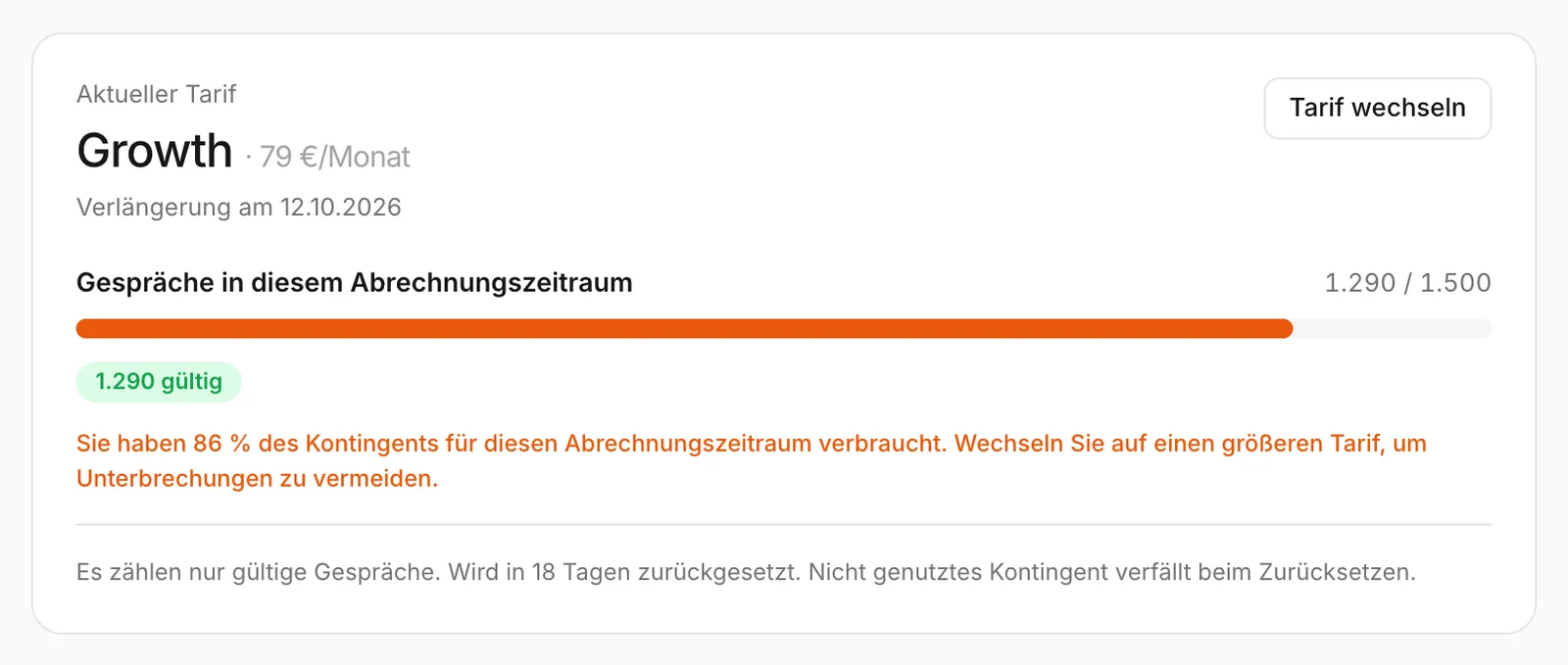
Ab 80 % wird der Nutzungsbalken orange, und Besitzer sehen, wie viel verbraucht ist, mit einer Erinnerung, auf einen größeren Tarif zu wechseln. Sind alle Gespräche des Monats verbraucht:
- Neue Gespräche werden pausiert. Ein
Besucher, der einen Chat beginnt, sieht
Unser Assistent ist gerade nicht verfügbar. Hinterlassen Sie Ihre Frage und wir melden uns bei Ihnen.
- Gespräche, die bereits angerechnet wurden, können weiterlaufen.
- Ihr Widget bleibt auf Ihrer Website – Sie müssen daran nichts tun.
Die Antworten kommen zu Beginn Ihres nächsten Abrechnungsmonats von selbst zurück – oder sofort, wenn Sie auf einen größeren Tarif wechseln. Konvuno schickt dem Konto, mit dem das Unternehmen registriert wurde, eine E-Mail, wenn Sie sich der Grenze nähern, und noch einmal, wenn Sie sie erreichen.
Den Tarif wechseln
- Klicken Sie auf Tarif wechseln.
- Die Abrechnungsseite von Stripe öffnet sich bei der Tarifauswahl. Wählen Sie den neuen Tarif und bestätigen Sie.
- Zurück in Konvuno zeigt die Karte „Ihr Tarif wird aktualisiert…“, bis die Änderung durch ist.
- Ein Wechsel nach oben gilt sofort: Sie bekommen das größere Kontingent jetzt, und Stripe berechnet die Differenz für den Rest des Monats.
- Ein Wechsel nach unten gilt ab dem Ende des Monats, den Sie schon bezahlt haben. Bis dahin zeigt die Karte den Tarif, zu dem Sie wechseln, und das Datum.
Karte, Rechnungen und Rechnungsdaten
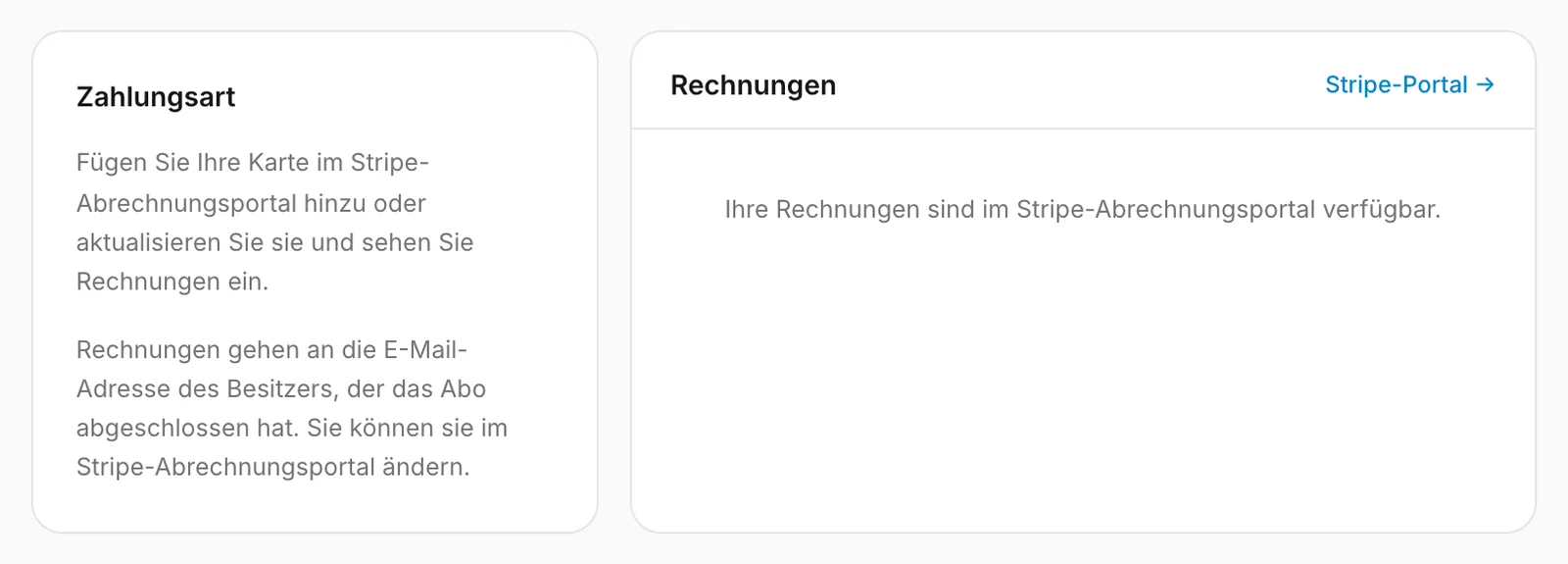
In Stripe verwalten (oben rechts) und Stripe-Portal öffnen beide die Abrechnungsseite von Stripe, auf der ein Besitzer:
- die Karte hinzufügen oder ersetzen kann;
- Rechnungen und Quittungen herunterladen kann;
- die Rechnungsadresse, den Firmennamen, die USt-IdNr. oder die E-Mail-Adresse ändern kann, an die Rechnungen gehen. Stripe schickt Rechnungen an die E-Mail-Adresse des Besitzers, der das Abonnement abgeschlossen hat, bis Sie sie dort ändern.
Wenn Sie fertig sind, kehren Sie über den Link auf dieser Seite zu Konvuno zurück.
Ihr Abonnement kündigen
- Klicken Sie auf In Stripe verwalten.
- Wählen Sie auf der Seite von Stripe, dass Sie das Abonnement kündigen möchten, und bestätigen Sie.
Ihr Tarif bleibt bis zum Ende des Monats aktiv, den Sie schon bezahlt haben; das Datum unter dem Namen des Tarifs wechselt vom Verlängerungsdatum zum Tag, an dem er endet. Danach:
- bleibt das Widget auf Ihrer Website, sagt Besuchern aber, dass es nicht verfügbar ist;
- bleibt alles erhalten, was Sie eingerichtet haben – FAQs, Katalog, Widget, Gespräche und Leads;
- können Sie jederzeit wieder abonnieren, und das Widget antwortet sofort wieder, ohne dass Sie es erneut veröffentlichen müssen.
Möchten Sie stattdessen alles entfernen, lesen Sie Ein Unternehmen löschen.
Wenn eine Zahlung fehlschlägt

Kann Stripe Ihre Karte nicht belasten, erscheint oben in Abrechnung und Nutzung ein Banner Zahlung fehlgeschlagen mit dem Datum, bis zu dem Sie das beheben müssen, und das Konto, mit dem das Unternehmen registriert wurde, bekommt eine E-Mail.
- Klicken Sie auf Zahlung aktualisieren.
- Hinterlegen Sie auf der Seite von Stripe eine funktionierende Karte. Stripe versucht die Zahlung erneut.
Bis zu diesem Datum antwortet Ihr Assistent ganz normal weiter. Verstreicht das Datum ohne erfolgreiche Zahlung, werden die Antworten pausiert – Besucher sehen die Meldung, dass der Assistent nicht verfügbar ist –, bis die Zahlung durchgeht.
Endet das Abonnement endgültig, zeigt der Bereich Abonnement inaktiv und wieder die Tarife zur Auswahl. Ihre Daten bleiben erhalten: Abonnieren Sie erneut, und das Widget kommt zurück, ohne dass Sie es erneut veröffentlichen müssen.
So nutzen es andere Unternehmen
- Eine saisonale Eisdiele wechselt im Oktober auf einen kleineren Tarif und im April wieder auf einen größeren.
- Eine Anwaltskanzlei hinterlegt ihre USt-IdNr. und Rechnungsadresse in Stripe, damit die Rechnungen direkt an die Buchhaltung gehen.
- Ein Anbieter von Onlinekursen bekommt in einer Launch-Woche die E-Mail, dass die Grenze fast erreicht ist, und wechselt noch am selben Tag auf einen größeren Tarif, damit kein Besucher auf einen pausierten Chat trifft.