Il tuo catalogo
A cosa serve il catalogo, i tre modi per riempirlo, com'è organizzata la schermata Catalogo, come gli elementi contano per il tuo piano e chi può cambiare cosa.
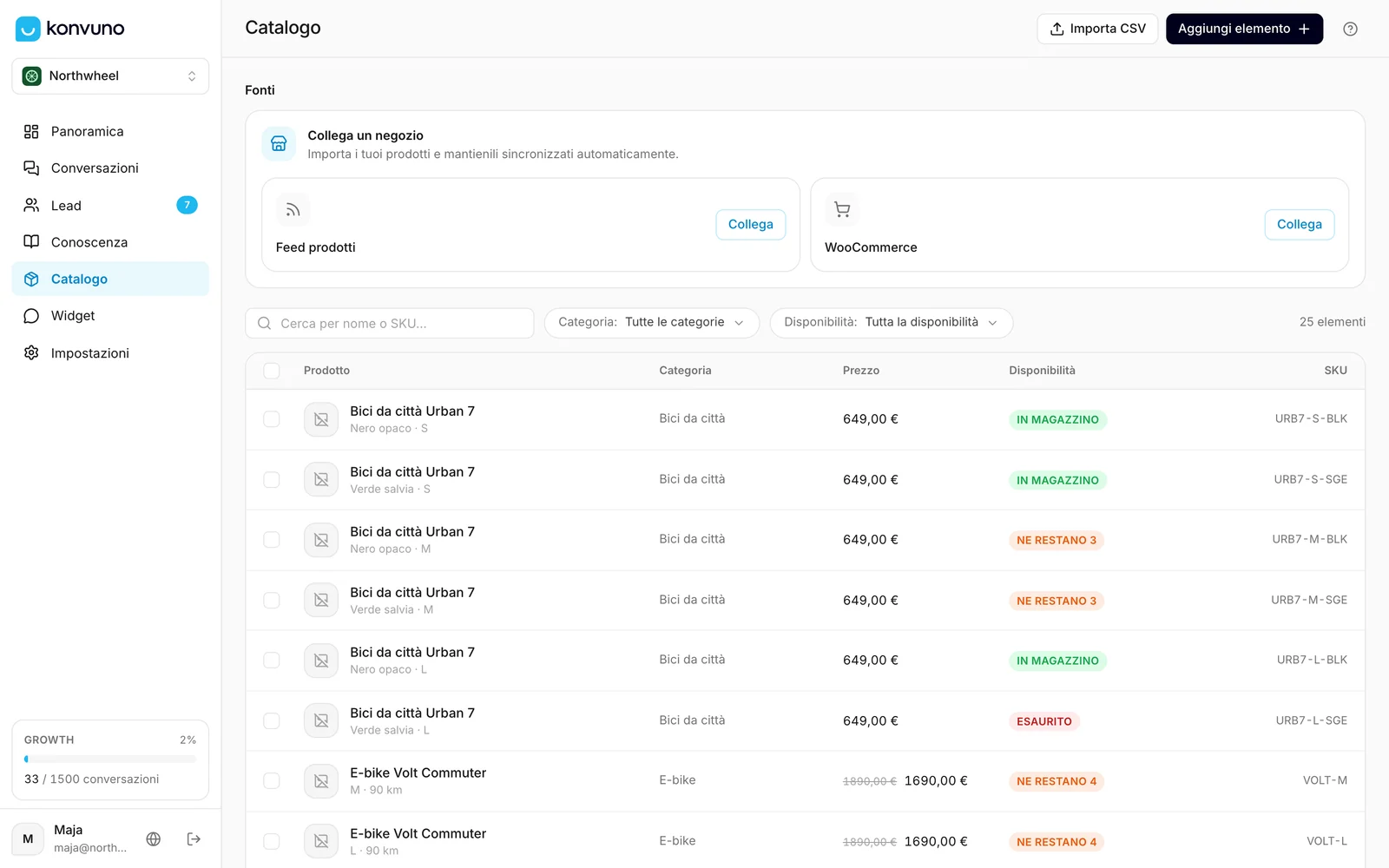
Il catalogo è l'elenco di tutto ciò che vendi, prodotti e servizi, con prezzi, disponibilità e link. Quando un visitatore chiede «ce l'avete in verde?», «quanto costa una messa a punto?» o «è disponibile?», l'assistente cerca la risposta nel tuo catalogo e mostra gli elementi corrispondenti come schede, ciascuna con un link.
L'assistente non si inventa mai un prezzo e non dice che qualcosa è disponibile se il tuo catalogo non lo dice. Per questo vale la pena tenerlo accurato: è ciò che l'assistente cita.
Prodotti e servizi
Ogni elemento ha un Tipo:
- Prodotto — qualcosa che vendi: una bici, una lampada, un vasetto di miele.
- Servizio — un lavoro che fai o che si prenota: una riparazione, un taglio di capelli, una consulenza, un noleggio.
- Annuncio — qualcosa che pubblicizzi un pezzo alla volta, come un appartamento, un'auto usata o un'offerta di lavoro.
- Personalizzato — qualsiasi cosa che non rientra in nessuno di questi.
Il tipo serve soprattutto all'assistente per capire di cosa sta parlando. Una differenza è visibile ai visitatori: un servizio non mostra mai l'etichetta «Disponibile» nella chat, perché la disponibilità in magazzino non ha senso per un massaggio o un'ispezione del tetto.
Tre modi per riempire il catalogo
| Modo | Ideale quando | Vedi |
|---|---|---|
| Aggiungere elementi a mano | Offri una manciata di prodotti o servizi | Aggiungi e modifica elementi |
| Importare un file CSV | I tuoi elementi sono già in un foglio di calcolo o in un altro programma | Importa elementi da un file CSV |
| Collegare un negozio online | Hai un negozio online e vuoi che Konvuno lo segua da solo | Feed prodotti o WooCommerce |
Puoi combinarli: collega il tuo negozio e aggiungi a mano le poche cose che non elenca, come un buono regalo o un servizio di officina.
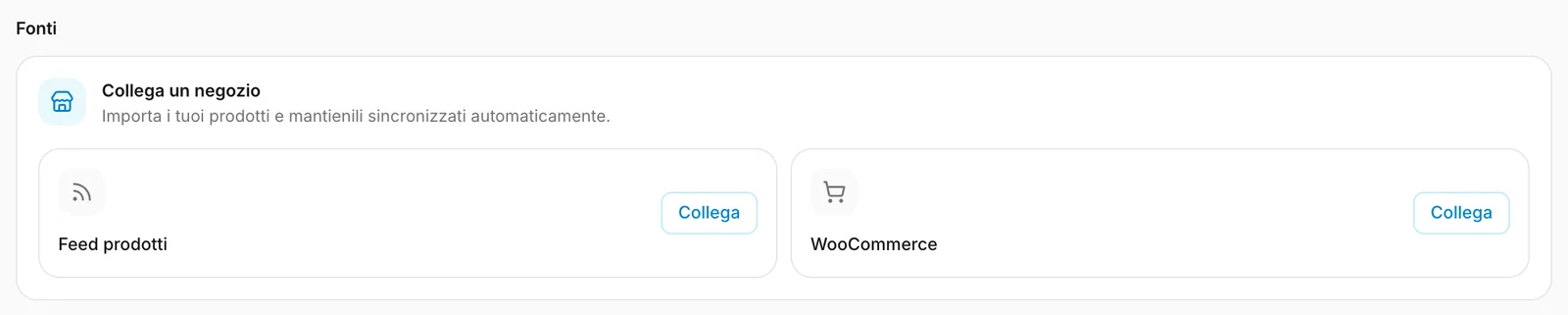
Gli elementi di un negozio collegato sono di sola lettura in Konvuno: li cambi nel tuo negozio e Konvuno recepisce la modifica da solo. Non compaiono nella tabella di questa schermata; il riquadro del negozio nella sezione Fonti mostra quanti ne sono stati importati e quando.
La schermata Catalogo in breve
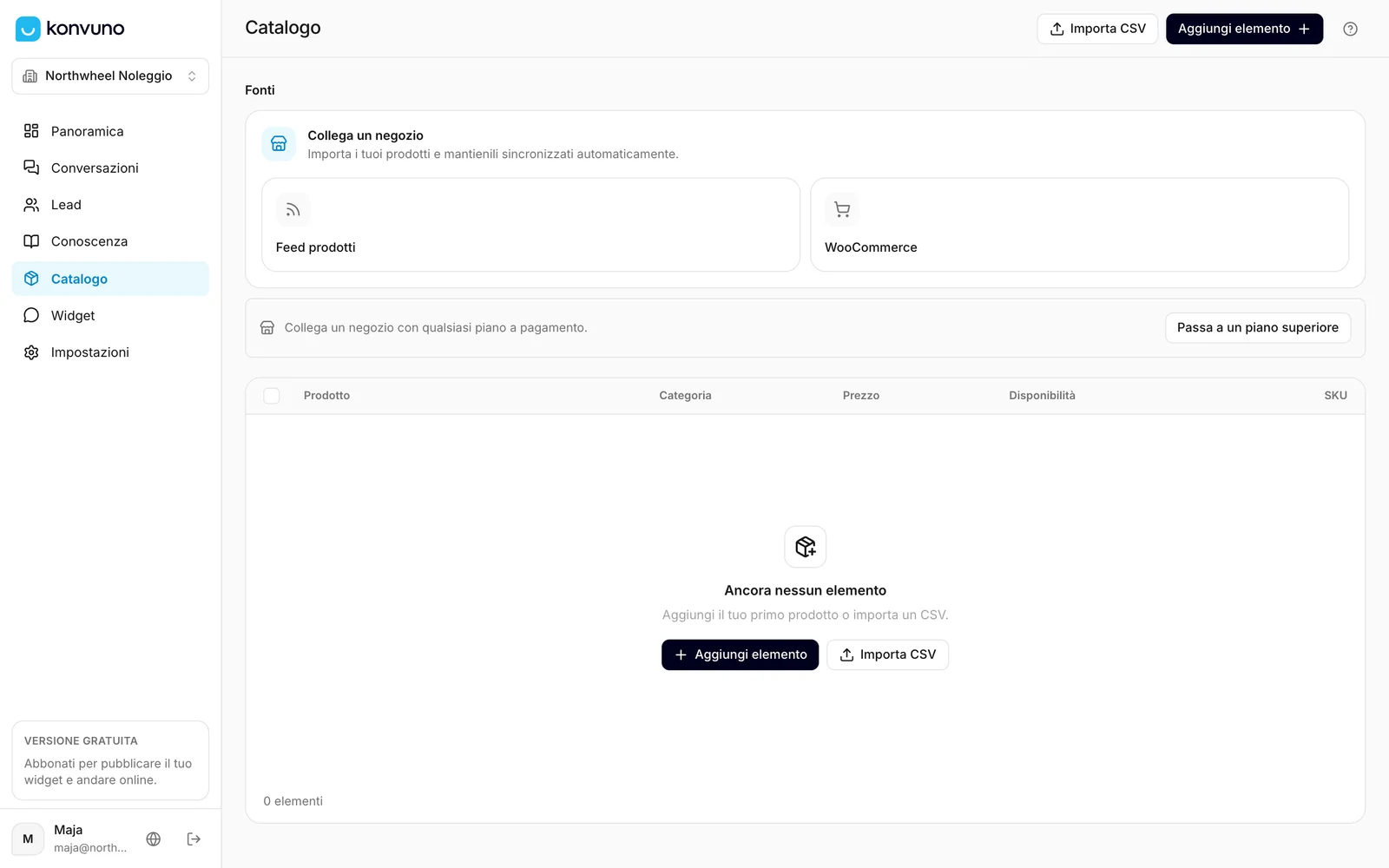
- Fonti in alto — collega un feed prodotti o un negozio WooCommerce, e guarda come va un negozio collegato. Quando un negozio è collegato, qui compare anche Il widget risponde da: vedi Da quale catalogo risponde l'assistente.
- La tabella — gli elementi che hai aggiunto a mano o importato da un file. Cerca per nome o SKU, e restringi l'elenco per Categoria o Disponibilità. Clicca su una riga per modificare l'elemento. Con un negozio collegato, questa parte ha il titolo Aggiunti manualmente.
- Dal tuo negozio — con un negozio collegato, i prodotti che l'assistente conosce da lì. Vedi I prodotti del tuo negozio in Konvuno più sotto.
- Cronologia importazioni in fondo — ogni importazione CSV, con la possibilità di annullarne una. Vedi Cronologia importazioni.
- I pulsanti in alto — Importa CSV e Aggiungi elemento.
I prodotti del tuo negozio in Konvuno
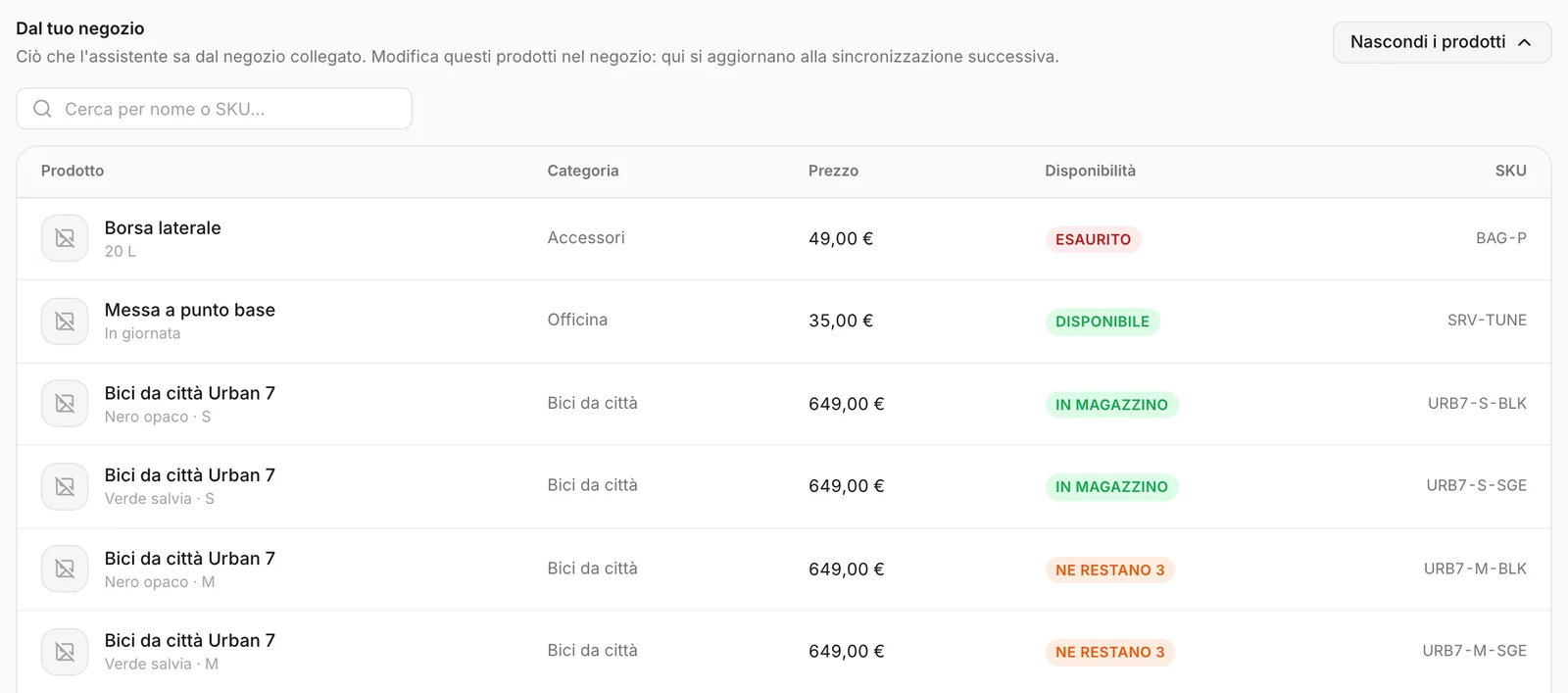
Con un negozio collegato, Dal tuo negozio elenca i prodotti che l'assistente conosce da lì: ogni taglia e ogni colore su una riga a sé, con prezzo e disponibilità. All'inizio l'elenco è chiuso; clicca sul pulsante con il numero di prodotti per aprirlo, e cerca per nome o SKU.
L'elenco è di sola lettura. Per cambiare un prodotto, cambialo nel tuo negozio: la modifica arriva qui alla lettura successiva.
Sincronizza ora
Konvuno legge da solo un negozio collegato, alcune volte al giorno. Se hai appena cambiato qualcosa e vuoi che l'assistente lo sappia subito, clicca su Sincronizza ora nel riquadro del negozio. Solo i proprietari vedono il pulsante.
- La lettura avviene in background e per la maggior parte dei negozi richiede pochi minuti; il riquadro mostra quando è terminata.
- Puoi sincronizzare una volta ogni 15 minuti. Se ci riprovi prima, la dashboard dice «Il negozio è stato sincronizzato meno di 15 minuti fa. Riprova un po' più tardi.»
- Finché è in corso una prima importazione, il pulsante aspetta che finisca.
Gli elementi e il tuo piano
Ogni piano include un certo numero di elementi del catalogo: vedi i prezzi e Cambiare piano per passare a uno più grande. Senza piano, un'attività può averne fino a 100, quanti ne prevede il piano più piccolo. Conta ogni riga vendibile: una riga del tuo catalogo che un visitatore potrebbe comprare o prenotare.
- Un elemento senza opzioni è una riga.
- Un prodotto disponibile in più opzioni (taglie, colori) conta una riga per ogni opzione. Una maglietta in tre taglie e quattro colori fa 12 righe, anche se il tuo negozio la mostra come un unico prodotto.
- Gli elementi esauriti o non disponibili contano comunque. Quelli che elimini no.
- Gli elementi di un negozio collegato contano esattamente come quelli che aggiungi tu.
Senza piano, la barra sopra i tuoi elementi mostra quanti dei 100 ne hai già usati.
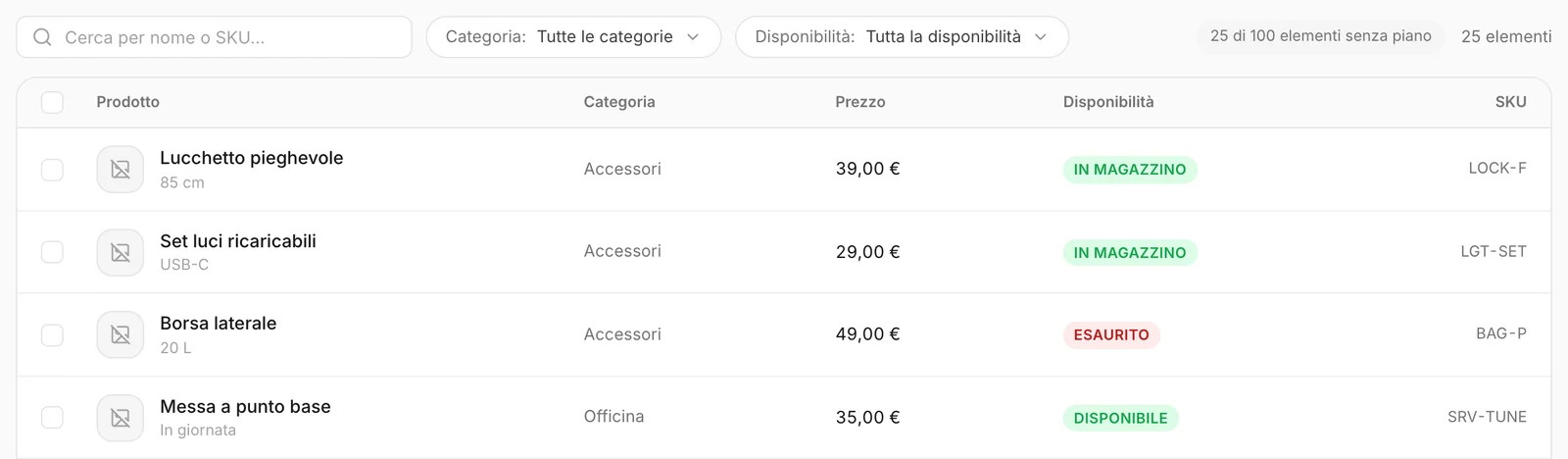
Il limite viene controllato ogni volta che il catalogo crescerebbe:
- Aggiungere un elemento a mano: al limite, Aggiungi elemento ti avvisa che il catalogo è pieno invece di aprire il modulo.
- Un'importazione CSV: prima che il file venga caricato, l'ultimo passaggio dell'importazione conta quante delle sue righe diventerebbero nuovi elementi. Le righe per gli elementi che hai già si limitano ad aggiornarli, quindi non contano mai. Se i nuovi elementi non entrano, l'importazione non parte e il riquadro dice quanti sono nuovi e quanti ne ha già il tuo catalogo. Vedi Le importazioni e il tuo piano.
- Un negozio che ti farebbe superare il limite non viene importato affatto: Konvuno non importa mai mezzo negozio. Il riquadro Fonti mostra allora Catalogo troppo grande per il tuo piano con i numeri, un pulsante Passa a un piano superiore e, dopo il cambio di piano, Riprova l'importazione.
Suggerimento
Molti negozi si sorprendono di quante righe diventano le loro opzioni. Prima di collegare il negozio, conta le opzioni, non i prodotti, oppure rimuovi le varianti che non vendi più.
Chi può fare cosa
| Azione | Proprietario | Membro |
|---|---|---|
| Aggiungere, modificare ed eliminare elementi | Sì | Sì |
| Importare un file CSV, annullare un'importazione | Sì | Sì |
| Scegliere da quale catalogo risponde l'assistente | Sì | Sì |
| Collegare o scollegare un negozio, ripetere un'importazione fallita | Sì | No |
Per collegare un negozio serve anche un abbonamento attivo. Senza abbonamento, i riquadri dei negozi mostrano «Collega un negozio con qualsiasi piano a pagamento.» e un pulsante Passa a un piano superiore. Aggiungere elementi a mano e importare un file funziona anche senza piano, fino a 100 elementi.
Come lo usano altre attività
- Un salone di parrucchiere aggiunge a mano i suoi dodici trattamenti come elementi di tipo Servizio, così «quanto costa un balayage?» riceve un prezzo esatto e un link per prenotare.
- Un vivaio tiene le sue piante in un foglio di calcolo e lo importa come file CSV ogni lunedì.
- Un negozio di moda su WooCommerce collega il negozio una volta sola; i nuovi arrivi e le taglie esaurite arrivano all'assistente da soli.
- Un'agenzia immobiliare elenca ogni appartamento come elemento di tipo Annuncio, con una foto, un prezzo e un link all'annuncio completo.