Crea la tua attività
Dai un nome alla tua attività, lascia che Konvuno legga il tuo sito se ne hai uno, e scopri cosa aspettarti nelle prime schermate.
La prima volta che accedi, Konvuno ti chiede di creare la tua attività. È il tuo spazio di lavoro: tutto ciò che configuri — risposte, prodotti, il widget, conversazioni e lead — fa parte di questo spazio. Basta una schermata.
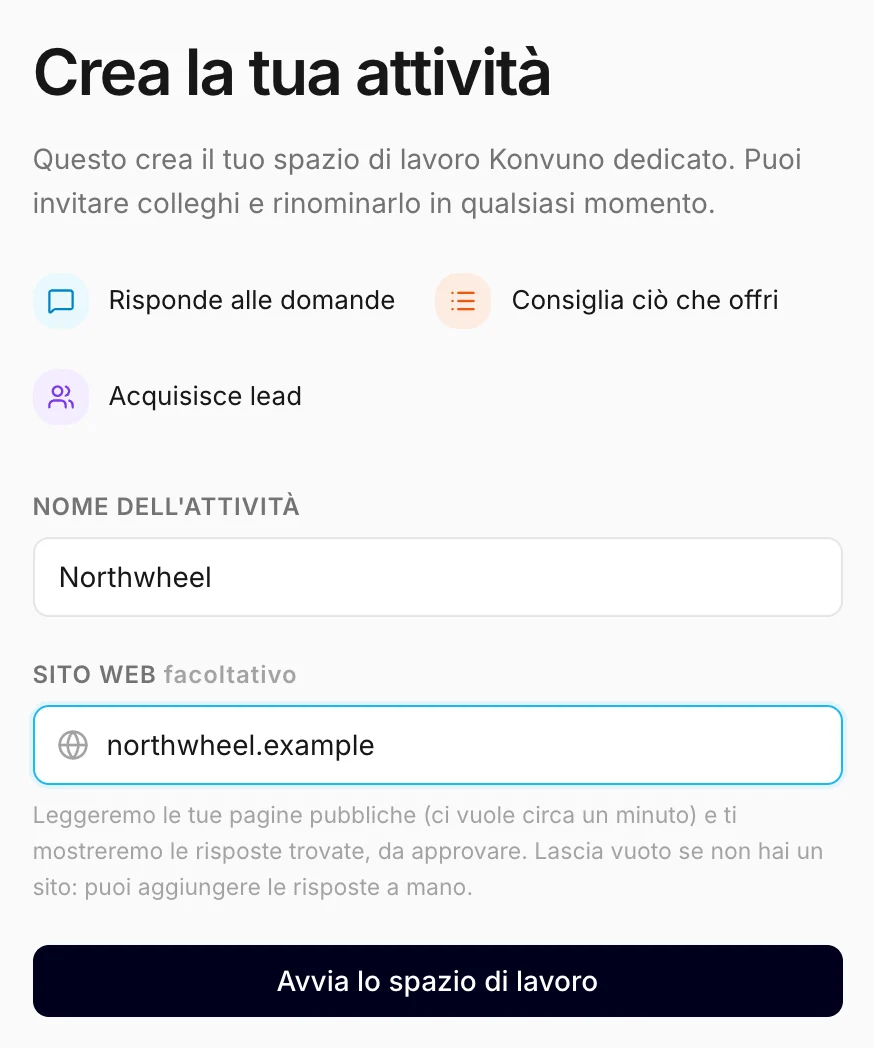
Nome dell'attività
Scrivi nel campo Nome dell'attività il nome con cui ti conoscono i clienti. Lo vedi tu nella dashboard, e il widget parte con questo nome come nome dell'attività mostrato ai visitatori. Puoi cambiarlo in seguito nella sezione Impostazioni: solo il proprietario può farlo.
Sito web (facoltativo)
Se la tua attività ha un sito web, scrivine l'indirizzo nel campo
Sito web, per esempio yourbusiness.com, con o senza https://.
Konvuno legge allora le tue pagine pubbliche in background e prepara una bozza di:
- domande e risposte per il tuo elenco di FAQ,
- i tuoi recapiti, e
- una breve descrizione della tua attività, che l'assistente usa per rispondere alle domande che le tue FAQ non coprono.
Niente di ciò che prepara va online finché non l'hai controllato e approvato.
Konvuno conserva anche l'indirizzo: diventa il sito web nel profilo della tua attività, e il suo dominio viene aggiunto ai domini consentiti del widget, così il widget comparirà sul tuo sito non appena lo installi.
Non hai ancora un sito? Lascia il campo vuoto: per saltare questo passaggio basta questo. Puoi scrivere le risposte a mano, caricarle da un file o analizzare un sito in seguito nella sezione Conoscenza.
Nota
Un'attività senza abbonamento può eseguire un numero limitato di scansioni del sito, e anche questa conta. Se l'indirizzo è sbagliato, la scansione fallisce e conta comunque: controlla bene come è scritto prima di continuare.
Avvia il tuo spazio di lavoro
Clicca su Avvia lo spazio di lavoro. Konvuno crea l'attività e ti rende il suo proprietario. Dove arrivi dipende dal campo del sito:
- Con un sito arrivi in Conoscenza, dove Konvuno sta leggendo il tuo sito. Vedi sotto.
- Senza sito arrivi in Panoramica, con un breve tour delle tre schermate da impostare per prime e una lista di controllo che si spunta da sola man mano che procedi.
Entrambi sono spiegati in Il tour e la lista di controllo. Con un sito, il tour aspetta che tu abbia guardato cosa ha trovato la scansione.
Se hai inserito un sito web
La scansione dura circa un minuto. Puoi seguirla, oppure lasciare la schermata e andare avanti: mentre legge, Conoscenza nella barra laterale mostra una piccola rotellina e la lista di controllo dice a che punto è. Quando ha finito, un messaggio ti avvisa, con un pulsante Rivedi.
Niente di ciò che la scansione trova arriva ai tuoi visitatori prima che tu lo approvi, e tutto avviene in un'unica schermata:
- In FAQ suggerite, leggi le domande e le risposte suggerite. Fai clic su un suggerimento per leggere la risposta intera, oppure su Modifica per correggerla prima. Spunta quelli che vuoi e aggiungili: sono subito online. Vedi Rivedi i suggerimenti.
- Sotto, la scheda Contesto aziendale mostra la descrizione della tua attività preparata da Konvuno. Usa questa descrizione la attiva; Modifica prima la apre nell'editor. Vedi Rivedi una nuova versione dopo una scansione.
- Se le tue pagine riportano un indirizzo email o un numero di telefono, Aggiungi al profilo aziendale in Cosa abbiamo trovato li salva perché l'assistente li dia ai visitatori.
Se la scansione non è riuscita a leggere il tuo sito, Conoscenza ti dice perché, con il tuo indirizzo già inserito, così puoi correggerlo e riprovare. Vedi Quando una scansione non riesce.
Suggerimento
Gestisci più di un'attività, per esempio due negozi oppure un negozio e un bar? Crea qui la prima, poi aggiungi le altre dal selettore delle attività. Vedi Più attività.
Come lo usano altre attività
- Un dentista inserisce il sito dello studio e riceve bozze di risposte da controllare su orari di apertura, assicurazioni e appuntamenti urgenti.
- Una nuova panetteria senza sito lascia il campo vuoto e scrive a mano le sue dieci domande più frequenti.
- Una società di consulenza con un sito di una sola pagina lo inserisce comunque: anche una pagina breve dà all'assistente una prima descrizione dell'attività da cui partire.