Importa le FAQ dal tuo sito
Lascia che Konvuno legga il tuo sito e ti suggerisca delle FAQ, scegli quelle giuste e scopri cosa fare quando una scansione non funziona.
Il modo più rapido per avere un assistente ben informato è lasciare che Konvuno legga il tuo sito. Konvuno ne scorre le pagine pubbliche, scrive domande e risposte in base a ciò che dicono e te le mostra come suggerimenti. Tu spunti quelle giuste, e vanno online.
Una scansione prepara anche una bozza del tuo contesto aziendale: una breve descrizione della tua attività che l'assistente tiene a mente per ogni risposta.
Avvia una scansione
Un'attività che non ha ancora FAQ vede un invito alla scansione direttamente nella schermata Conoscenza:

Altrimenti, clicca su Aggiungi conoscenza → Importa dal sito web.
- Scrivi l'indirizzo del tuo sito, per esempio
example.com: non servehttps://. - Clicca su Analizza il sito (nella schermata vuota) o su Analizza.
- Aspetta mentre Konvuno legge il tuo sito. Scansione di un massimo di 20 pagine alla ricerca dei dettagli dell'attività e di possibili FAQ. Può richiedere un minuto.
Puoi lasciare la pagina mentre la scansione è in corso: continua anche senza di te. Mentre legge, Conoscenza nella barra laterale mostra una piccola rotellina. Quando ha finito, un messaggio ti avvisa, con un pulsante Rivedi, e un punto resta su Conoscenza finché non hai guardato i risultati. Può essere in corso una sola scansione alla volta.
Nota
Se hai inserito l'indirizzo del tuo sito quando hai creato la tua attività, Konvuno ha avviato una scansione in quel momento e ti ci ha portato direttamente.
Rivedi i suggerimenti
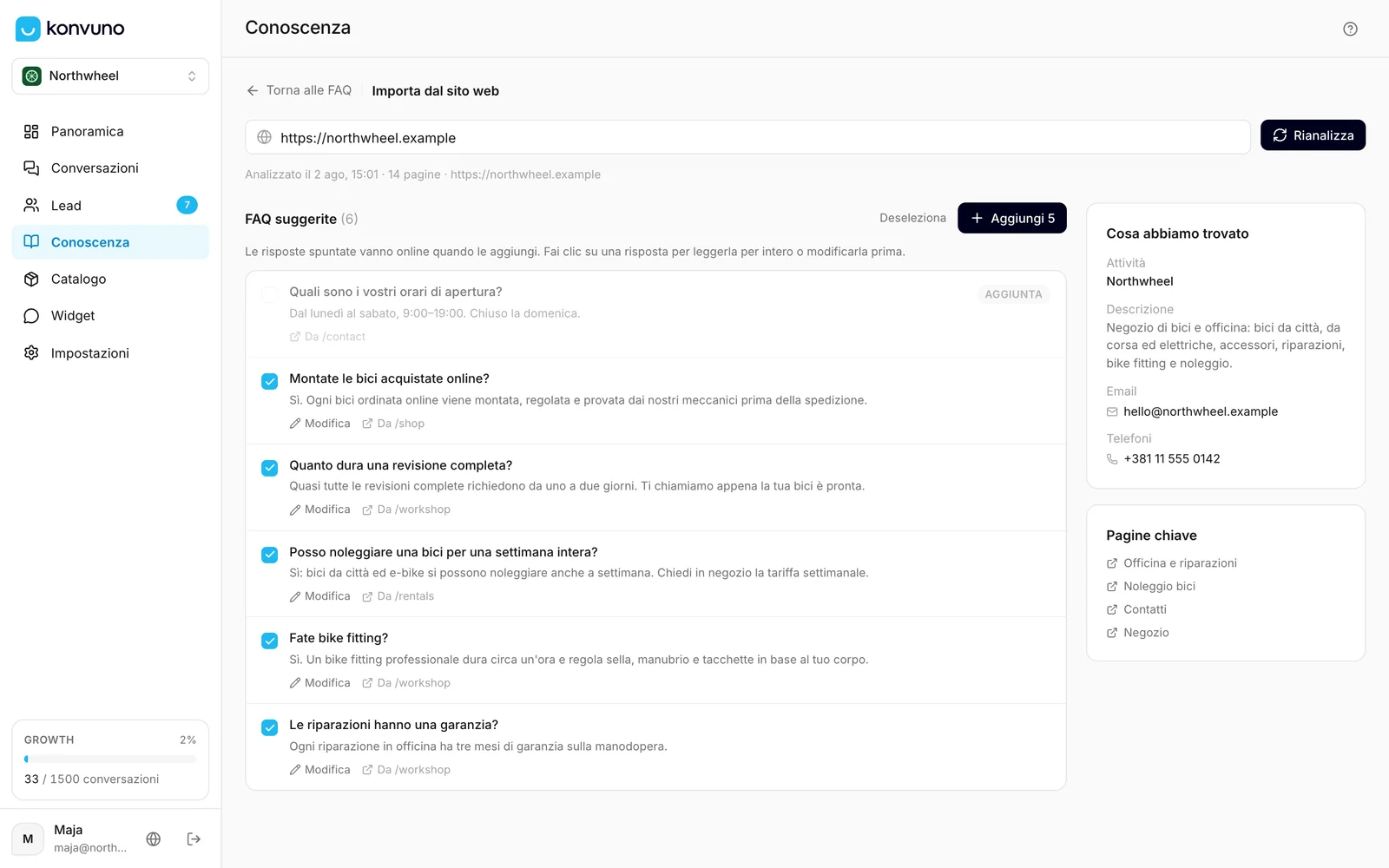
I risultati mostrano FAQ suggerite a sinistra e Cosa abbiamo trovato a destra.
- Ogni suggerimento parte spuntato. Fai clic su uno — o su Mostra la risposta completa — per leggere la risposta intera, e togli la spunta a quelli che non vuoi. Seleziona tutto e Deseleziona li spuntano o li deselezionano tutti.
- Per correggere un suggerimento prima che vada online, fai clic su Modifica sotto di esso, cambia la domanda o la risposta e fai clic su Salva. Viene segnato come Modificata, ed è la tua versione a essere aggiunta.
- La riga sotto ogni suggerimento indica anche la pagina da cui è stato scritto; fai clic per aprirla.
- Un suggerimento in grigio con l'etichetta aggiunta è già una delle tue FAQ, quindi non si può aggiungere due volte.
- Clicca sul pulsante Aggiungi: mostra quanti suggerimenti hai spuntato.
Torni all'elenco delle FAQ, dove ti aspettano le nuove FAQ. Il messaggio dice se rispondono già ai visitatori o lo faranno quando pubblicherai il widget.
Com'è una FAQ importata:
- Ha subito lo stato Attiva: le tue spunte sono la revisione, quindi leggi le risposte prima di aggiungerle. Puoi modificarle o disabilitarle in seguito.
- Non ha una categoria ed è etichettata con la lingua che il tuo sito dichiara per le sue pagine. Se il sito non ne dichiara nessuna, riceve la lingua della tua dashboard. Nessuna delle due cose cambia le risposte; modificale se ti piace un elenco ordinato.
- Appartiene a una fonte Sito web che prende il nome dal tuo indirizzo. Se analizzi di nuovo lo stesso indirizzo, le nuove FAQ entrano in quella fonte invece di crearne una seconda. Vedi Fonti.
Suggerimento
Konvuno scrive le risposte solo in base a ciò che dicono le tue pagine, ma le pagine possono essere datate. Se un suggerimento ha un vecchio prezzo o vecchi orari, correggilo con Modifica prima di aggiungerlo, oppure lascialo fuori e scrivi tu quella FAQ.
Cosa abbiamo trovato elenca il nome dell'attività, la descrizione, gli indirizzi email e i numeri di telefono trovati da Konvuno, più le pagine più utili in Pagine chiave. Se il tuo profilo aziendale non ha ancora un'email di assistenza o un telefono, Aggiungi al profilo aziendale ci salva i primi trovati: l'assistente dà ai visitatori i contatti del tuo profilo. Quello che c'è già nel profilo non viene sostituito. Per mostrarli anche come pulsanti nella chat, aggiungili alle opzioni di contatto del widget.
Cosa legge la scansione
La scansione parte dall'indirizzo che inserisci e segue i link verso altre pagine dello stesso
sito, guardando prima pagine come «chi siamo», «servizi», «prezzi», «contatti» e «FAQ», con il
nome in una qualsiasi delle lingue della dashboard: contano anche about, cjenik o ueber-uns.
Non può leggere:
- le pagine che richiedono un accesso, come un account cliente;
- altri siti e sottodomini: se i tuoi prezzi sono su
shop.example.com, analizza quell'indirizzo a parte; - il testo dentro immagini o file PDF, come un menu o un listino prezzi caricato come PDF;
- il testo che compare solo dopo che la pagina si è caricata nel browser. Alcuni costruttori di siti funzionano così, e la scansione di un sito del genere trova poco o niente.
Se una scansione trova pochi suggerimenti, aggiungi il resto a mano o da un foglio di calcolo.
Il tuo contesto aziendale
Ogni scansione scrive anche un nuovo contesto aziendale. Non sostituisce mai il tuo da solo: una scheda Contesto aziendale sotto i suggerimenti mostra la bozza. Usa questa descrizione la attiva e Modifica prima la apre nell'editor. Se ne hai già uno, Confronta con la tua li mostra entrambi. La stessa bozza ti aspetta anche dietro il pulsante Rivedi la nuova versione sopra il tuo elenco di FAQ. Vedi Rivedi una nuova versione dopo una scansione.
Analizza di nuovo
Dopo aver cambiato il tuo sito, clicca su Rianalizza per analizzarlo di nuovo. I nuovi risultati sostituiscono i suggerimenti precedenti, e ciò che hai già aggiunto è segnato come aggiunta. Ogni scansione conta come una scansione, che trovi qualcosa o no.
Scansioni gratuite senza un piano
Senza abbonamento, la tua attività può eseguire tre scansioni gratis. La pagina mostra quante ne restano, per esempio «Ti restano 2 scansioni gratuite su 3». Conta anche una scansione fallita, perché il lavoro è stato fatto, tranne una che si è fermata prima di finire (vedi sotto). Quando le hai esaurite, la pagina dice:
Hai usato tutte le scansioni gratuite del sito. Passa a un piano a pagamento per eseguire di nuovo la scansione.
Con un abbonamento puoi analizzare di nuovo il sito ogni volta che cambia. C'è un limite giornaliero che un uso normale non raggiunge mai; se lo raggiungi, la pagina dice «Hai raggiunto il limite giornaliero di scansioni del sito. Riprova domani.» Vedi i prezzi per i piani.
Suggerimento
Konvuno controlla che ciò che hai scritto sembri un indirizzo web, ma non può sapere se è il tuo sito. Controlla come è scritto prima di cliccare: analizzare per sbaglio il sito di qualcun altro consuma comunque una scansione. Quando una scansione non può partire, il messaggio dice perché: una scansione è già in corso («Una scansione è già in corso per questa attività. Attendi che finisca.»), le scansioni sono sospese per un momento, oppure l'indirizzo non si può scansionare. Non è stato analizzato nulla e non è stato consumato nulla.
Quando una scansione fallisce
Se la scansione non è riuscita a finire, vedi Analisi non riuscita con il motivo:
| Il motivo dice | Cosa fare |
|---|---|
| che il sito non è raggiungibile | Controlla che l'indirizzo non contenga errori di battitura e aprilo nel browser per assicurarti che il sito sia online. |
| che il sito ha impiegato troppo tempo a rispondere | Riprova più tardi: in questo momento il tuo sito potrebbe essere lento o sovraccarico. |
| che il link non è una pagina web | Inserisci l'indirizzo della tua home page invece del link a un file o a un download. |
| che il sito ha fatto troppi reindirizzamenti | Apri il tuo sito nel browser e copia l'indirizzo esatto su cui arrivi. |
| che l'indirizzo non si può scansionare | Si possono analizzare solo siti pubblici che iniziano con http:// o https://. |
| che il sito ha restituito un errore, con un numero | La pagina manca (404) o è bloccata (403). Un servizio di sicurezza o un firewall sul tuo sito potrebbe bloccare la scansione: chiedi a chi gestisce il tuo sito, oppure aggiungi le tue FAQ da un foglio di calcolo. |
L'analisi non è terminata
Il messaggio L'analisi non è stata completata significa che la scansione si è fermata senza finire. Non dipende da un sito lento: Konvuno aspetta per tutto il tempo che una scansione può durare, cioè mezz'ora. Clicca su Riprova per avviarne una nuova.
Una scansione fermata in questo modo non consuma una scansione gratuita. Il nuovo tentativo conta come una scansione, come qualsiasi altra.
Come lo usano altre attività
- Uno studio dentistico analizza il suo sito e in un minuto ottiene FAQ dalle pagine dei servizi e dei prezzi, poi aggiunge a mano «Accettate nuovi pazienti?».
- Un ristorante che ha il menu in PDF riceve solo pochi suggerimenti, quindi scrive piatti e allergeni in un foglio di calcolo e carica quello.
- Un'azienda di software analizza
example.come poi, a parte, il suo centro assistenza suhelp.example.com. - Un salone di parrucchiere toglie la spunta ai suggerimenti con i prezzi dell'anno scorso e riscrive quelle FAQ con i prezzi nuovi.