Inviare i lead ad altri strumenti
Invia ogni nuovo lead a Zapier, Make, al tuo CRM o al tuo server con un webhook — come configurarlo, provarlo, e cosa succede quando un lead non arriva.
Con un webhook, Konvuno invia ogni nuovo lead all'indirizzo che scegli nel momento in cui il visitatore invia il modulo. La maggior parte delle attività lo punta su Zapier o Make, che passano il lead a un CRM, a un foglio di calcolo o a una lista email, senza scrivere codice. Gli sviluppatori possono puntarlo sul proprio server.
Il webhook è incluso in ogni piano a pagamento e solo un proprietario può configurarlo. Si aggiunge all'email sui nuovi lead invece di sostituirla, e ogni lead arriva comunque nella schermata Lead.
Configurarlo
- Crea un webhook nello strumento che deve ricevere i tuoi lead e copia il suo indirizzo:
- Make: inizia uno scenario con Webhooks → Custom webhook, fai clic su Add e copia l'indirizzo che Make mostra. I webhook personalizzati funzionano anche con il piano gratuito di Make.
- Zapier: crea uno Zap con Webhooks by Zapier come trigger e Catch Hook come evento, poi copia l'URL del webhook. Zapier offre i webhook solo nei piani a pagamento.
- Il tuo server: qualsiasi indirizzo
https://che accetti unPOSTJSON.
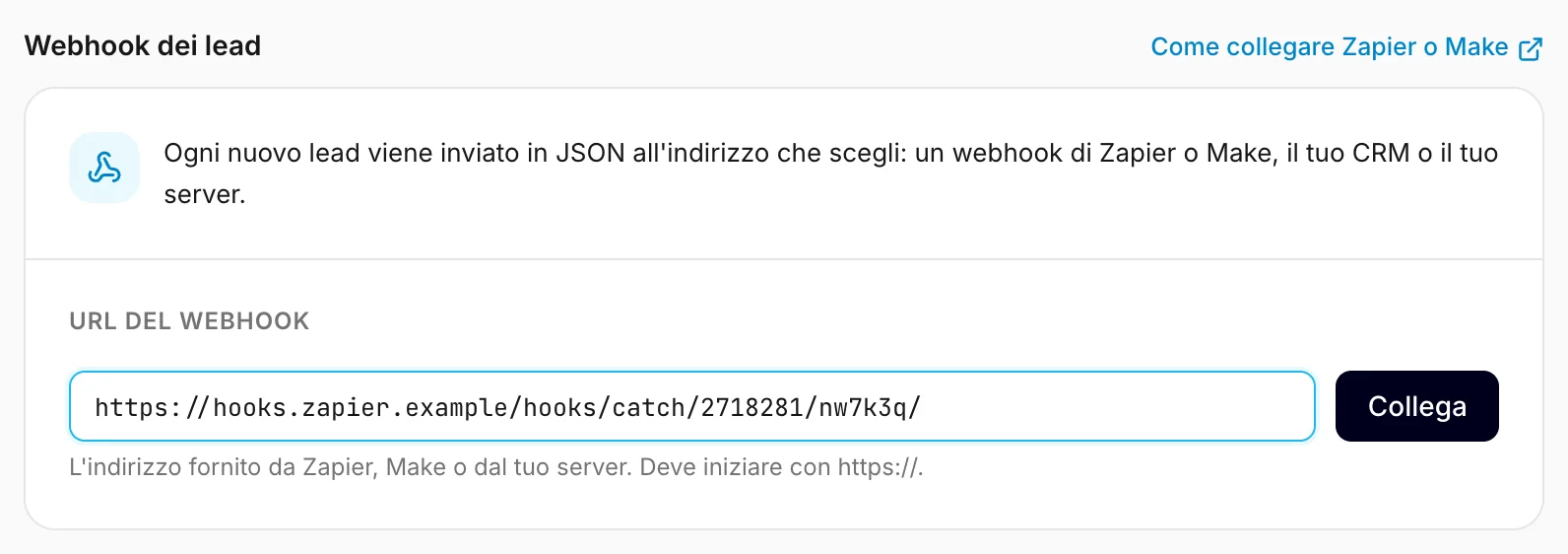
- In Konvuno apri Impostazioni → Integrazioni.
- Incolla l'indirizzo in URL del webhook e fai clic su Collega.
- Fai clic su Invia lead di prova. Zapier e Make imparano i campi di un lead da questa prima richiesta, quindi inviala prima di abbinare i campi nel passaggio successivo del tuo Zap o scenario.
L'indirizzo deve iniziare con https://. I lead sono dati personali, quindi Konvuno non li invia
mai senza cifratura e rifiuta gli indirizzi che portano a una rete privata.
Verificare che funzioni
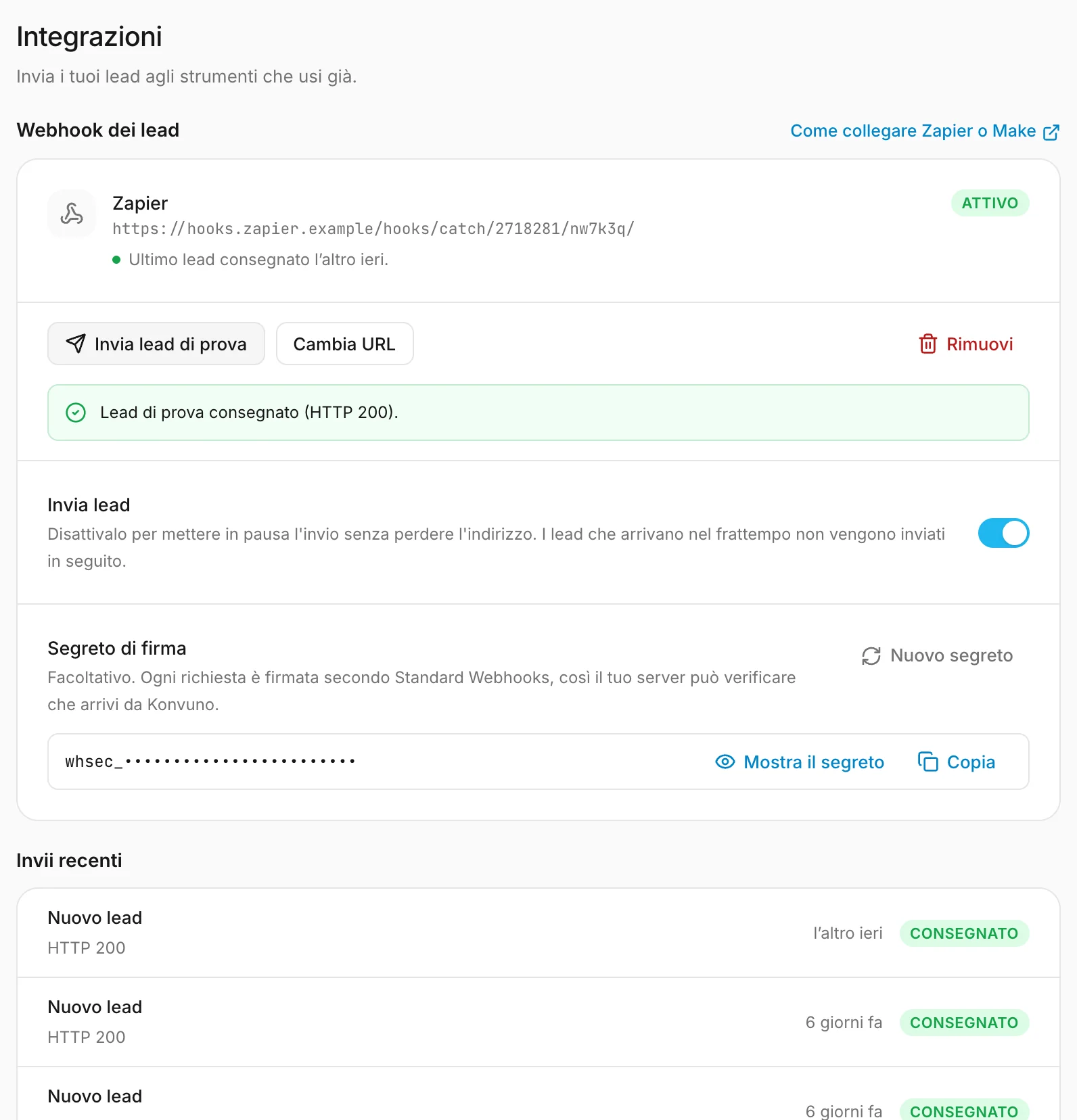
Il badge accanto all'indirizzo dice come sta andando il webhook:
- Attivo — l'ultimo lead è arrivato.
- Con errori — l'ultimo tentativo non è arrivato e Konvuno riprova. La riga sotto l'indirizzo dice perché.
- In pausa — hai disattivato l'invio.
- Fermato — lo strumento che riceve i dati ha detto che l'indirizzo non esiste più, quindi Konvuno si è fermato da solo.
Invii recenti elenca gli ultimi dieci invii, lead di prova
compresi, con la risposta data dallo strumento che li riceve. Un lead di prova è identico a uno
vero, con dati chiaramente inventati e "test": true, così puoi escluderlo nel tuo Zap o scenario.
Cosa viene inviato
Ogni lead è un POST JSON:
{
  "type": "lead.created",
  "timestamp": "2026-09-25T10:00:05.000Z",
  "data": {
    "lead_id": "6f7a3c1e-…",
    "created_at": "2026-09-25T10:00:03.000Z",
    "name": "Giulia Rossi",
    "email": "[email protected]",
    "phone": "+39 333 555 0123",
    "company": null,
    "message": "Avete questa bici in una taglia più piccola?",
    "consent_given": true,
    "consent_text": "Accetto di essere contattato in merito alla mia richiesta.",
    "business_id": "4e6f7274-…",
    "business_name": "Northwheel",
    "conversation_id": "c0f3…",
    "source_url": "https://northwheel.example",
    "dashboard_url": "https://app.konvuno.com/leads?lead=6f7a3c1e-…",
    "test": false
  }
}
Un campo che il visitatore ha lasciato vuoto vale null. source_url è il sito su cui si è
svolta la chat, e dashboard_url apre il lead in Konvuno. Il contenuto della chat non viene
inviato — apri il lead per leggerlo.
Quando un lead non arriva
Se lo strumento che riceve i dati non risponde con un esito positivo, Konvuno riprova dopo 1 minuto, 5 minuti, 30 minuti, 2 ore, 6 ore, 12 ore e 24 ore — circa due giorni in tutto. Se il lead non è ancora arrivato, Konvuno smette di riprovare e invia un'email all'account che ha registrato l'attività (al massimo un'email di questo tipo al giorno). Un lead che non ha mai raggiunto il tuo strumento resta comunque nella schermata Lead.
Le cause più comuni sono uno Zap o uno scenario disattivato, oppure un indirizzo cambiato. Risolvi, poi fai clic su Invia lead di prova. Se hai cambiato l'indirizzo, i nuovi tentativi ancora in corso vanno al nuovo.
Mettere in pausa, cambiare o rimuovere
- Invia lead disattiva e riattiva l'invio. I lead che arrivano mentre è disattivato non vengono inviati in seguito.
- Cambia URL punta il webhook su un altro indirizzo. Il tuo segreto di firma resta lo stesso.
- Rimuovi interrompe l'invio ed elimina la cronologia degli invii. I tuoi lead restano in Konvuno.
Se il tuo piano scade, il webhook resta, ma non viene inviato nulla finché non scegli di nuovo un piano.
Verificare che una richiesta arrivi da Konvuno
Questa parte è per gli sviluppatori. Ogni richiesta è firmata secondo Standard
Webhooks, con tre intestazioni: webhook-id,
webhook-timestamp e webhook-signature. Verificale con qualsiasi libreria Standard Webhooks e il
Segreto di firma mostrato sotto l'indirizzo.
webhook-id resta lo stesso a ogni nuovo tentativo per lo stesso lead, quindi usalo per saltare un
lead già ricevuto. Nuovo segreto sostituisce il segreto subito —
aggiornalo sul tuo server subito dopo.
Nota
Quando un lead ha raggiunto il tuo strumento, è salvato anche lì. Eliminare il lead in Konvuno non elimina quella copia — rimuovila nello strumento stesso.
Come lo usano altre attività
- Un negozio di biciclette invia ogni lead, tramite Make, in un foglio Google condiviso da tutto il team.
- Un'agenzia web passa i lead del suo sito direttamente nel suo CRM con uno Zap, dove un commerciale li prende in carico insieme a tutto il resto.
- Un'impresa di coperture trasforma ogni lead in un'attività sulla sua bacheca dei progetti, che prende il primo tecnico libero.
- Un'azienda di software punta il webhook sul proprio server, verifica la firma e apre un ticket per ogni lead.