Collega un feed prodotti
Collega il feed prodotti di Google Merchant o Facebook che il tuo negozio pubblica già, così il tuo catalogo segue il negozio da solo.
Molti negozi online pubblicano già un feed prodotti: un indirizzo che elenca ogni prodotto con prezzo, disponibilità e foto, pensato per Google Shopping o per un negozio su Facebook e Instagram. Dai quell'indirizzo a Konvuno e, da quel momento, il tuo catalogo segue il tuo negozio: niente plugin, niente password, nessun permesso da concedere.
Un feed funziona con quasi tutte le piattaforme per negozi online, quindi è la prima cosa da provare se il tuo negozio non è su WooCommerce, oppure se il collegamento WooCommerce non funziona sul tuo negozio.
Prima di iniziare
- Devi essere il proprietario dell'attività in Konvuno e avere un abbonamento attivo.
- Si può collegare un solo negozio alla volta: un feed oppure WooCommerce.
- Il feed deve aprirsi in un browser senza accesso. Provalo: incolla l'indirizzo in una nuova scheda del browser. Dovresti vedere un lungo elenco di prodotti (XML o CSV), non la home page del tuo negozio.
Trova l'indirizzo del tuo feed
Cerca nel pannello di amministrazione del tuo negozio feed prodotti, feed Google Shopping,
feed Merchant Center o feed catalogo Facebook: spesso si trova sotto marketing, canali di
vendita o integrazioni. Alcune piattaforme ne hanno uno integrato; su altre lo crea un plugin o
un'app per feed. L'indirizzo di solito finisce con .xml, .csv, .tsv o .txt.
- WooCommerce — plugin per feed come Product Feed PRO o CTX Feed creano un feed e ne mostrano l'indirizzo una volta configurato. Puoi anche collegare WooCommerce direttamente: vedi Collega il tuo negozio WooCommerce. Nel plugin attiva l'opzione per includere le varianti dei prodotti: senza, un prodotto con taglie o colori non compare affatto nel feed.
- Il tuo negozio invia già i prodotti a Google Merchant Center con un recupero programmato — l'indirizzo che Google recupera si trova nelle impostazioni di quel feed in Merchant Center. È quello da usare.
- Il tuo negozio l'ha realizzato qualcun altro per te — chiedi a chi lo gestisce l'URL del feed Google Merchant. La maggior parte dei sistemi per negozi online può generarne uno.
Nota
Alcuni negozi inviano i prodotti a Google o Facebook direttamente, senza un indirizzo di feed che altri possano leggere. Se il tuo funziona così, un plugin o un'app per feed è il modo per ottenerne uno.
Collega il feed

- Nella schermata Catalogo, nella sezione Fonti, clicca su Collega nel riquadro Feed prodotti.
- Incolla l'indirizzo del tuo feed.
- Clicca su Collega.
Konvuno legge prima l'inizio del feed per verificare che sia davvero un feed prodotti. Se lo è, il collegamento viene creato e parte la prima importazione: sotto il riquadro compare «Importazione del catalogo…», e al termine un messaggio ti dice quanti elementi sono stati importati. Un negozio grande può richiedere qualche minuto: nel frattempo puoi lasciare la pagina.
Se il collegamento viene rifiutato, controlla che:
- l'indirizzo apra nel browser un elenco di prodotti, non la tua home page o una schermata di accesso;
- il feed contenga davvero dei prodotti;
- a questa attività non sia già collegato un altro negozio.
Una volta collegato
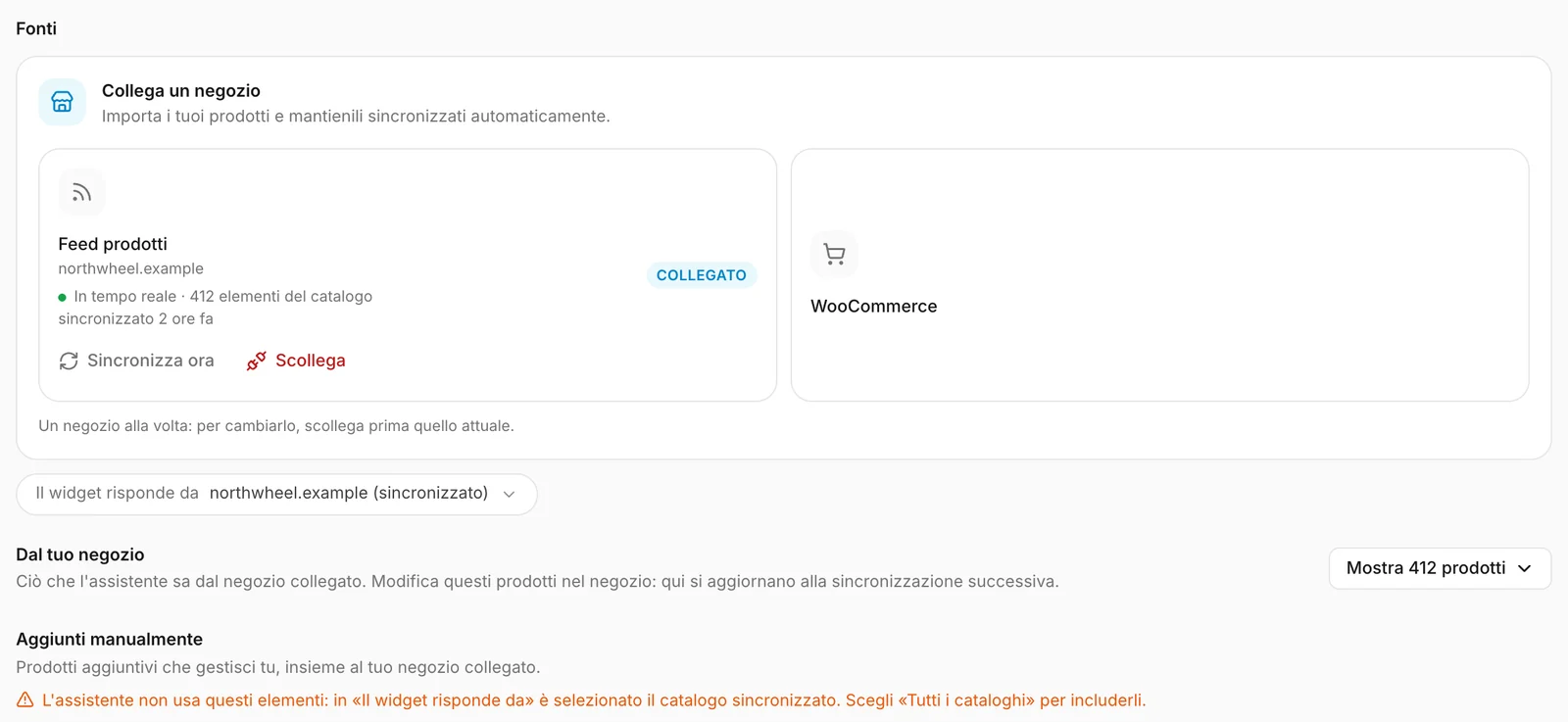
Il riquadro Feed prodotti ora mostra l'indirizzo del tuo negozio, Collegato, quanti elementi del catalogo contiene e quando Konvuno ha importato l'ultima volta l'intero feed. Un pallino verde significa che l'ultima lettura è andata bene.
Per vedere cosa conosce l'assistente dal tuo negozio, apri Dal tuo negozio sotto il riquadro e clicca sul pulsante che mostra quanti prodotti ci sono. L'elenco è di sola lettura e ha una sua ricerca. I prodotti del negozio li cambi nel negozio; la tabella più in basso, con il titolo Aggiunti manualmente, è per gli elementi che aggiungi tu. Vedi I prodotti del tuo negozio in Konvuno.
Dopo la prima importazione, l'assistente risponde dal catalogo del tuo negozio oppure, se hai già elementi nella sezione Aggiunti manualmente, da entrambi. Vedi Da quale catalogo risponde l'assistente.
Cosa legge Konvuno dal feed
- il titolo, la descrizione, la marca e il tipo di prodotto (come categoria);
- il prezzo, e il prezzo scontato finché è più basso del prezzo;
- la disponibilità: disponibile, esaurito, preordine o ordinabile anche se esaurito (backorder). Preordine e backorder contano come disponibili, perché il visitatore può comunque ordinare. Un prodotto senza alcuna disponibilità viene considerato disponibile, come fa Google;
- il link del prodotto (senza parametri di tracciamento come
utm_source, così una visita dalla chat non conta come visita da Google Shopping) e l'immagine principale; - taglia, colore e materiale, e l'ID gruppo articoli (item group ID) che unisce le taglie e i colori di uno stesso prodotto: l'assistente vede allora un prodotto con più opzioni. Se il feed non ha un campo per la taglia o il colore, Konvuno legge ogni opzione dal link della variante, come lo scrivono i plugin per feed di WooCommerce, oppure da ciò che il titolo della variante aggiunge al nome del prodotto.
Le quantità in magazzino non vengono lette. Ogni opzione nel feed conta come una riga per il tuo piano: vedi Gli elementi e il tuo piano.
Come resta aggiornato
Sono supportati i feed XML (Google Merchant, RSS, Atom) e CSV. Konvuno rilegge il feed alcune volte al giorno e lo scarica di nuovo solo se è cambiato.
- Un nuovo prodotto nel tuo negozio compare in Konvuno alla lettura successiva.
- Un prezzo o uno stato di disponibilità cambiati vengono aggiornati alla lettura successiva.
- Un prodotto che non è più nel feed viene rimosso da Konvuno alla lettura successiva.
Una modifica arriva all'assistente entro qualche ora. Per farla arrivare subito, per esempio dopo aver corretto un prezzo, un proprietario può cliccare su Sincronizza ora nel riquadro. Vedi Sincronizza ora.
Quando qualcosa va storto
Se una lettura fallisce (il tuo negozio era offline, il feed è stato spostato, il plugin è stato disattivato), il riquadro mostra Errore e sotto compare un riquadro Errore di sincronizzazione che dice cosa non ha funzionato: per esempio che il link non è un feed prodotti, o che l'indirizzo non si è potuto leggere. Konvuno riprova automaticamente ogni qualche ora. I tuoi prodotti restano in Konvuno come erano dopo l'ultima lettura riuscita, così nel frattempo l'assistente continua a rispondere.
Una volta risolta la causa, clicca su Ricollega (solo il proprietario) per leggere di nuovo il feed subito.
Se il tuo piano non può contenere tutto ciò che c'è nel feed, vedi invece Catalogo troppo grande per il tuo piano. Non viene importato nulla finché non ci sta: passa a un piano superiore nella sezione Impostazioni, poi clicca su Riprova l'importazione. Vedi Gli elementi e il tuo piano.
Cambia o scollega il feed
Per smettere di usare il feed, clicca su Scollega nel suo riquadro e conferma. Solo il proprietario può farlo.
- Tutto ciò che Konvuno ha importato dal feed viene rimosso dal tuo catalogo. Gli elementi nella sezione Aggiunti manualmente restano, e l'assistente torna a rispondere in base a quelli.
- Nel tuo negozio non cambia nulla, e il feed continua a funzionare per Google o Facebook.
Per passare a un altro indirizzo di feed, prima scollega quello attuale, poi collega quello nuovo. Puoi collegare di nuovo lo stesso feed in qualsiasi momento: viene importato da zero.
Come lo usano altre attività
- Un negozio di cosmetici su Shopify aveva già un'app di feed per Google Shopping, ne ha incollato l'indirizzo e nello stesso pomeriggio aveva 800 prodotti in Konvuno.
- Un rivenditore di elettronica con un negozio realizzato su misura ha chiesto alla sua web agency l'URL del feed Merchant Center: per loro, un lavoro di due minuti.
- Una libreria su WooCommerce il cui hosting blocca il collegamento WooCommerce usa invece un plugin per feed.
- Un negozio di articoli sportivi elenca a mano il suo servizio di manutenzione delle bici accanto al feed, e imposta l'assistente perché risponda da Tutti i cataloghi.