Scrivi e gestisci le FAQ
Aggiungi, modifica, organizza e rimuovi le domande e risposte che usa il tuo assistente, una alla volta o molte insieme.
Le FAQ sono il cuore della tua conoscenza: ognuna è una domanda che un cliente potrebbe fare, con la risposta che vuoi che riceva. Questa pagina spiega come scriverle a mano e come curare l'elenco. Per aggiungerne molte insieme, vedi Importa le FAQ dal tuo sito o Carica ed esporta in CSV.
Aggiungi una FAQ
- Clicca su Aggiungi conoscenza, poi su Aggiungi FAQ.
- Nel campo Domanda, scrivi la domanda come la farebbe un cliente.
- Nel campo Risposta, scrivi la risposta.
- Se vuoi, compila il campo Categoria e scegli una lingua nel campo Lingua. Parte dalla lingua della tua dashboard.
- Imposta il campo Stato su Attiva se la risposta è pronta: il modulo parte da Bozza.
- Clicca su Aggiungi FAQ.
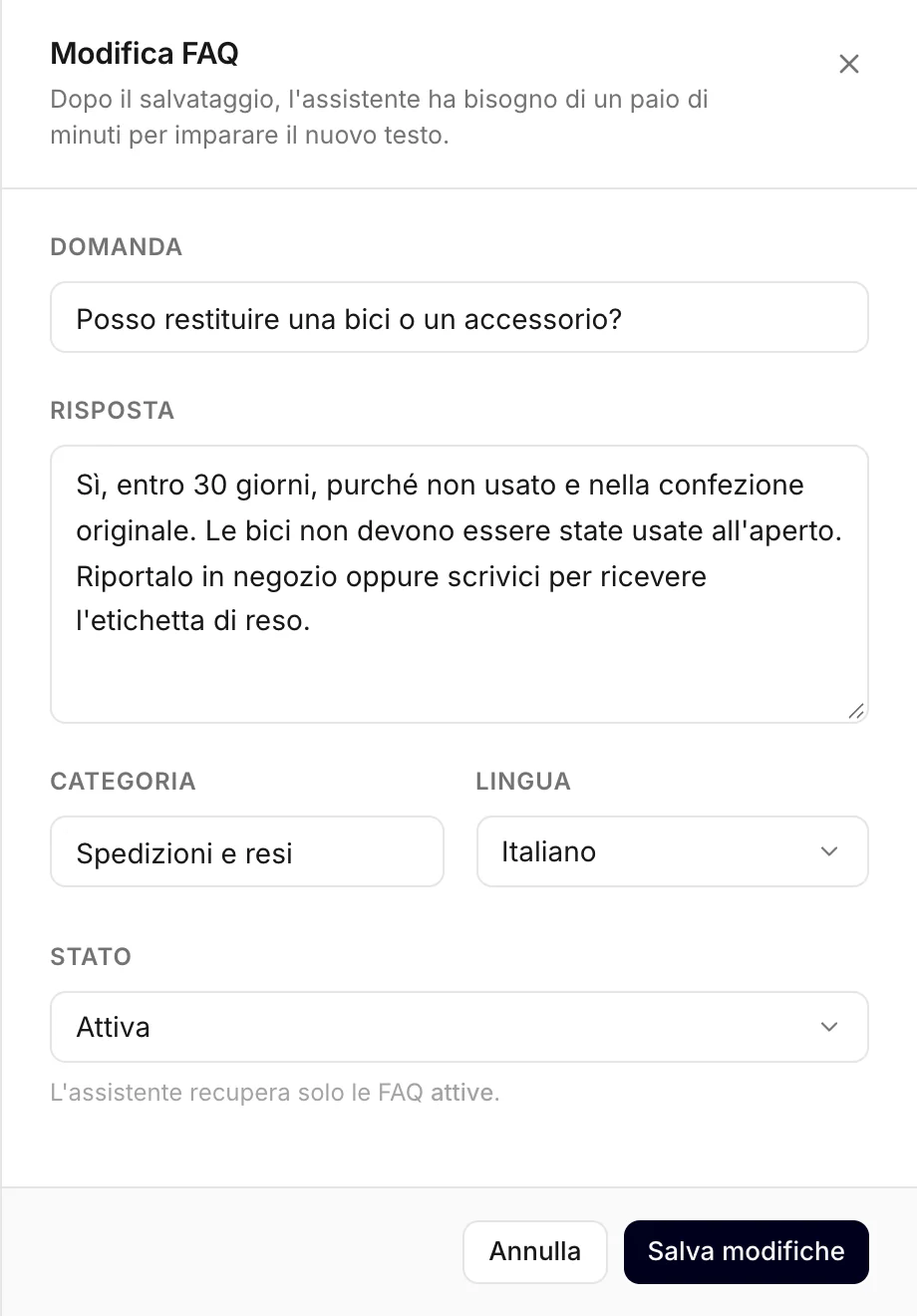
Cosa fa ogni campo:
- Domanda — un argomento per FAQ. L'assistente trova le FAQ in base al significato, quindi non devi scrivere tutti i modi di chiedere la stessa cosa: «Quali sono i vostri orari di apertura?» intercetta anche «siete aperti il sabato?».
- Risposta — i fatti che l'assistente deve comunicare. Non incolla il tuo testo parola per parola: scrive una risposta nella lingua del visitatore e con il tono del tuo widget, basandosi su ciò che hai scritto.
- Categoria — un'etichetta per il tuo ordinamento, per esempio «Consegne» o «Prezzi». Inizia a scrivere e ti vengono suggerite le categorie che hai già. Non cambia le risposte.
- Lingua — la lingua in cui è scritta la FAQ: Inglese, Serbo, Croato, Tedesco, Spagnolo, Francese o Italiano. Anche questa è un'etichetta: l'assistente risponde comunque nella lingua del visitatore.
- Stato — Attiva, Bozza o Disabilitata. Vedi Stati delle FAQ.
Scrivi risposte che l'assistente può usare
- Una domanda per FAQ. «Orari di apertura» e «parcheggio» sono due FAQ, non una.
- Metti prima il fatto principale. Di una risposta l'assistente legge i primi 1.500 caratteri, più o meno una pagina di testo, e l'editor ti avvisa quando una risposta è più lunga. Dividi un argomento ampio in più FAQ invece di scrivere un tema.
- Sii preciso. Giorni, orari, prezzi, condizioni, cosa è incluso. «La consegna è gratuita sopra i 50 € e richiede 2–3 giorni lavorativi» aiuta; «consegniamo velocemente» no.
- Scrivi solo ciò che un cliente può leggere. Tutto ciò che sta in una risposta può finire nella chat di un visitatore: niente note interne, prezzi dei fornitori o nomi del personale che non condivideresti.
Indicizzazione: quando l'assistente può trovare una FAQ
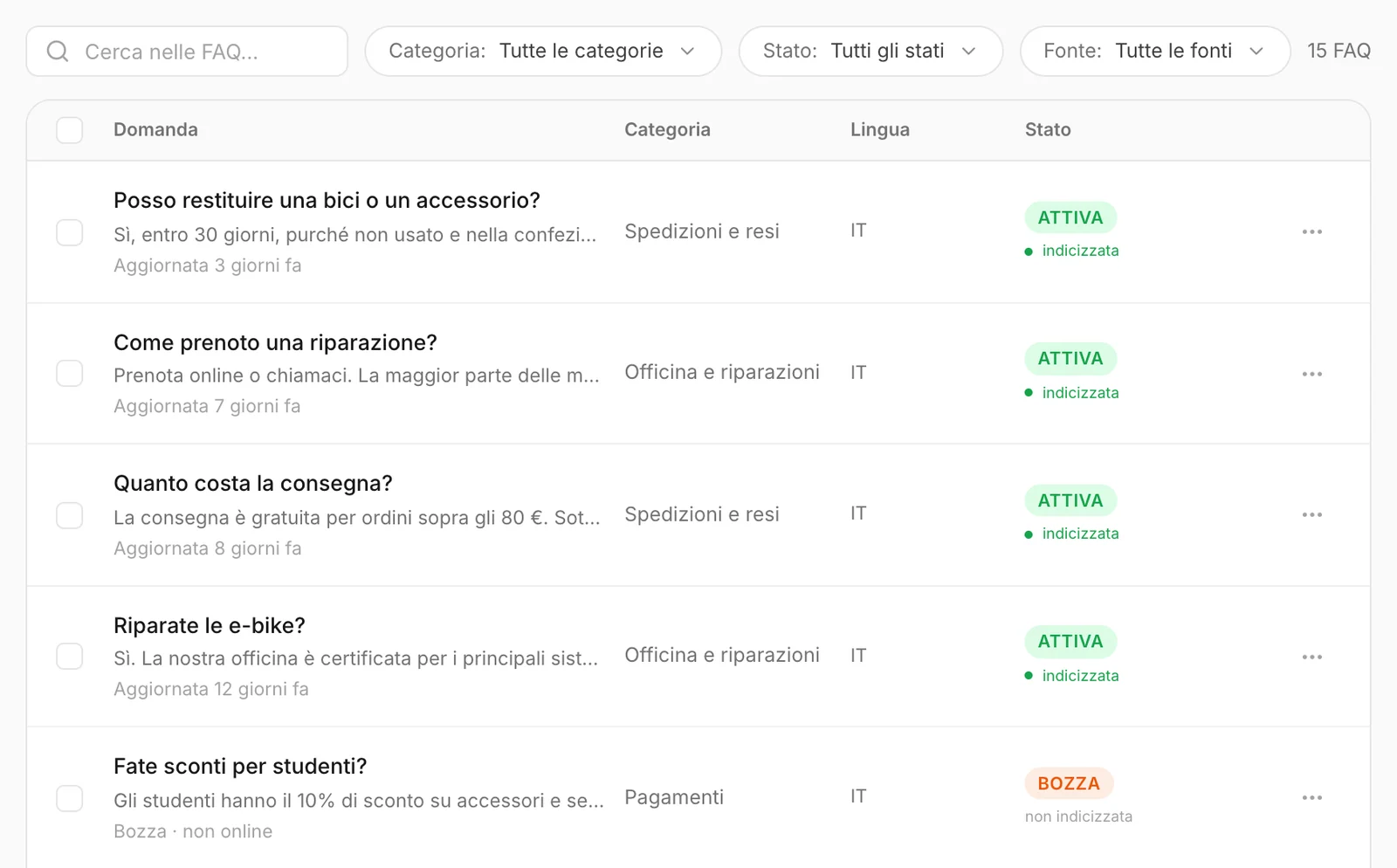
Prima che l'assistente possa trovare una FAQ in base al significato, Konvuno la indicizza. La piccola riga sotto ogni etichetta di stato ti dice a che punto è:
| Vedi | Cosa significa |
|---|---|
| indicizzata | Pronta. L'assistente trova questa FAQ comunque il visitatore formuli la domanda. |
| indicizzazione… | In fase di indicizzazione: di solito per qualche minuto dopo che l'hai aggiunta o ne hai cambiato la domanda o la risposta. Fino ad allora l'assistente potrebbe non trovarla. |
| non riuscita | L'indicizzazione non è riuscita. Vedi sotto. |
| non indicizzata | Una bozza. L'assistente non la usa. |
| esclusa | Disabilitata. L'assistente non la usa. |
L'elenco si aggiorna da solo mentre una FAQ viene indicizzata, quindi non serve ricaricare la pagina.
Se una FAQ mostra non riuscita, non devi fare niente subito: Konvuno riprova da solo, prima dopo un'ora e poi a intervalli più lunghi, per circa due giorni. Se dopo quel tempo mostra ancora non riuscita, aprila, fai una piccola modifica alla domanda o alla risposta (basta un punto) e clicca su Salva modifiche: così la rimandi all'indicizzazione. Se non riesce neanche così, usa Contatta l'assistenza nel menu di aiuto.
Leggi una FAQ
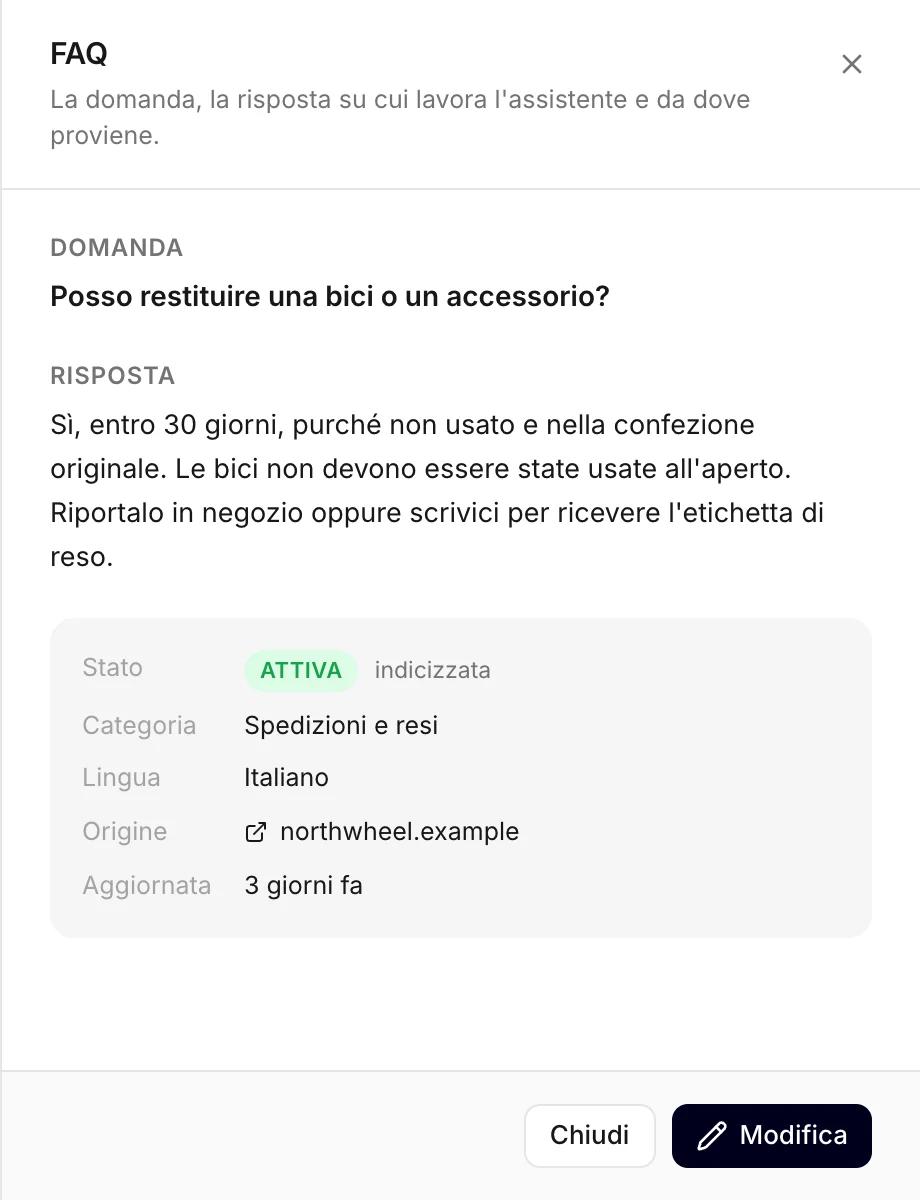
Ogni riga mostra la domanda e l'inizio della risposta. Fai clic su una riga per leggere tutta la FAQ: la risposta, lo stato e l'indicizzazione, la categoria, la lingua, la provenienza — una pagina scansionata o un file — e l'ultima modifica. Lì fai clic su Modifica per cambiarla, o su Chiudi per tornare all'elenco. Leggere una FAQ non la modifica mai.
Modifica una FAQ o cambiane lo stato
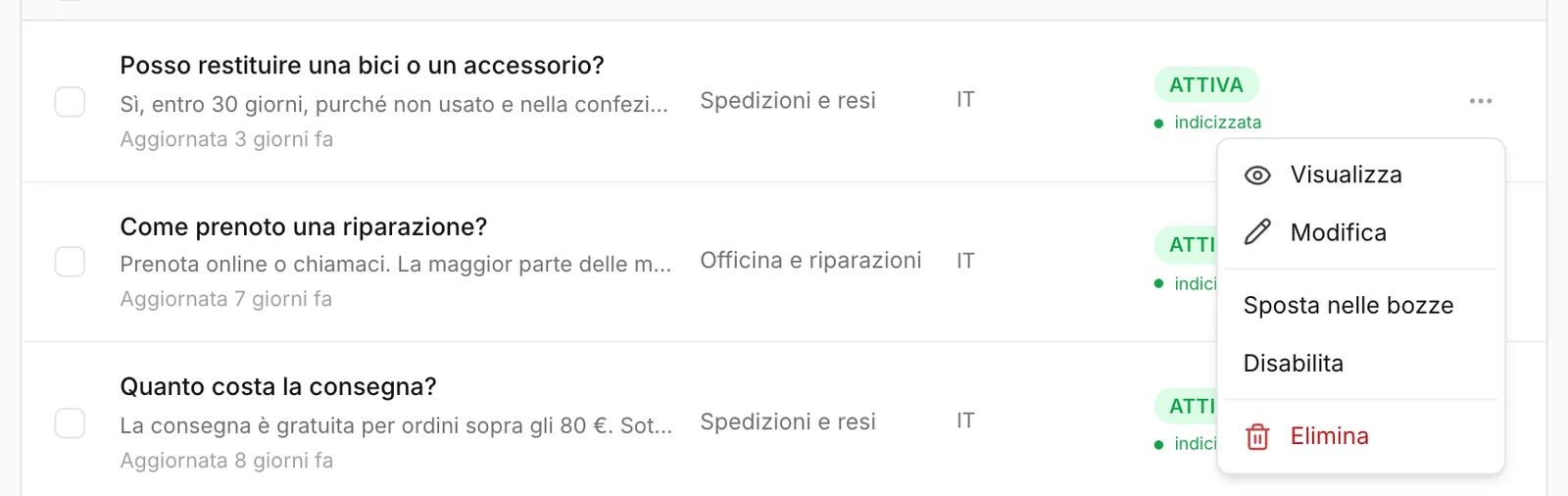
Clicca sui ⋯ alla fine di una riga:
- Visualizza apre la FAQ in lettura, come un clic sulla riga.
- Modifica apre il modulo. Cambia ciò che serve e clicca su Salva modifiche. Se cambi la domanda o la risposta, la FAQ viene indicizzata di nuovo.
- Imposta come attiva, Sposta nelle bozze e Disabilita cambiano subito lo stato, senza aprire il modulo. Il menu propone solo gli stati che la FAQ non ha già.
- Elimina rimuove la FAQ: vedi Elimina le FAQ.
Risposte da ricontrollare
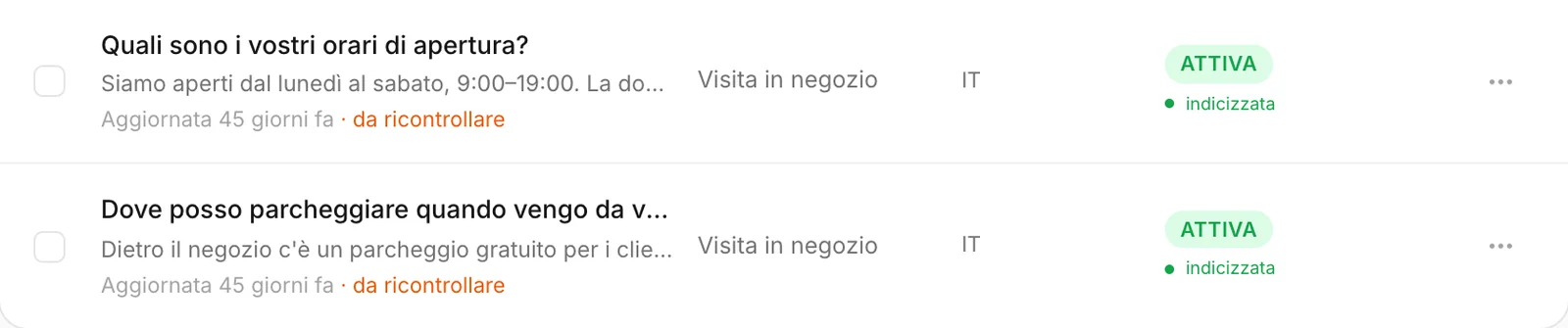
Una FAQ con stato Attiva che nessuno ha modificato per 30 giorni riceve la dicitura da ricontrollare accanto alla data. Non le succede nulla: l'assistente continua a usarla. La dicitura è un promemoria per verificare che la risposta sia ancora vera: i prezzi cambiano, gli orari cambiano, le offerte finiscono.
Se la risposta è ancora giusta, aprila e clicca su Salva modifiche senza cambiare nulla. Il segno scompare e i 30 giorni ricominciano da capo.
Trova una FAQ
- La ricerca cerca tra domande, risposte e categorie mentre scrivi.
- I filtri restringono l'elenco: Tutte le categorie, Tutti gli stati e, dopo che hai importato qualcosa, Tutte le fonti (vedi Fonti).
- Il contatore a destra mostra quante FAQ corrispondono, su quante ne hai in totale.
Le modifiche più recenti sono in cima. Se la tua attività ha più di 1.000 FAQ, l'elenco mostra le 1.000 aggiornate più di recente e lo segnala sopra l'elenco.
Cambia o elimina molte FAQ insieme
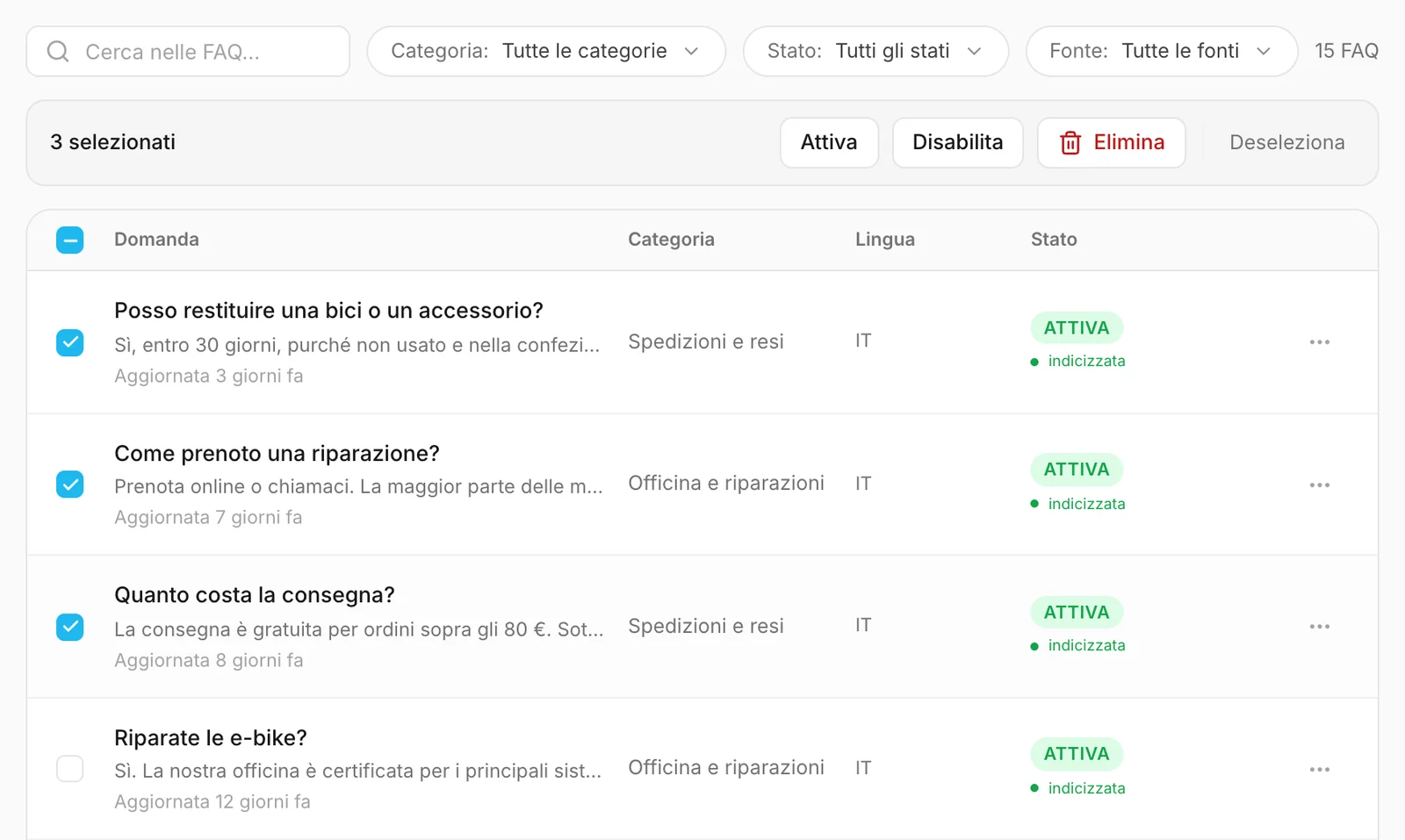
- Spunta la casella all'inizio di ogni FAQ che ti interessa, oppure la casella nella riga di intestazione per spuntare tutte le FAQ dell'elenco così come è filtrato in quel momento.
- Sopra l'elenco compare una barra con Attiva, Disabilita e Elimina.
- Clicca sull'azione che vuoi. Deseleziona toglie tutte le spunte.
Quando cambi la ricerca o un filtro, tutte le spunte vengono tolte, così un'azione raggiunge sempre e solo le FAQ che vedi.
Suggerimento
Per rimuovere tutto ciò che ha portato un caricamento o una scansione, sceglilo nel filtro Tutte le fonti, spunta la casella nell'intestazione e clicca su Elimina.
Elimina le FAQ
Clicca su ⋯ → Elimina in una riga, oppure selezionane diverse e usa la barra sopra l'elenco. Konvuno ti chiede prima una conferma.
L'eliminazione è definitiva: non c'è un cestino da cui recuperarle. Se una risposta potrebbe servirti di nuovo, scegli invece Disabilita, oppure prima esporta le tue FAQ come copia di sicurezza.
Come lo usano altre attività
- Una panetteria scrive una FAQ per ogni domanda sugli allergeni e usa la categoria «Allergeni», così l'intero gruppo è a un filtro di distanza quando cambia una ricetta.
- Uno studio di fisioterapia disabilita la FAQ «Siete aperti ad agosto?» durante le ferie e la rimette attiva a settembre.
- Un'agenzia web tiene le nuove descrizioni dei servizi come bozze finché il socio non le approva, poi le attiva tutte insieme con un'azione multipla.
- Un autonoleggio controlla ogni mese le FAQ da ricontrollare, perché i suoi prezzi cambiano con la stagione.