La schermata Panoramica
Cosa mostra la Panoramica, come scegliere il periodo da guardare e come leggere il confronto con il periodo precedente.
Panoramica è la prima schermata che vedi dopo l'accesso. Risponde a una domanda: l'assistente sul tuo sito sta facendo il suo lavoro? Mostra quante conversazioni ha avuto, a quante ha risposto, quanti visitatori hanno lasciato i loro dati di contatto e a quali domande non sa ancora rispondere.
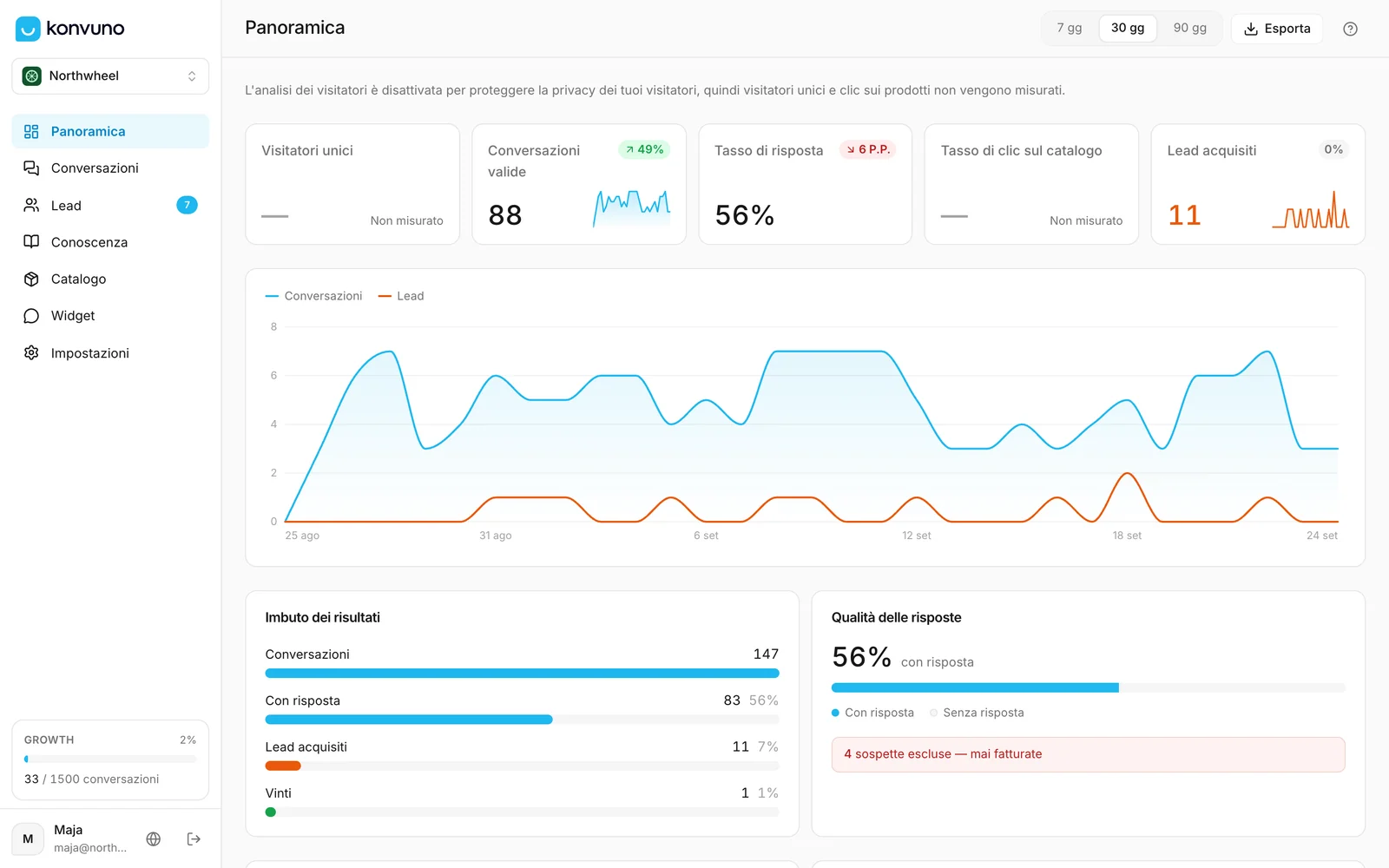
Cosa c'è nella schermata
Dall'alto verso il basso:
- Cinque numeri: Visitatori unici, Conversazioni valide, Tasso di risposta, Tasso di clic sul catalogo e Lead acquisiti. Vedi I cinque numeri in alto.
- Un grafico delle conversazioni e dei lead giorno per giorno. Vedi Il grafico giornaliero e le classifiche.
- Imbuto dei risultati e Qualità delle risposte: quante conversazioni si sono trasformate in risposte, lead e clienti. Vedi L'imbuto e la qualità delle risposte.
- Domande senza FAQ e I prodotti più cliccati: cosa insegnare all'assistente la prossima volta e cosa interessa ai visitatori. Vedi Il grafico giornaliero e le classifiche.
Tutti nel tuo team vedono la stessa Panoramica, proprietari e membri allo stesso modo.
Nota
La riga in cima alla schermata dice «L'analisi dei visitatori è disattivata per proteggere la privacy dei tuoi visitatori, quindi visitatori unici e clic sui prodotti non vengono misurati.» Per proteggere la privacy dei tuoi visitatori, Konvuno non registra chi apre il tuo widget né quali schede prodotto vengono cliccate. Per questo Visitatori unici e Tasso di clic sul catalogo mostrano un trattino (—) e Non misurato al posto di un numero, e I prodotti più cliccati resta vuoto. Tutto ciò che riguarda conversazioni e lead viene conteggiato come sempre.
Scegliere un periodo

I pulsanti in alto a destra scelgono quanto indietro guarda la schermata: 7 gg, 30 gg o 90 gg. Ogni numero, il grafico e le classifiche della pagina seguono la tua scelta.
- Il periodo finisce sempre in questo momento e va indietro di 7, 30 o 90 giorni da adesso: non è una settimana o un mese di calendario.
- La schermata si apre ogni volta su 30 gg.
- Quando torni sulla scheda dopo un po', i numeri si aggiornano da soli.
Confrontare con il periodo precedente
Il piccolo badge nell'angolo di ogni numero lo confronta con il periodo immediatamente precedente: per esempio, i 30 giorni prima di questi 30 giorni. Verde con una freccia in su significa più di prima, rosso con una freccia in giù significa meno.
| Il badge mostra | Cosa significa |
|---|---|
↗ 20% |
Il numero è cresciuto di un quinto rispetto al periodo precedente. |
↘ 3PP |
Un tasso è sceso di 3 punti percentuali, per esempio dal 20% al 17%. |
| nuovo | Non c'era niente con cui confrontare: il periodo precedente era a 0 (oppure, per un tasso, non aveva conversazioni da cui calcolarlo) e questo ha di più. |
0% |
Nessuna variazione. |
Un tasso come Tasso di risposta cambia in punti percentuali, perché una percentuale di una percentuale è difficile da leggere: passare dal 20% al 17% è «3 punti in meno», non «15% in meno».
Nota
Con 90 gg i numeri non hanno badge. Konvuno elimina le conversazioni dopo 90 giorni (vedi Per quanto tempo Konvuno conserva i tuoi dati), quindi il periodo precedente, da 91 a 180 giorni fa, non contiene niente con cui confrontare. Per un confronto, usa 7 gg o 30 gg. Un'attività che Konvuno ha configurato come clinica conserva le conversazioni per 30 giorni, quindi vede i badge solo con 7 gg.
Prima che il tuo widget sia online
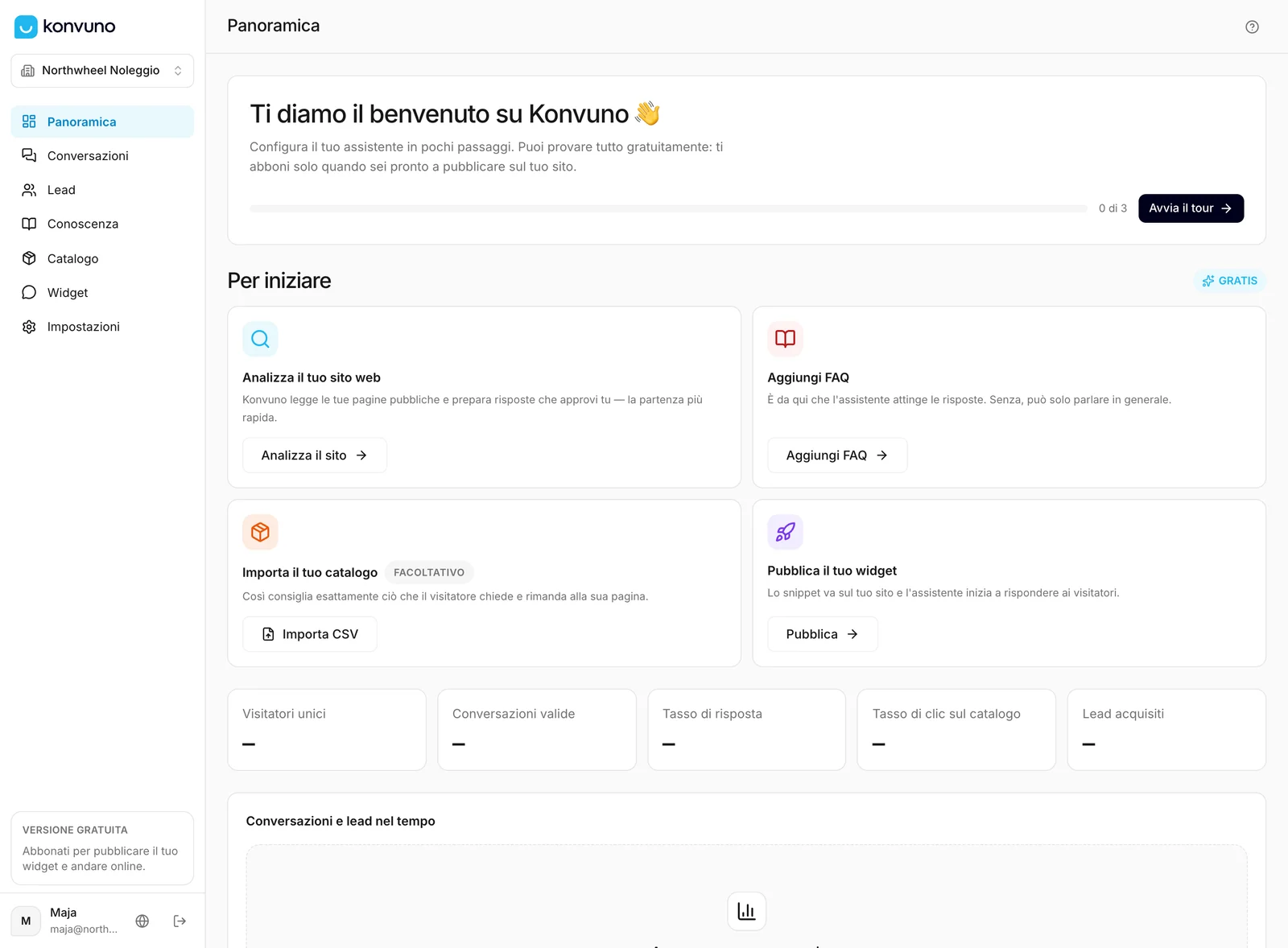
Un'attività che non ha ancora pubblicato il suo widget e non ha avuto conversazioni vede qui i suoi passaggi di configurazione: Per iniziare con una breve lista di controllo e un pulsante Avvia il tour, e segnaposto vuoti dove compariranno i numeri. I numeri compaiono appena pubblichi il widget: da quel momento la schermata mostra dati reali, compresi gli zeri di una settimana tranquilla.
Come lo usano altre attività
- Uno studio dentistico controlla la Panoramica ogni lunedì su 7 gg e trasforma la principale domanda senza risposta della settimana in una nuova FAQ.
- Un negozio di mobili confronta 30 gg prima e dopo i saldi per vedere se più visitatori hanno lasciato i loro dati di contatto.
- Un'agenzia di marketing che gestisce le attività di diversi clienti passa dall'una all'altra nella barra laterale e legge la Panoramica di ciascuna separatamente.
- Un'azienda di software tiene d'occhio il Tasso di risposta dopo ogni nuova versione del prodotto, per intercettare le domande che le sue FAQ non coprono ancora.