Importa elementi da un file CSV
Porta un intero foglio di calcolo nel tuo catalogo in tre passi, aggiornalo in seguito, leggi il risultato e annulla un'importazione andata male.
Se i tuoi prodotti o servizi sono già in un foglio di calcolo, nel tuo registratore di cassa o in un altro programma, puoi importarli in un colpo solo invece di scriverli a mano. La stessa importazione aggiorna anche gli elementi che hai importato in precedenza, così puoi tenere un foglio di calcolo come elenco principale e reimportarlo ogni volta che cambia.
Clicca su Importa CSV in cima alla schermata Catalogo. L'importazione ha tre passi: Carica, Abbina le colonne e Verifica.
Prepara il file
Un file CSV è un foglio di calcolo salvato come testo semplice. Excel, Google Sheets, Numbers e la maggior parte dei programmi per negozi e per la contabilità possono salvarne o esportarne uno.
- La prima riga contiene i nomi delle colonne, e ogni riga successiva è un elemento.
- Ogni riga ha bisogno di un nome e di un codice: uno SKU o un ID univoco per quell'elemento. Il codice è ciò che permette a un'importazione successiva di riconoscere l'elemento.
- Fino a 20 MB e 50.000 righe per file.
Non sai da dove cominciare? Nel primo passo, clicca su Scarica un modello di esempio per ottenere un piccolo file con le colonne più comuni, e compilalo.
Cosa capisce Konvuno in ogni colonna:
| Colonna | Scrivila così |
|---|---|
| Prezzo normale, Prezzo scontato | 1290, 1290.50, 1.290 o 1.290,50: il simbolo della valuta viene ignorato |
| Valuta | un codice di tre lettere: EUR, USD, RSD |
| Disponibilità | in stock, out of stock, preorder, available, unavailable, oppure yes / no, in una qualsiasi delle lingue della dashboard (esaurito, na stanju, auf Lager, épuisé, agotado…). Se è vuota significa Sconosciuto |
| Tipo | product, service, listing o custom, anche nelle lingue della dashboard (servizio, usluga, Dienstleistung). Se è vuota significa prodotto |
| Quantità | un numero intero |
| URL, URL dell'immagine | un indirizzo completo che inizia con https:// |
I separatori delle migliaia vanno bene: 1.290 e 1,290 significano entrambi
milleduecentonovanta, e 1.290,50 o 1,290.50 aggiungono i decimali. Solo con un prezzo in una
valuta a tre decimali, come KWD, 1.290 viene letto come 1,29.
Suggerimento
Lettere come č, ß o é diventano simboli strani? Salva il file come CSV UTF-8: in Excel, sceglilo come tipo di file quando salvi. Un file separato da punti e virgola, come lo salva Excel in molti paesi europei, va bene; Konvuno riconosce da solo virgole, punti e virgola e tabulazioni.
Passo 1 — Carica
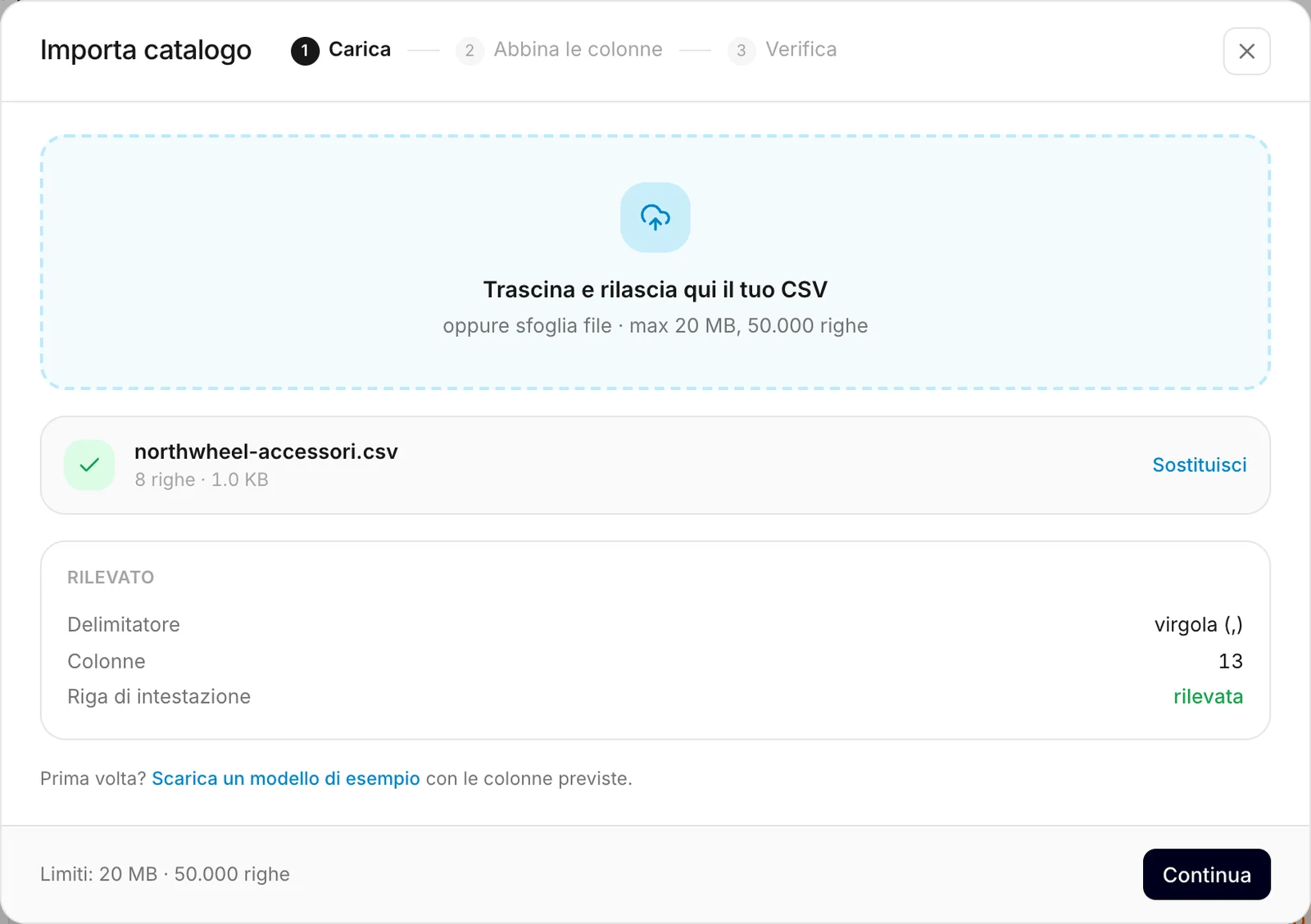
Trascina il file nel riquadro, oppure cliccaci sopra per scegliere il file. Konvuno lo legge nel tuo browser e mostra cosa ha trovato sotto Rilevato: come sono separate le colonne, quante sono e quante righe ci sono. Non viene ancora salvato nulla. Per usare un altro file, clicca su Sostituisci.
Clicca su Continua.
Passo 2 — Abbina le colonne
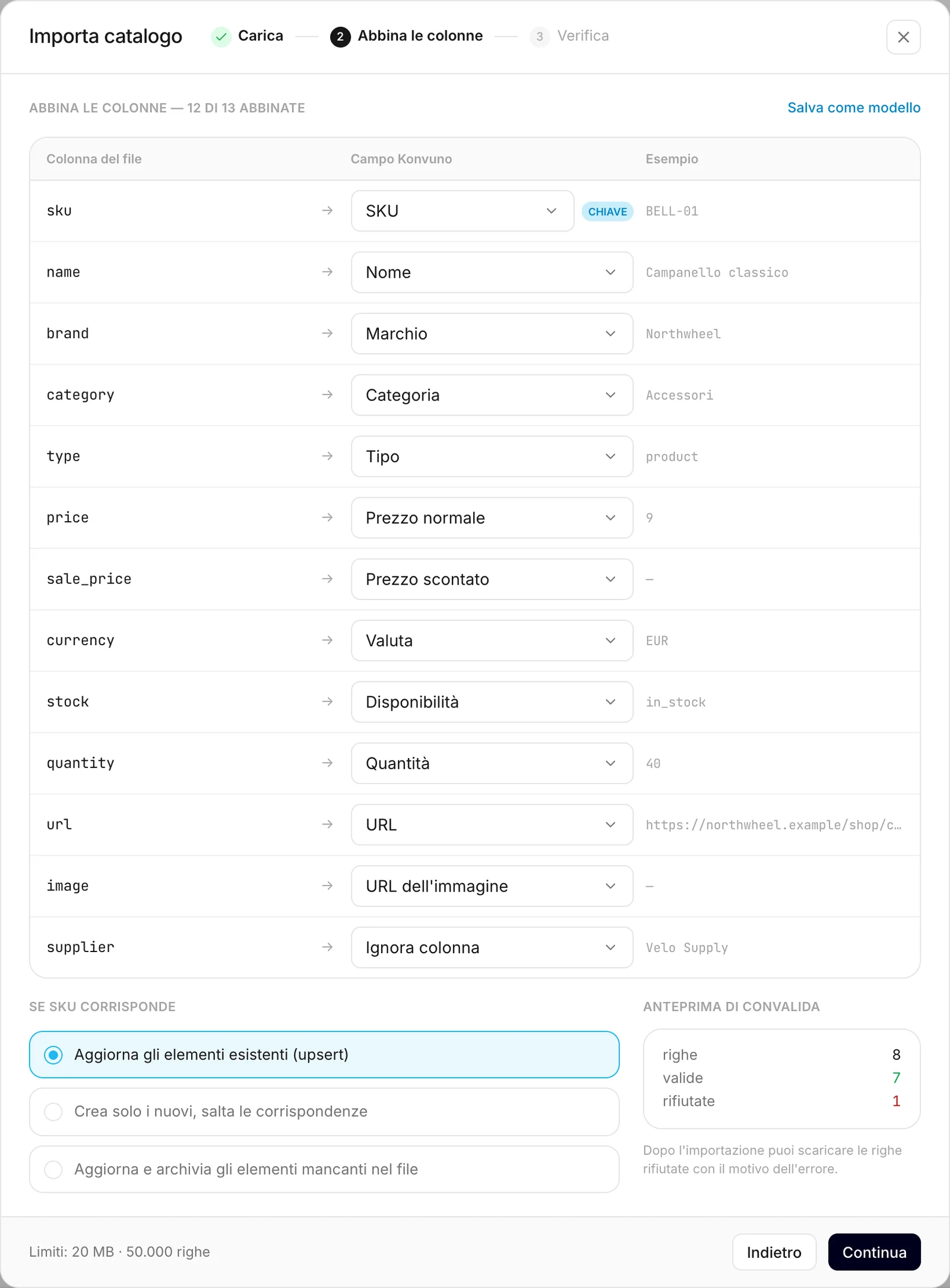
Konvuno elenca ogni colonna del tuo file con un valore di esempio e, accanto, il campo che andrà a
riempire. Le colonne con nomi comuni (name, price, sku, stock, o gli stessi nelle altre
lingue della dashboard, come nome, naziv, Preis o precio) vengono abbinate automaticamente. Controllale una per una e, se una è sbagliata, cambiala dal menu a tendina.
Scegli Ignora colonna per le colonne che non ti servono, come un fornitore o un
prezzo d'acquisto.
Devi abbinare una colonna Nome e almeno una tra SKU e ID esterno. Quella segnata come Chiave è il codice che Konvuno usa per riconoscere gli elementi già presenti nel tuo catalogo. Se le abbini entrambe, un menu a tendina sotto le opzioni descritte qui sotto ti permette di scegliere quale delle due.
Cosa succede agli elementi che esistono già
Sotto l'abbinamento, scegli cosa fa l'importazione quando il codice di una riga corrisponde a un elemento che hai già:
- Aggiorna gli elementi esistenti (upsert) — i codici nuovi diventano nuovi elementi; i codici corrispondenti aggiornano l'elemento esistente. È la scelta abituale.
- Crea solo i nuovi, salta le corrispondenze — aggiunge solo elementi con codici nuovi. Gli elementi esistenti restano esattamente come sono.
- Aggiorna e archivia gli elementi mancanti nel file — aggiorna come la prima opzione, e ogni elemento portato da un'importazione precedente che non è in questo file viene impostato su Non disponibile. Usala quando il tuo file è l'elenco completo di ciò che vendi oggi. Gli elementi aggiunti a mano non vengono toccati, e non viene eliminato nulla: gli elementi mancanti restano nel tuo catalogo, segnati come non disponibili.
Un aggiornamento cambia solo le colonne che hai abbinato. Importa un listino con solo sku, name
e price, e gli elementi corrispondenti ricevono i nuovi prezzi, mentre descrizioni, link,
immagini, disponibilità e tipo restano com'erano. Una colonna che hai abbinato ma lasciato vuota in
una riga svuota invece quel campo per l'elemento.
Controlla le righe prima di importare
Il riquadro Anteprima di convalida conta quante righe sembrano valide e quante verranno rifiutate: un nome o un codice mancante, un prezzo che non è un numero, un prezzo scontato superiore al prezzo normale, una parola di disponibilità che Konvuno non conosce. Le righe rifiutate vengono saltate, non indovinate; dopo l'importazione puoi scaricarle con il motivo di ciascuna, nella lingua della tua dashboard.
Salva l'abbinamento per la prossima volta
Se importi spesso lo stesso tipo di file, clicca su Salva come modello, scrivi un nome per l'abbinamento nel campo che si apre e clicca su Salva. La volta successiva, sceglilo dal menu a tendina dei modelli che compare nel primo passo, una volta letto il file. I modelli vengono conservati solo in questo browser. L'importazione ricorda anche le colonne della tua ultima importazione e le abbina di nuovo dove i nomi coincidono.
Clicca su Continua.
Passo 3 — Verifica e avvia
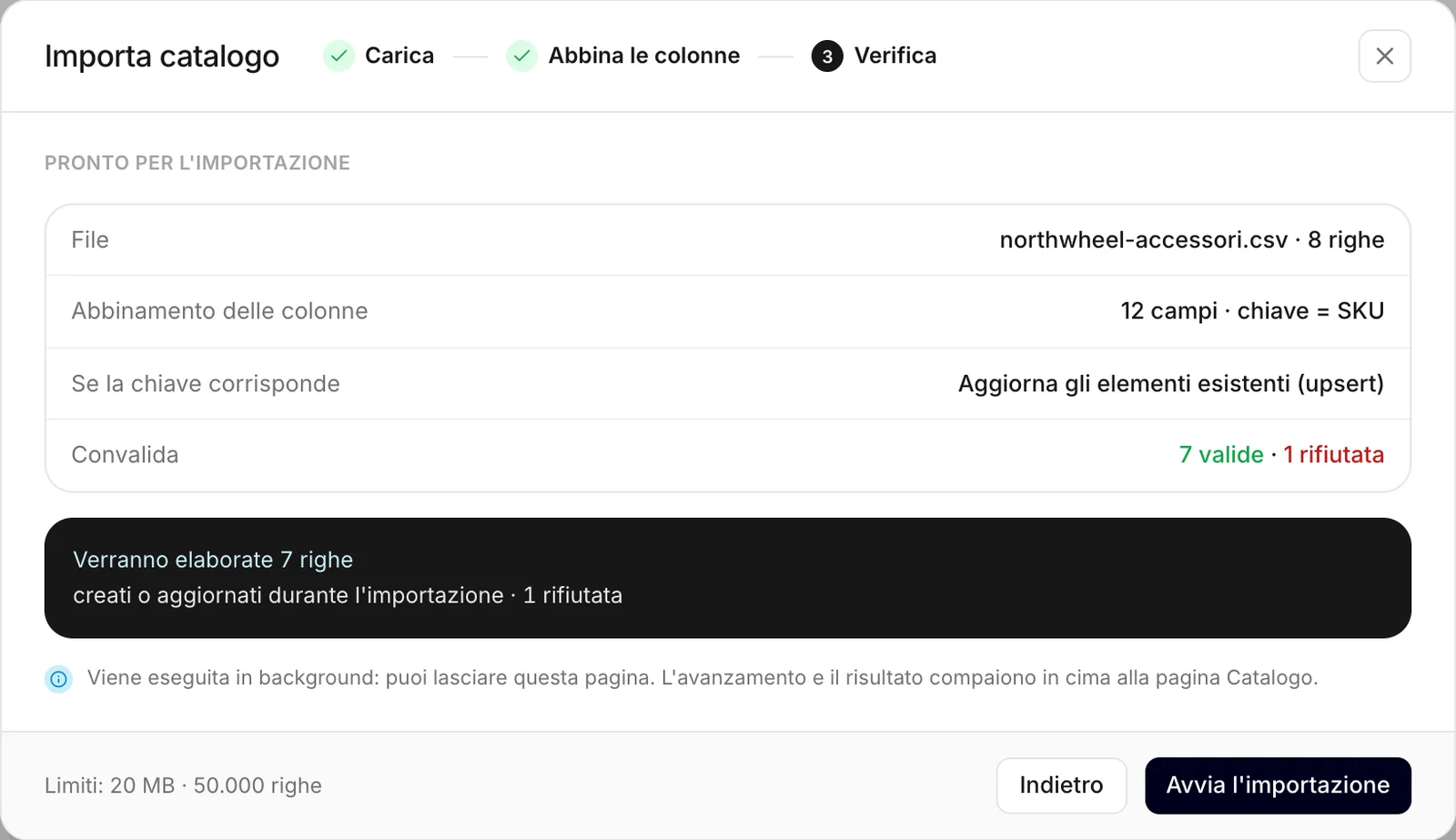
Il riepilogo mostra il file, l'abbinamento, cosa succede agli elementi esistenti e quante righe sono valide. Se qualcosa non ti torna, clicca su Indietro. Altrimenti clicca su Avvia l'importazione.
L'importazione procede in background, quindi puoi lasciare la pagina. Una barra in cima alla schermata Catalogo mostra quante righe sono state elaborate. Alla fine mostra quanti elementi sono stati creati, aggiornati e rifiutati; se ce ne sono di rifiutati, clicca su Righe rifiutate per scaricarli.
Cronologia importazioni
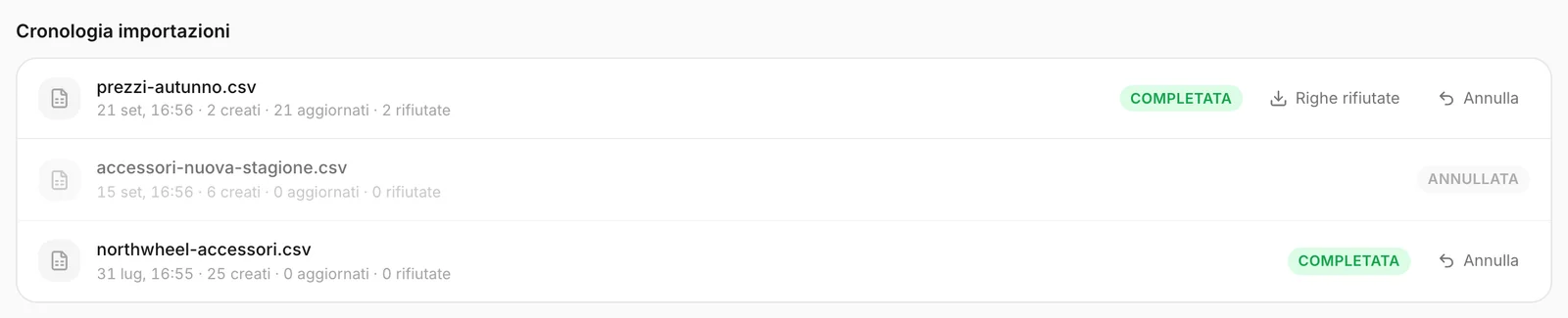
La sezione Cronologia importazioni, in fondo alla schermata Catalogo, elenca le tue importazioni recenti: il file, quando è stata eseguita e quanti elementi ha creato, aggiornato e rifiutato.
- Il link Righe rifiutate scarica le righe rifiutate come file CSV: il numero della riga nel tuo file, il motivo (nella lingua della tua dashboard; le importazioni precedenti a settembre 2026 lo riportano in inglese) e la riga stessa. Correggile nel foglio di calcolo e importale di nuovo.
- Lo stato non riuscita significa che l'importazione si è fermata del tutto, per esempio perché il file non si poteva leggere. La barra in alto dice il motivo.
Annulla un'importazione
Hai importato il file sbagliato, o i prezzi sbagliati? Clicca su Annulla accanto all'importazione e conferma con Annulla importazione:
- gli elementi che l'importazione ha creato vengono eliminati;
- gli elementi che ha aggiornato (o segnato come non disponibili) tornano esattamente com'erano prima.
Un'importazione si può annullare una sola volta, e l'annullamento non si può a sua volta annullare. L'importazione resta poi nell'elenco come annullata.
Nota
L'annullamento riporta gli elementi a com'erano prima di quell'importazione. Se dopo l'importazione ne hai modificato uno a mano, perdi anche quella modifica.
Le importazioni e il tuo piano
Un'importazione può aggiungere elementi fino al numero previsto dal tuo piano, oppure fino a 100 senza piano. Contano solo le righe per gli elementi che il tuo catalogo non ha ancora: una riga per un elemento che hai già lo aggiorna e non aggiunge nulla.
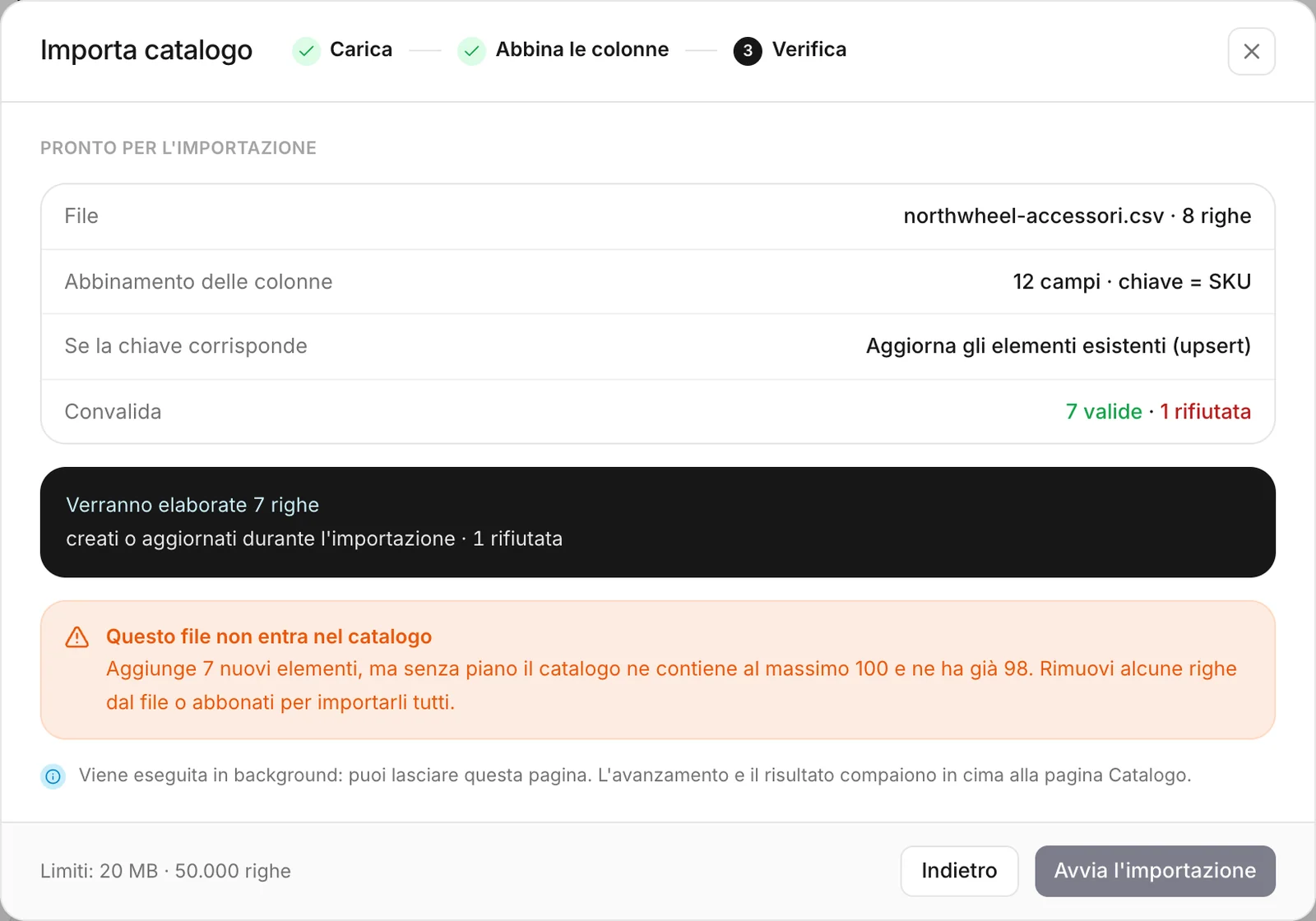
L'ultimo passaggio dell'importazione lo verifica prima che il file venga caricato. Quando i nuovi elementi non entrano, il riquadro Questo file non entra nel catalogo dice quanti ne aggiungerebbe il file e quanti ne ha già il tuo catalogo, e Avvia l'importazione resta disattivato. Rimuovi alcune righe dal file (oppure abbonati, o passa a un piano superiore) e riprova.
Se il tuo catalogo è cresciuto mentre l'importazione era in corso, le righe che non entrano più vengono rifiutate con il motivo «È stato raggiunto il limite del catalogo». Vedi Gli elementi e il tuo piano.
Come lo usano altre attività
- Un'enoteca esporta ogni venerdì l'elenco delle giacenze dal registratore di cassa e lo importa con Aggiorna e archivia gli elementi mancanti nel file, così i vini esauriti vengono segnati come non disponibili da soli.
- Una scuola di lingue tiene i suoi corsi in Google Sheets, con una colonna
typeimpostata suservice, e reimporta il foglio quando inizia un nuovo corso. - Una ferramenta salva il suo abbinamento delle colonne come modello, perché il listino del fornitore ha sempre gli stessi strani nomi di colonna.
- Una panetteria ha importato per sbaglio il listino dell'anno scorso e ha cliccato su Annulla: i prezzi nuovi sono tornati in un attimo.