Modulo di contatto e passaggio al tuo team
Cosa vedono i visitatori quando hanno bisogno di una persona — i tuoi contatti diretti, il modulo di contatto con la casella del consenso e la conferma dopo l'invio.
Alcune domande richiedono una persona: un preventivo, una prenotazione, un reclamo. In questi casi l'assistente passa il visitatore a te. Questa pagina mostra cosa vede il visitatore e cosa arriva a te.
Quando l'assistente passa la mano
L'assistente propone una persona quando il visitatore:
- chiede di parlare con qualcuno;
- chiede qualcosa che solo la tua attività può fare: un preventivo, una prenotazione, un ordine o una questione legata al suo account;
- chiede un dettaglio preciso che non gli hai insegnato, come un prezzo, una disponibilità o una condizione.
Non passa la mano per una domanda a cui sa rispondere, e non la passa mai per richieste che non hanno niente a che fare con la tua attività: quelle le rifiuta.
Il passaggio
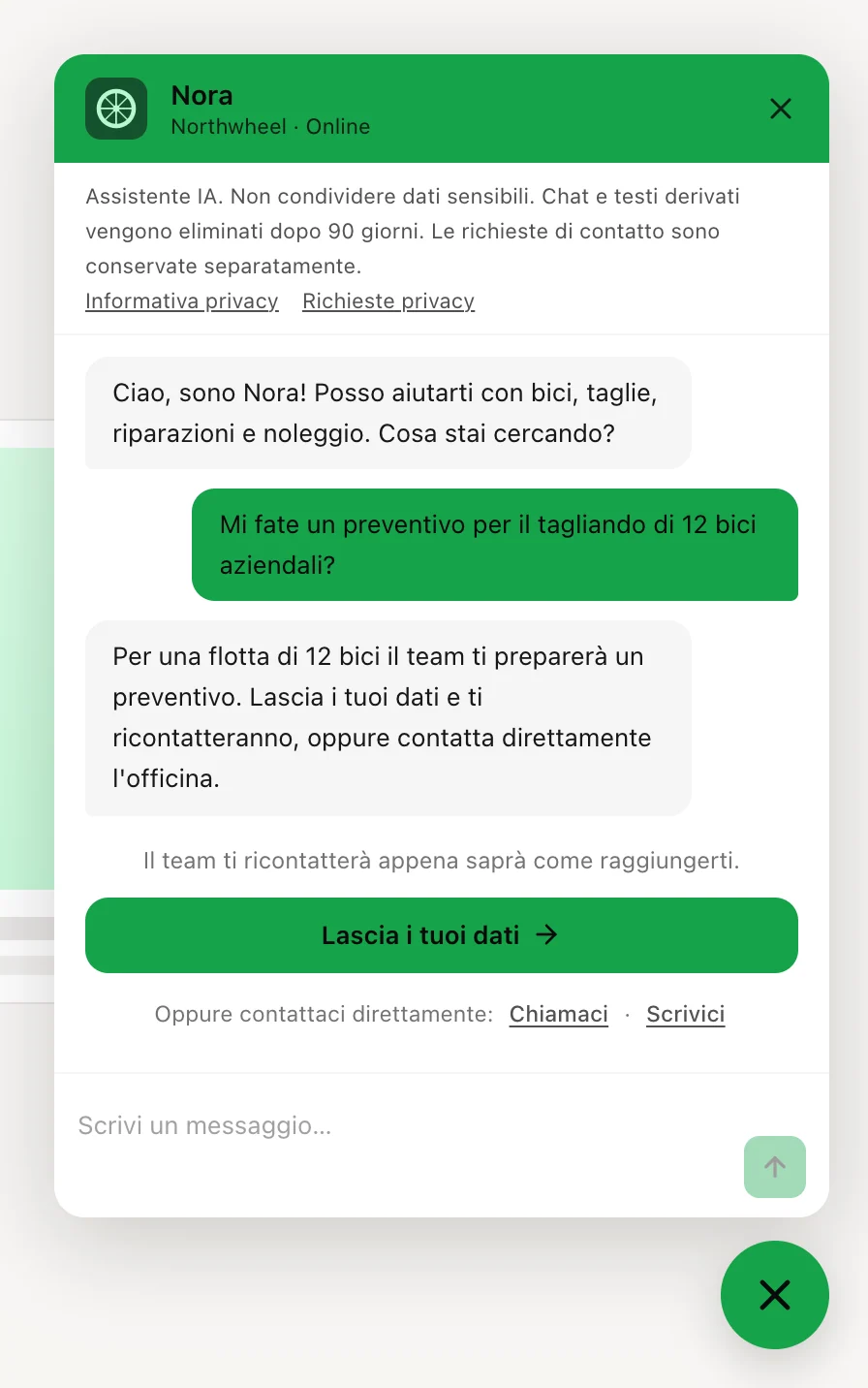
Sotto la risposta, il visitatore vede:
- la frase
Il team ti ricontatterà appena saprà come raggiungerti.
- il pulsante
Lascia i tuoi dati
, che apre il modulo di contatto; Oppure contattaci direttamente:
seguito dai contatti diretti che hai inserito in Come ti raggiungono i visitatori:Chiamaci
: avvia una chiamata dal telefono;Scrivici
: apre l'app di posta del visitatore con il tuo indirizzo già inserito;WhatsApp
: apre una chat WhatsApp con il tuo numero.
Compaiono solo i contatti che hai inserito. Se non ne hai inserito nessuno, il visitatore vede solo il pulsante.
Il passaggio appartiene a quella sola risposta. Se il visitatore chiede invece qualcos'altro, sparisce e la conversazione prosegue normalmente.
Nota
Il passaggio da solo non avvisa nessuno. Hai notizie del visitatore quando invia il modulo di contatto, oppure quando ti chiama, ti scrive un'email o un messaggio. Fino ad allora, nella sezione Conversazioni la conversazione è contrassegnata con Passata al team, così puoi comunque vedere chi ha chiesto una persona.
Il modulo di contatto
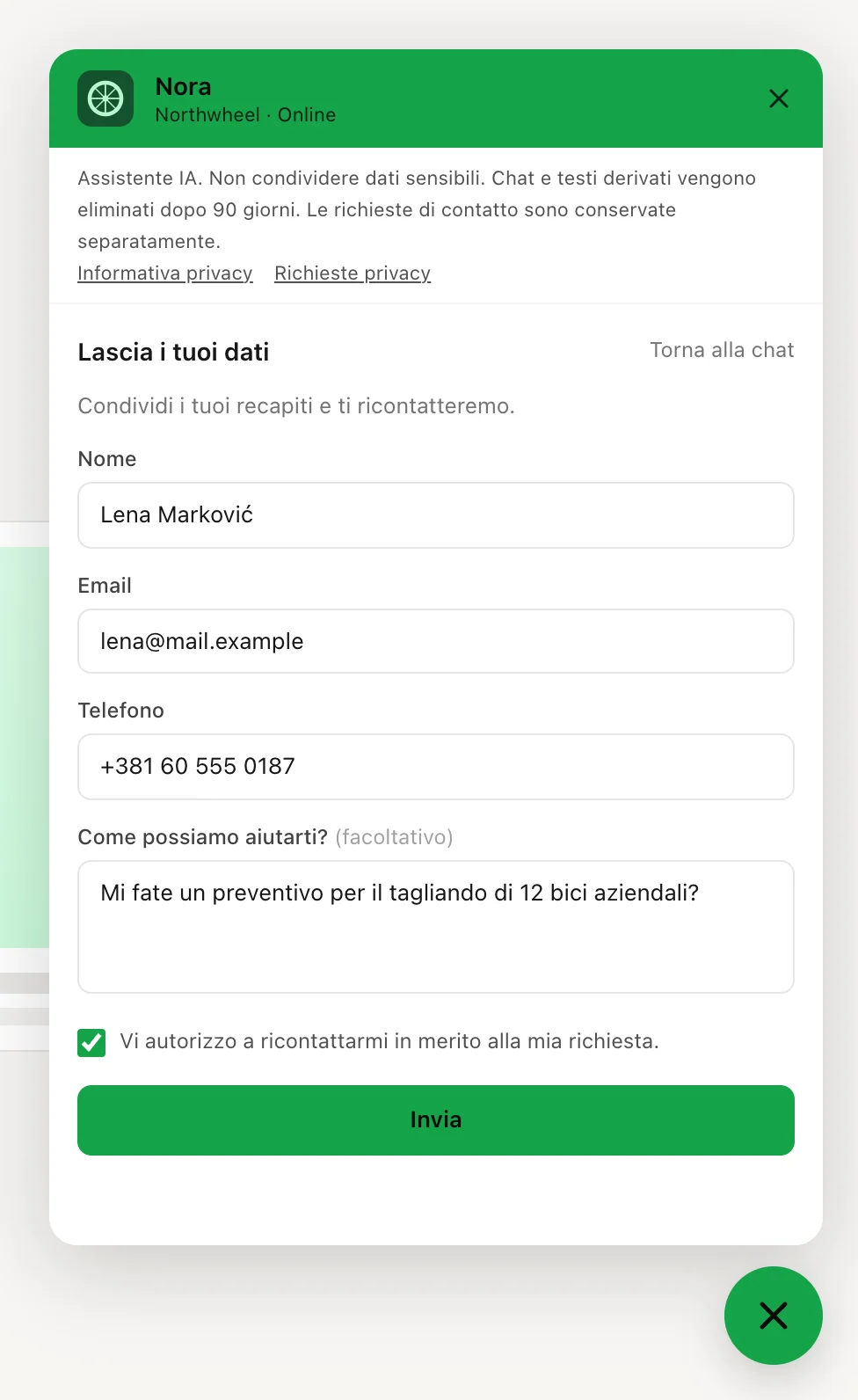
Il modulo si apre dentro la chat, con il titolo Lascia i tuoi dati
. Chiede i campi che hai
scelto in Campi di acquisizione lead — Nome,
Email, Telefono — e ha sempre una casella
per il messaggio, Come possiamo aiutarti?
, che è facoltativa. Se hai scritto un
testo del consenso, sotto i campi c'è una casella di spunta con
quel testo.
Prima che il modulo possa essere inviato:
- serve un indirizzo email o un numero di telefono, altrimenti il modulo dice
Aggiungi un'email o un numero di telefono per consentirci di contattarti.
- un indirizzo email deve avere l'aspetto di un indirizzo email;
- la casella del consenso, se c'è, deve essere spuntata, altrimenti il modulo dice
Accetta per continuare.
Il nome e il messaggio sono facoltativi. Torna alla chat
in alto riporta alla
conversazione senza inviare nulla.
Il modulo di contatto non è sempre disponibile. I visitatori ci arrivano da un passaggio al team, oppure quando la chat è in pausa (vedi Quando l'assistente non sa rispondere): il resto del tempo nella chat non c'è un pulsante di contatto. I tuoi contatti diretti sono il modo per raggiungerti in qualsiasi momento, quindi vale la pena inserirli.
Dopo l'invio
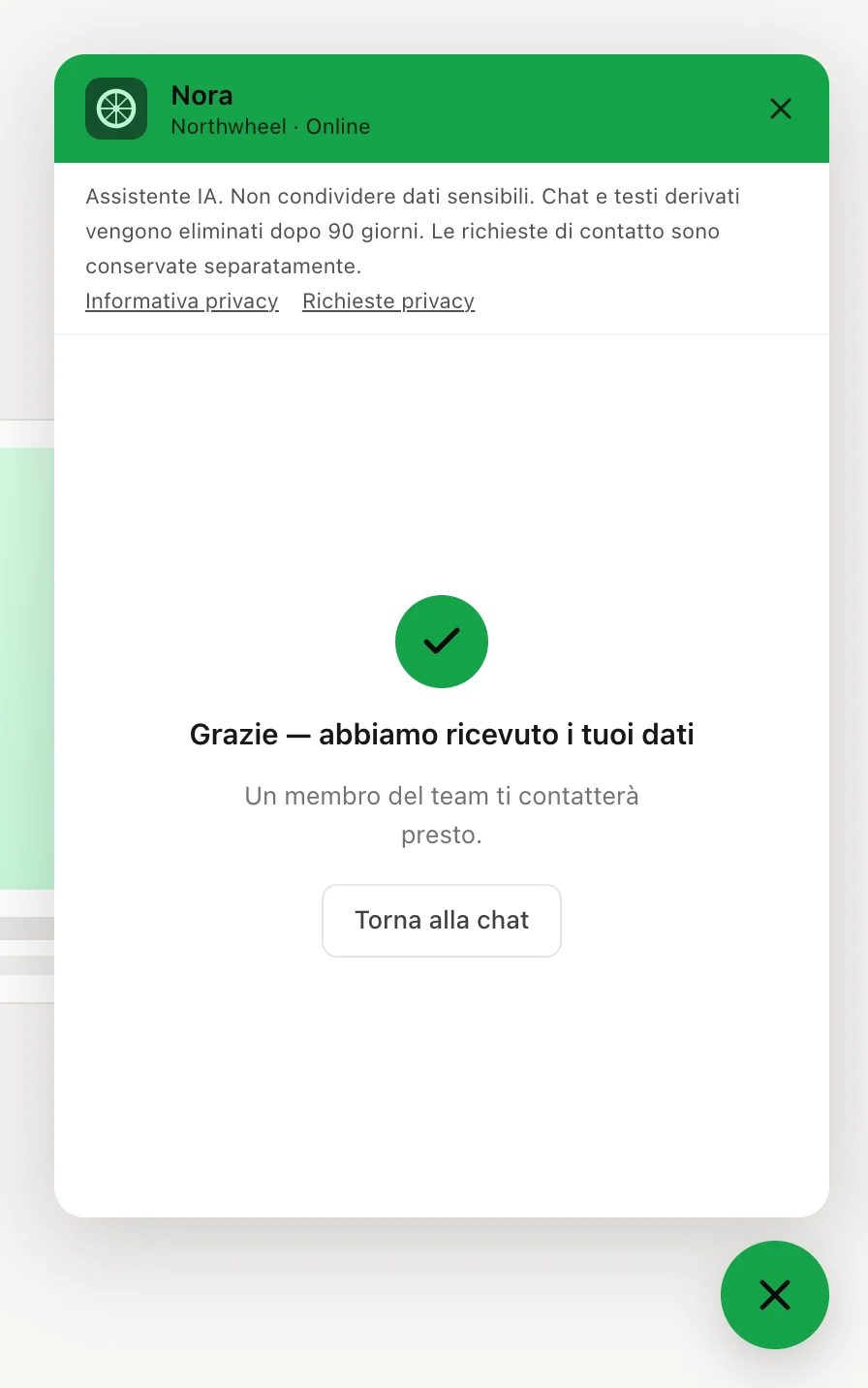
Il visitatore vede Grazie — abbiamo ricevuto i tuoi dati
e Un membro del team ti contatterà presto.
Il pulsante
Torna alla chat
lo riporta alla conversazione, dove può continuare a fare domande.
Dal tuo lato:
- i dati compaiono nella sezione Lead, collegati alla conversazione, così puoi leggere cosa ha chiesto il visitatore prima di rispondere;
- il testo esatto del consenso che il visitatore ha accettato viene salvato con il lead;
- ricevi un'email sul nuovo lead.
Nota
Se pubblichi un nuovo testo del consenso, i visitatori che avevano già aperto il tuo sito
vedono Questo modulo è cambiato. Ricarica la pagina e controllalo prima di inviare i tuoi dati.
quando inviano il modulo, e lo inviano di nuovo dopo aver
ricaricato la pagina. Così nessun lead viene salvato con un consenso che il visitatore non ha
mai visto. Qualsiasi altra modifica pubblicata — un nuovo saluto, un colore o una domanda — non
tocca il modulo.
I moduli di contatto inviati nella modalità Test della dashboard non vengono salvati e non inviano email: vedi Anteprima e test.
Come lo usano altre attività
- Un fotografo di matrimoni non pubblica le sue date libere, così ogni «sei libero il 14 giugno?» passa al modulo di contatto, che chiede un numero di telefono perché le coppie preferiscono una telefonata.
- Un'impresa idraulica inserisce il suo numero per le emergenze, così un visitatore con un
tubo rotto può toccare
Chiamaci
direttamente dalla chat. - Una scuola di lingue inserisce il suo numero WhatsApp, che quasi tutti i suoi studenti usano già, e limita il modulo a nome ed email.
- Una società di consulenza informatica pubblica le modifiche al widget di mattina presto, prima dell'invio della sua newsletter, così nessun visitatore è a metà del modulo quando va online una nuova versione.