Lead
Cos'è un lead, come i visitatori diventano lead, cosa significa ogni stato e com'è organizzata la schermata Lead.
Un lead è un visitatore che ha lasciato i suoi dati di contatto nel tuo widget perché tu possa ricontattarlo. Ogni lead arriva nella schermata Lead, con il suo nome, l'email o il numero di telefono, cosa voleva e un link alla chat da cui proviene. È un semplice elenco di clienti: lo scorri, segni i progressi di ogni lead, e Konvuno lo conserva finché non lo elimini.
Da dove arrivano i lead
I lead arrivano dal modulo di contatto del widget,
intitolato Lascia i tuoi dati
. Un visitatore ci arriva in due modi:
- Quando ha bisogno di una persona. Se un visitatore chiede di parlare con qualcuno, chiede
un preventivo o una prenotazione, oppure chiede qualcosa che le tue conoscenze non coprono,
l'assistente gli propone i tuoi contatti diretti e il pulsante
Lascia i tuoi dati
. Vedi Passaggi al team. - Quando la chat è in pausa. Se al momento l'assistente non può rispondere — per esempio perché le conversazioni del tuo piano per questo periodo sono esaurite — il widget propone comunque il modulo, così non perdi il cliente.
Il modulo richiede sempre un indirizzo email o un numero di telefono. Quali campi chiede, e il testo del consenso che i visitatori devono spuntare, li scegli nella scheda Comportamento del widget: vedi Come ti raggiungono i visitatori.
I lead non nascono mai in altro modo: non puoi aggiungerne uno a mano, e i moduli inviati nella modalità Test dell'anteprima del widget non vengono salvati.
L'elenco
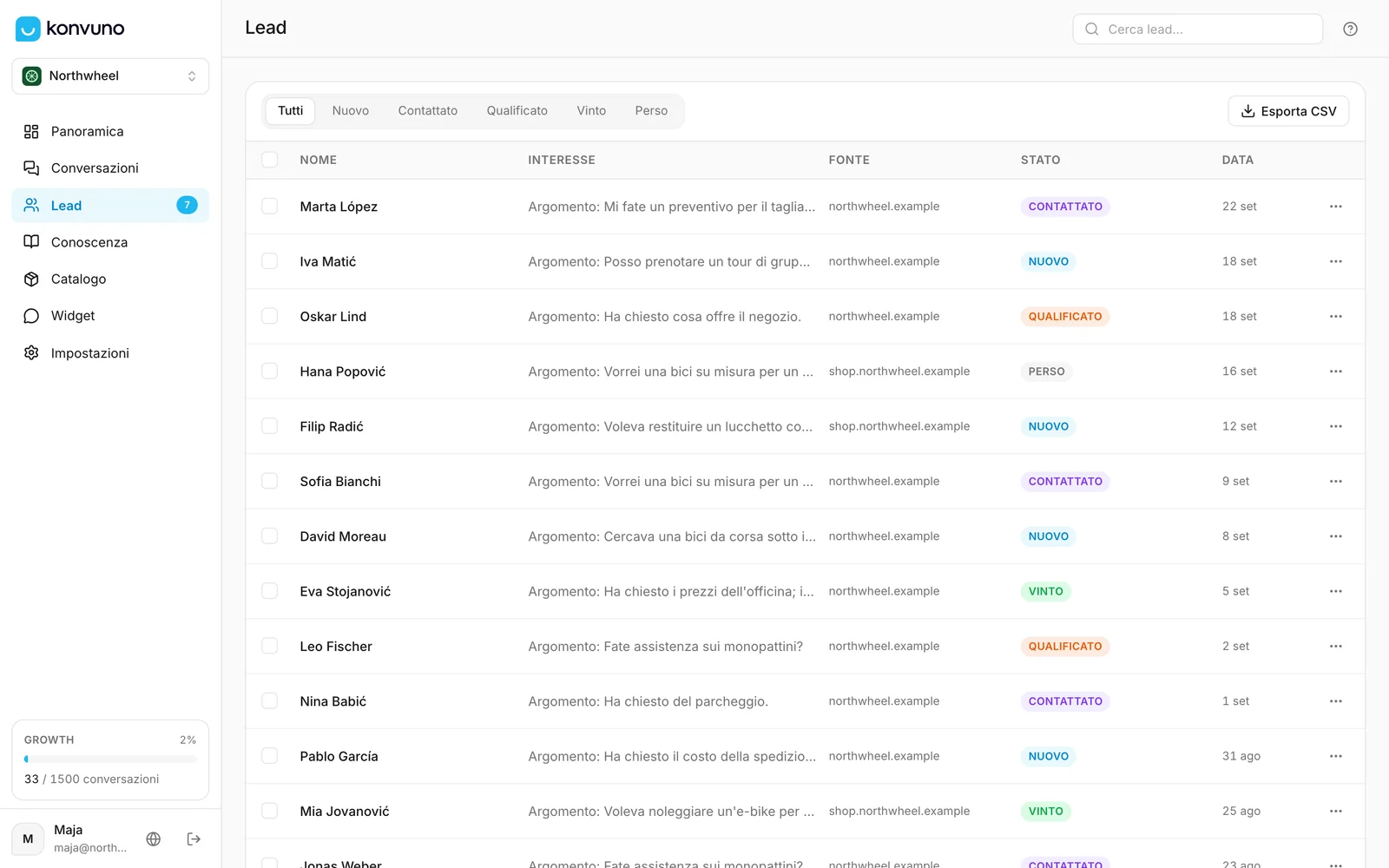
Ogni riga è un lead, dal più recente:
- Nome: il nome che ha scritto, oppure Anonimo se l'ha lasciato vuoto.
- Interesse: quello che ha scritto nella casella del messaggio del modulo. Se l'ha lasciata vuota, compare invece il riepilogo della sua conversazione, dopo che qualcuno l'ha aperta.
- Fonte: il sito da cui ha inviato il modulo, per esempio
northwheel.example. - Stato: a che punto sei con lui. Vedi Stati.
- Data: il giorno in cui ha inviato il modulo.
Clicca su una riga per aprire il lead e lavorarci: vedi Lavorare su un lead. Il numero accanto a Lead nella barra laterale indica quanti lead sono ancora nello stato Nuovo.
Stati
| Stato | Da usare quando |
|---|---|
| Nuovo | Ogni lead parte da qui. Nessuno ha ancora risposto. |
| Contattato | Hai chiamato o risposto per iscritto e stai aspettando una risposta. |
| Qualificato | È un vero potenziale cliente: ha bisogno di quello che offri. |
| Vinto | L'affare è fatto: ha prenotato, comprato o firmato. |
| Perso | Non ha portato a nulla: ha scelto qualcun altro o ha smesso di rispondere. |
Konvuno imposta Nuovo quando arriva un lead e da quel momento non cambia mai uno stato da solo: far avanzare un lead tocca a te. Vedi Cambiare lo stato.
Nota
La schermata Panoramica conta ogni lead nello stato Vinto nella voce Vinti, e mai uno nello stato Perso: segnare i lead persi come Perso mantiene quindi veritiero quel numero, e conserva il lead nel caso torni a farsi sentire. Vedi Quando un lead conta come vinto.
Filtri e ricerca
- I pulsanti di stato sopra l'elenco — Tutti, Nuovo, Contattato, Qualificato, Vinto e Perso — mostrano solo i lead con quello stato.
- La casella di ricerca in alto a destra nella schermata trova i lead per nome, indirizzo
email, numero di telefono, azienda, messaggio scritto, riepilogo IA della conversazione o tag.
Trova anche parti di parole, quindi
biantrova «Bianchi». Un numero di telefono viene trovato comunque sia scritto:064 123 4567trova anche+381641234567.
Il conteggio in fondo all'elenco ti dice quanti lead corrispondono.
Per quanto tempo vengono conservati i lead
I lead restano finché non li elimini. La conversazione da cui proviene un lead viene eliminata automaticamente dopo 90 giorni — vedi Per quanto tempo vengono conservate le conversazioni — e da quel momento il lead non vi rimanda più. Tutto quello che il visitatore ha scritto nel modulo resta con il lead.
Chi può fare cosa
Proprietari e membri possono fare tutto in questa schermata: leggere i lead, cambiarne lo stato, aggiungere tag e note, scrivere loro un'email, esportarli ed eliminarli.
Come lo usano altre attività
- Un installatore di cucine sposta ogni lead nello stato Contattato appena qualcuno richiama, così l'elenco del filtro Nuovo è sempre l'elenco delle persone ancora in attesa.
- Una clinica veterinaria usa Qualificato per i proprietari di animali che hanno chiesto un appuntamento e Vinto quando la visita è prenotata.
- Un'azienda SaaS usa Qualificato come «demo prenotata» e legge il numero della voce Vinti nella schermata Panoramica come clienti paganti.
- Un hotel cerca
matrimonioper trovare ogni richiesta sui pacchetti per matrimoni prima della riunione mensile sugli eventi.