Filtrare e cercare le conversazioni
Restringi l'elenco alle conversazioni che richiedono il tuo intervento e trova qualsiasi chat tramite una parola usata dal visitatore o dall'assistente.
Quando il tuo widget è online da qualche settimana, l'elenco nella schermata Conversazioni diventa lungo. I filtri e la casella di ricerca sopra l'elenco ti portano dritto alle conversazioni che stai cercando.
Filtri
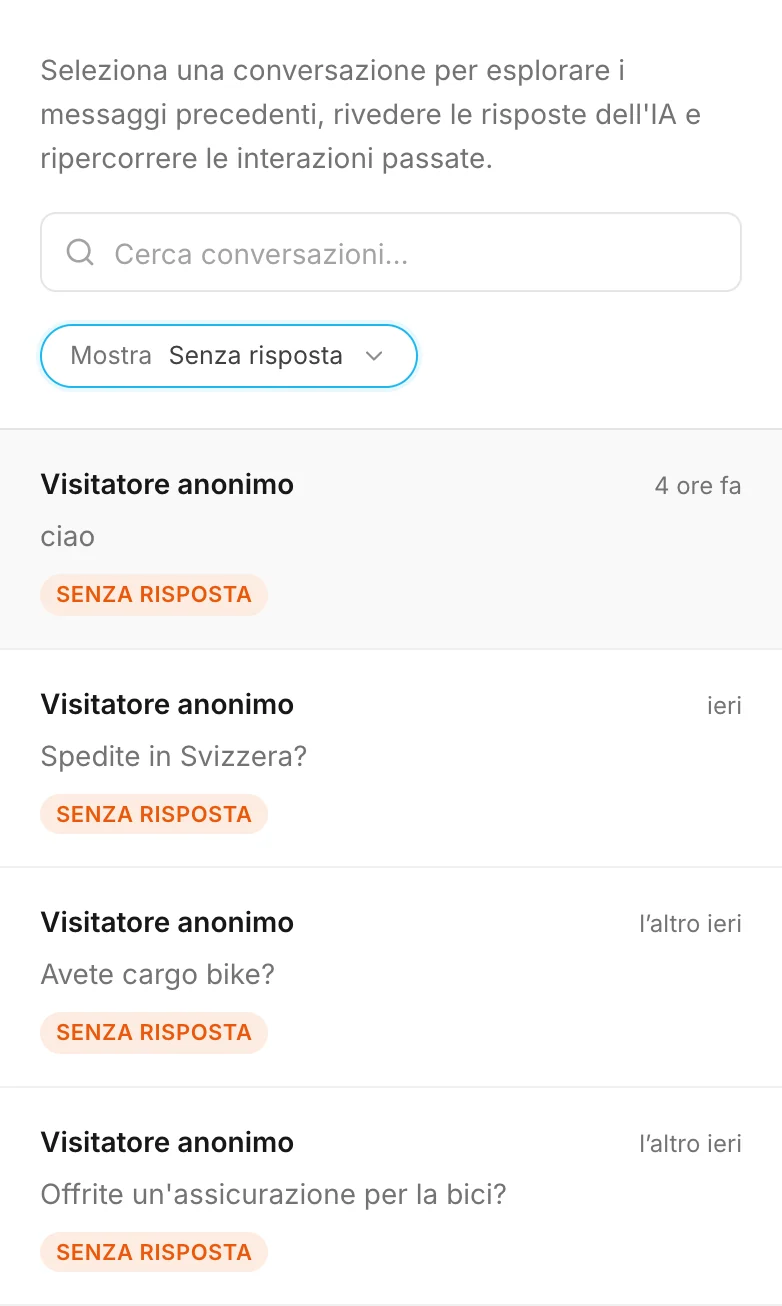
Apri il menu Mostra sopra l'elenco e scegli cosa vedere:
| Filtro | Mostra |
|---|---|
| Tutte | Tutte le conversazioni, comprese le tue chat di test e quelle segnalate come sospette. |
| Con risposta | Le conversazioni in cui l'assistente ha risposto ad almeno una domanda in base alle tue conoscenze. Le tue chat di test non sono qui. |
| Senza risposta | Le conversazioni in cui l'assistente non ha risposto a niente: visitatori che hanno solo salutato, domande per cui non aveva niente da cui rispondere, richieste fuori tema e visitatori che hanno solo chiesto una persona o lasciato i loro dati. Le tue chat di test non sono qui. |
| Passata al team | Le conversazioni che l'assistente ha passato al tuo team: il visitatore ha chiesto una persona, o qualcosa che solo tu puoi dare. Vedi Passaggi al team. |
| Lead | Le conversazioni in cui il visitatore ha inviato il modulo di contatto, qualunque sia ora lo stato del lead. |
Le conversazioni sospette compaiono solo con il filtro Tutte (e con il filtro Lead se una di esse ha lasciato dei dati).
I filtri Con risposta e Senza risposta riguardano le risposte dell'assistente, non il tuo piano: un visitatore che lascia solo i suoi dati conta nel tuo piano, ma la conversazione resta senza risposta. Per sapere cosa conta e perché, vedi Quali conversazioni contano.
Suggerimento
Il filtro Senza risposta è la tua lista delle cose da fare. Una volta alla settimana salta i saluti, annota le vere domande a cui l'assistente non ha saputo rispondere e aggiungile come FAQ nella sezione Conoscenza. Il prossimo visitatore che le fa riceverà una risposta.
Ricerca
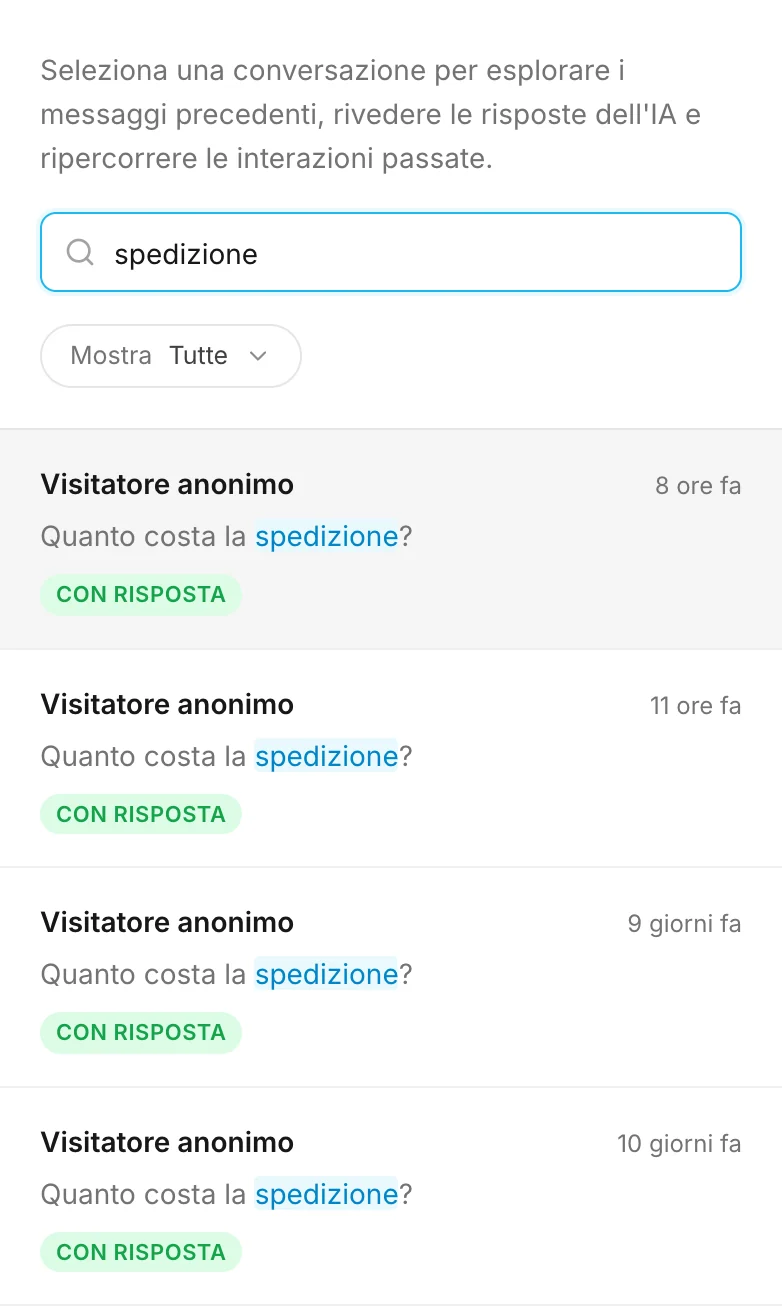
Scrivi una parola nella casella Cerca conversazioni… sopra i filtri. L'elenco mostra le conversazioni che la contengono e ogni riga mostra la parte del messaggio in cui compare, con la parola evidenziata.
La ricerca guarda in:
- ogni messaggio del visitatore e dell'assistente, non solo il primo;
- il riepilogo IA in cima alla conversazione;
- i tag che hai aggiunto (vedi Tag ed esportazione);
- i nomi dei visitatori che hanno lasciato i loro dati.
Non guarda negli indirizzi email né nei numeri di telefono. Per trovare qualcuno tramite il suo indirizzo email, cerca invece nella sezione Lead.
La ricerca funziona insieme ai filtri: scegli il filtro Lead e
cerca consegna per vedere solo i lead che hanno chiesto della consegna, oppure scegli il filtro
Passata al team per vedere chi ha chiesto di parlare con una persona.
Come ottenere buoni risultati
- Basta l'inizio di una parola. Una parola di tre o più lettere trova anche le parole più
lunghe che cominciano allo stesso modo:
spediztrova «spedizione» e «spedizioni»,casctrova «casco» e «caschi», econsegtrova «consegna». Le parole più corte devono corrispondere per intero. - Maiuscole e minuscole non contano, gli accenti sì.
cittàtrova «città», macittano. - Una parola alla volta funziona meglio. Quando scrivi più parole, devono comparire tutte
nello stesso messaggio, quindi
costo spedizionenon trova nulla se il visitatore ha scritto «spedizione» e l'assistente ha risposto con «costo». - Una parola o l'altra: metti
otra le due:spedizione o consegna. Con la dashboard in italiano funziona ancheoppure, e l'ingleseorfunziona sempre, in qualsiasi lingua. - Una frase esatta: mettila tra virgolette:
"tour di gruppo".
Per tornare all'elenco completo, svuota la casella di ricerca e clicca su Tutte.
Come lo usano altre attività
- Un parrucchiere cerca
balayageprima di un periodo di punta, per vedere cosa vogliono sapere i clienti sul suo servizio più costoso. - Una scuola di lingue usa il filtro Senza risposta ogni venerdì e in un mese ha aggiunto venti FAQ sulle date dei corsi.
- Un'officina cerca
freni o pastiglieper non perdere nessuno dei modi in cui i clienti descrivono lo stesso problema. - Uno studio di commercialisti apre il filtro Lead ogni mattina per leggere cosa hanno chiesto i nuovi clienti prima di richiamarli.