Comportamento — tono, domande, contatti e privacy
Decidi come parla l'assistente, cosa suggerisce, come i visitatori possono contattarti, a cosa può rispondere e dove il widget resta nascosto.
La scheda Comportamento controlla come si comporta l'assistente in una conversazione. È la scheda più lunga, quindi questa pagina la segue dall'alto in basso.
Tono
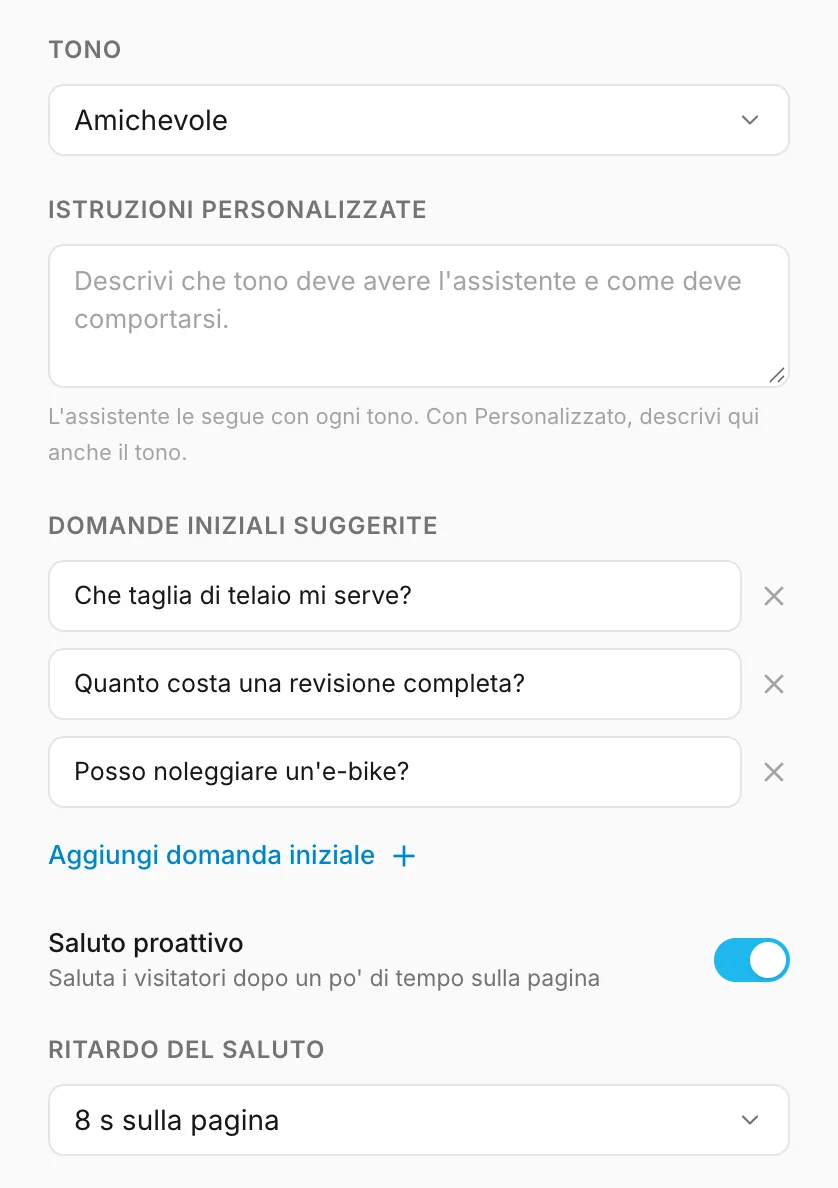
Il Tono stabilisce come si esprime l'assistente: Professionale, Amichevole, Conciso o Entusiasta. Scegli quello più vicino a come parleresti tu a un cliente.
Nel campo Istruzioni personalizzate (fino a 1.000 caratteri) puoi dire all'assistente qualsiasi altra cosa su come rispondere, e vale con qualunque tono tu scelga. Scegli Personalizzato per descrivere lì, con parole tue, anche il tono stesso. Per esempio:
Parla come un commesso gentile di un negozio di quartiere. Tieni le risposte brevi. Ricorda sempre che il primo tagliando è gratuito con ogni bici nuova.
Per smettere di usare le tue istruzioni, svuota il riquadro.
Domande iniziali suggerite
Le Domande iniziali suggerite sono domande già pronte, mostrate sotto il messaggio di benvenuto. Il visitatore ne tocca una invece di scrivere, e scompaiono quando invia il suo primo messaggio.
- Clicca su Aggiungi domanda iniziale.
- Scrivi una domanda come la farebbe un cliente, fino a 80 caratteri.
- Ripeti, fino a sei domande. Per rimuoverne una, clicca sulla × accanto.
Le domande iniziali migliori sono quelle che senti più spesso: mostrano ai visitatori, a colpo d'occhio, su cosa è preparato l'assistente.
Saluto proattivo
Attiva Saluto proattivo per invitare i visitatori che non hanno ancora aperto la chat. Trascorso il tempo che imposti in Ritardo del saluto, accanto al launcher compare un piccolo fumetto con il tuo messaggio di benvenuto. Non apre la chat da solo: decide sempre il visitatore.
Un ritardo di 8–15 secondi intercetta chi sta curiosando senza interrompere chi è appena arrivato.
Come i visitatori ti contattano
Alcune domande hanno bisogno di una persona: un preventivo, una prenotazione, un reclamo. Quando un visitatore ne chiede una, l'assistente offre due strade.
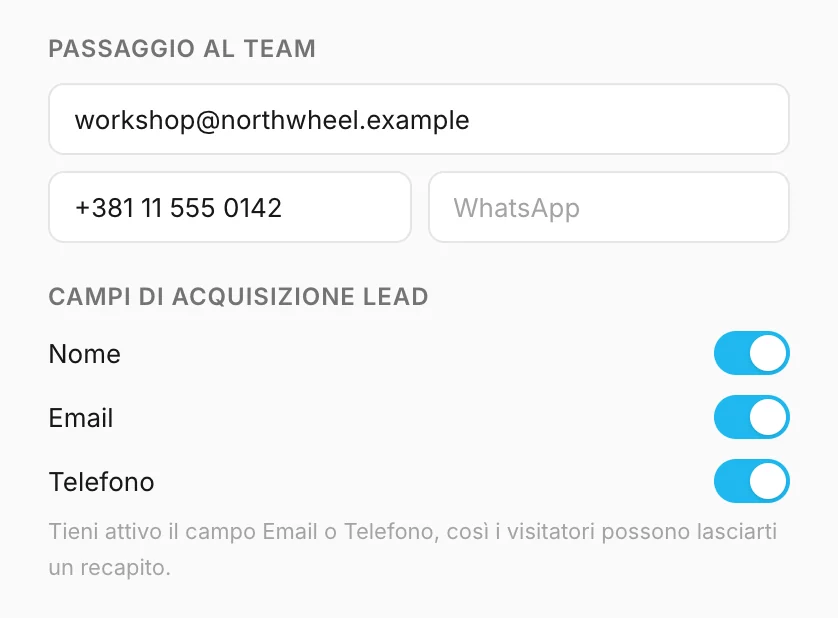
Passaggio al team — i contatti diretti mostrati al visitatore. Compila quelli che vuoi:
- un indirizzo email: apre l'app di posta del visitatore;
- un numero di telefono: avvia una chiamata da un telefono;
- un numero WhatsApp: apre una chat WhatsApp. Scrivi il numero internazionale completo, per esempio +381 60 123 4567.
Vengono mostrati solo i canali che compili.
Campi di acquisizione lead — il modulo che un visitatore può compilare in alternativa, così puoi ricontattarlo tu. Scegli quali campi chiede: Nome, Email e Telefono. Il modulo ha sempre anche una casella facoltativa per un messaggio. Tutto ciò che un visitatore invia finisce nella sezione Lead, e ricevi un'email.
Uno dei due campi Email e Telefono resta sempre attivo: il modulo ha bisogno di uno dei due per sapere come raggiungere il visitatore, quindi l'ultimo rimasto attivo non si può disattivare.
Privacy e consenso
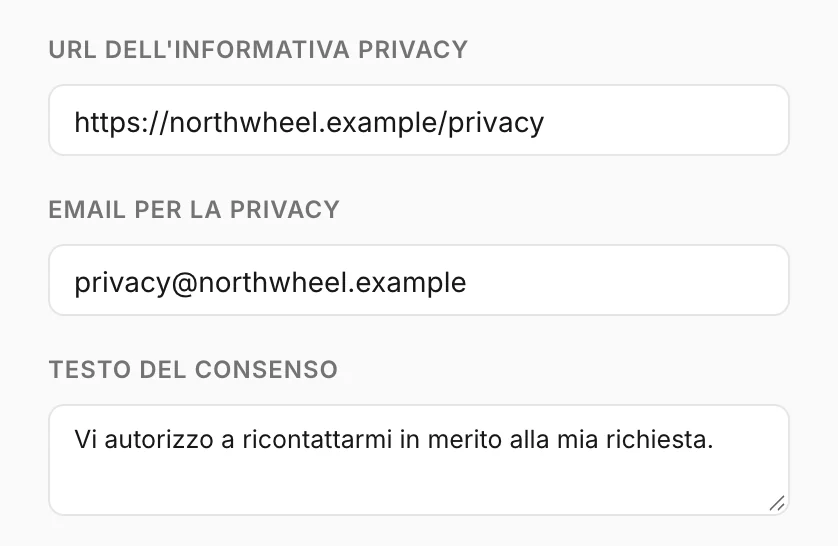
Il widget mostra sempre ai visitatori una breve informativa sulla privacy in cima alla chat. Due impostazioni ci aggiungono i tuoi dati:
- URL dell'informativa privacy — un link alla tua informativa sulla privacy. Deve
iniziare con
https://ohttp://. - Email per la privacy — dove i visitatori mandano le richieste sulla privacy, per esempio per vedere o cancellare i propri dati. Se lo lasci vuoto, il link punta invece all'indirizzo di assistenza di Konvuno, quindi inserisci il tuo: le richieste riguardano i tuoi clienti.
Il Testo del consenso è il testo della casella che un visitatore deve spuntare prima di inviare il modulo di contatto, per esempio «Accetto di essere contattato in merito alla mia richiesta». Il testo esatto viene salvato con ogni lead, così puoi sempre dimostrare a cosa ha acconsentito una persona. Lascialo vuoto per togliere la casella.
Nota
Konvuno non scrive la tua informativa sulla privacy al posto tuo. Se non sei sicuro di cosa debba contenere, chiedi a chi ti segue in materia di protezione dei dati.
Come risponde l'assistente
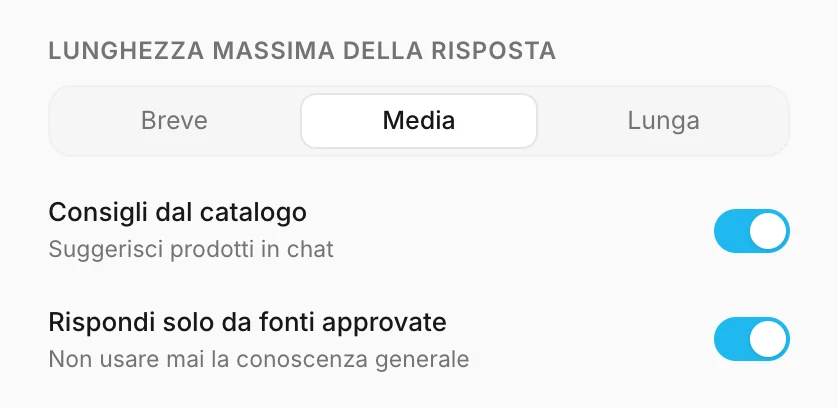
- Lunghezza massima della risposta — Breve, Media o Lunga. Le risposte brevi sono adatte alle domande veloci da telefono; quelle lunghe a prodotti o servizi dettagliati.
- Consigli dal catalogo — permette all'assistente di cercare nel tuo catalogo e di mostrare schede prodotto con un link a ciascun prodotto. Funziona solo quando hai degli elementi nella sezione Catalogo.
- Rispondi solo da fonti approvate — quando è attiva, l'assistente risponde solo in base a ciò che hai approvato: le tue FAQ, la descrizione della tua attività e il tuo catalogo. Quando è disattivata, può aggiungere qualche consiglio generale prudente («il casco deve stare dritto sulla fronte»), ma non si inventa comunque mai prezzi, disponibilità, orari di apertura, regole o recapiti.
Suggerimento
All'inizio tieni attiva l'opzione Rispondi solo da fonti approvate. Quando avrai letto qualche settimana di conversazioni nella sezione Conversazioni, saprai se dei consigli generali aiuterebbero i tuoi visitatori.
Nascondi il widget su alcune pagine
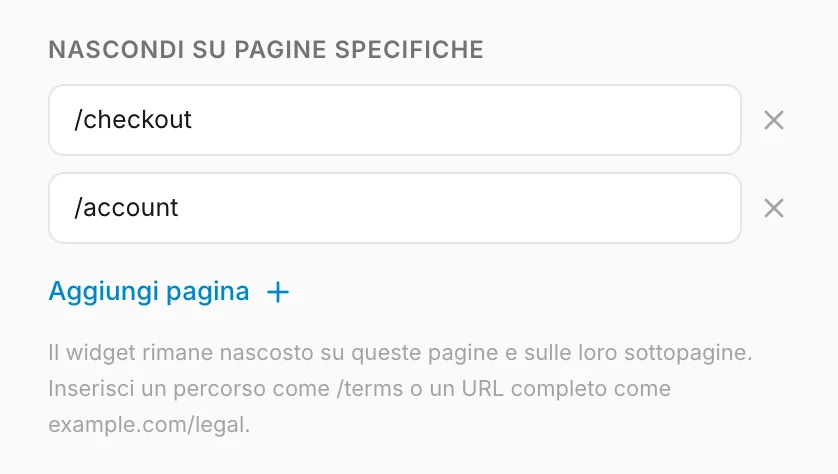
L'opzione Nascondi su pagine specifiche tiene il widget lontano dalle pagine in cui darebbe fastidio: un checkout, un account cliente, una pagina legale. Clicca su Aggiungi pagina e inserisci una pagina, fino a 20 in tutto.
| Inserisci | Il widget è nascosto su |
|---|---|
/checkout |
/checkout e ogni pagina sotto di essa, come /checkout/pay |
/legal |
/legal e /legal/privacy, ma non /legalese |
shop.example.com/cart |
/cart e le pagine sotto di essa, solo su quel sito |
example.com |
l'intero sito |
Maiuscole, tutto ciò che viene dopo un ? e una / finale non contano.
Come lo usano altre attività
- Un centro estetico sceglie il tono Amichevole, aggiunge «Quanto costa una manicure in gel?» come domanda iniziale e indica il suo numero per le prenotazioni per il passaggio a una persona.
- Un consulente fiscale tiene attiva l'opzione Rispondi solo da fonti approvate, così l'assistente non dà mai consigli fiscali generali, e chiede a ogni lead un numero di telefono.
- Un negozio di mobili attiva i consigli dal catalogo e nasconde il widget su
/checkout.