Collega il tuo negozio WooCommerce
Collega un negozio WooCommerce con un clic o con una chiave creata da te, capisci il permesso di cui ha bisogno e scollegalo in modo pulito.
Se il tuo negozio online usa WooCommerce, Konvuno può leggere i tuoi prodotti direttamente da lì e stare al passo con ogni nuovo prodotto, cambio di prezzo e taglia esaurita. Approvi il collegamento dentro il pannello di amministrazione del tuo WordPress, e Konvuno si limita sempre a leggere i prodotti: non cambia mai nulla nel tuo negozio.
Prima di iniziare
- Devi essere il proprietario dell'attività in Konvuno e avere un abbonamento attivo.
- Devi poter accedere al pannello di amministrazione di WordPress come amministratore.
- Si può collegare un solo negozio alla volta: WooCommerce oppure un feed prodotti.
Passo 1 — Verifica il tuo negozio
- Nella schermata Catalogo, nella sezione Fonti, clicca su Collega nel riquadro WooCommerce.
- Scrivi l'indirizzo del tuo negozio, per esempio
myshop.com. - Clicca su Verifica negozio.
Prima di mandarti da qualche parte, Konvuno verifica che il punto di collegamento WooCommerce del tuo negozio (la sua API) sia raggiungibile. Se lo è, vedi il nome del tuo negozio e il passo successivo.
Se la verifica non riesce
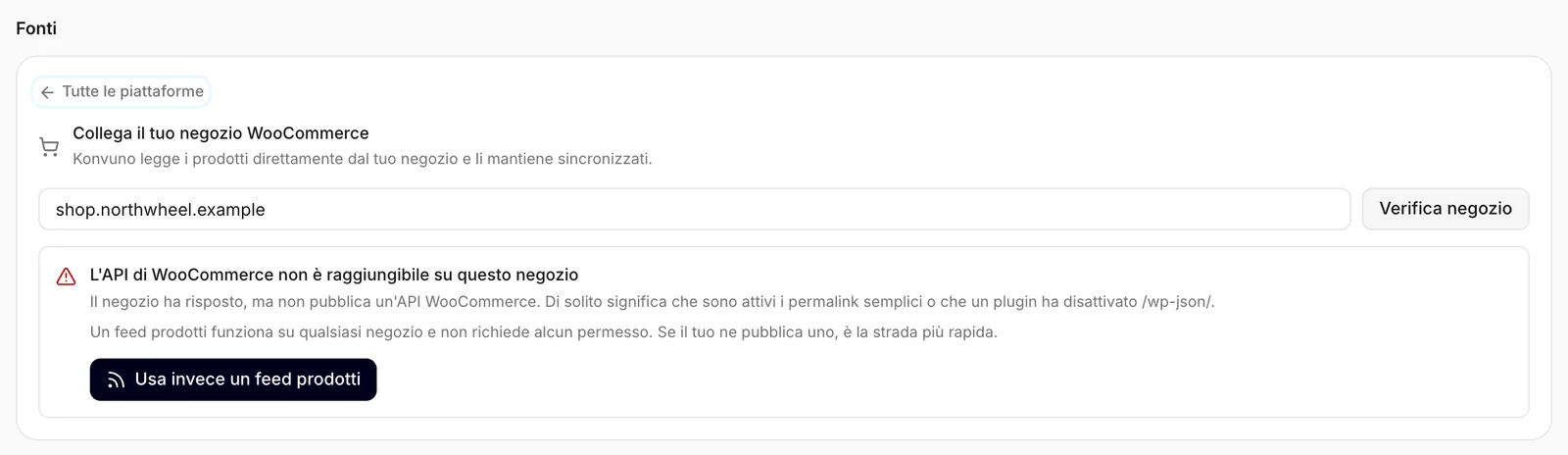
L'API di WooCommerce non è raggiungibile su questo negozio significa che il negozio ha risposto, ma Konvuno non è riuscito a comunicare con WooCommerce. Il riquadro dice perché. Le cause più comuni:
- Permalink semplici. L'API di WooCommerce ha bisogno di link «leggibili». In WordPress, Impostazioni → Permalink mostra quale struttura usi; va bene qualsiasi opzione tranne Semplice. Cambiarla cambia gli indirizzi delle tue pagine, quindi chiedi prima a chi si occupa del tuo sito.
- Un plugin di sicurezza o un firewall blocca l'API. Il tuo provider di hosting o il tuo sviluppatore possono sbloccarla.
Non sei obbligato a risolvere il problema: Usa invece un feed prodotti ti porta al feed prodotti, che funziona su qualsiasi negozio e non ha bisogno di alcun permesso.
Passo 2 — Autorizza in WooCommerce
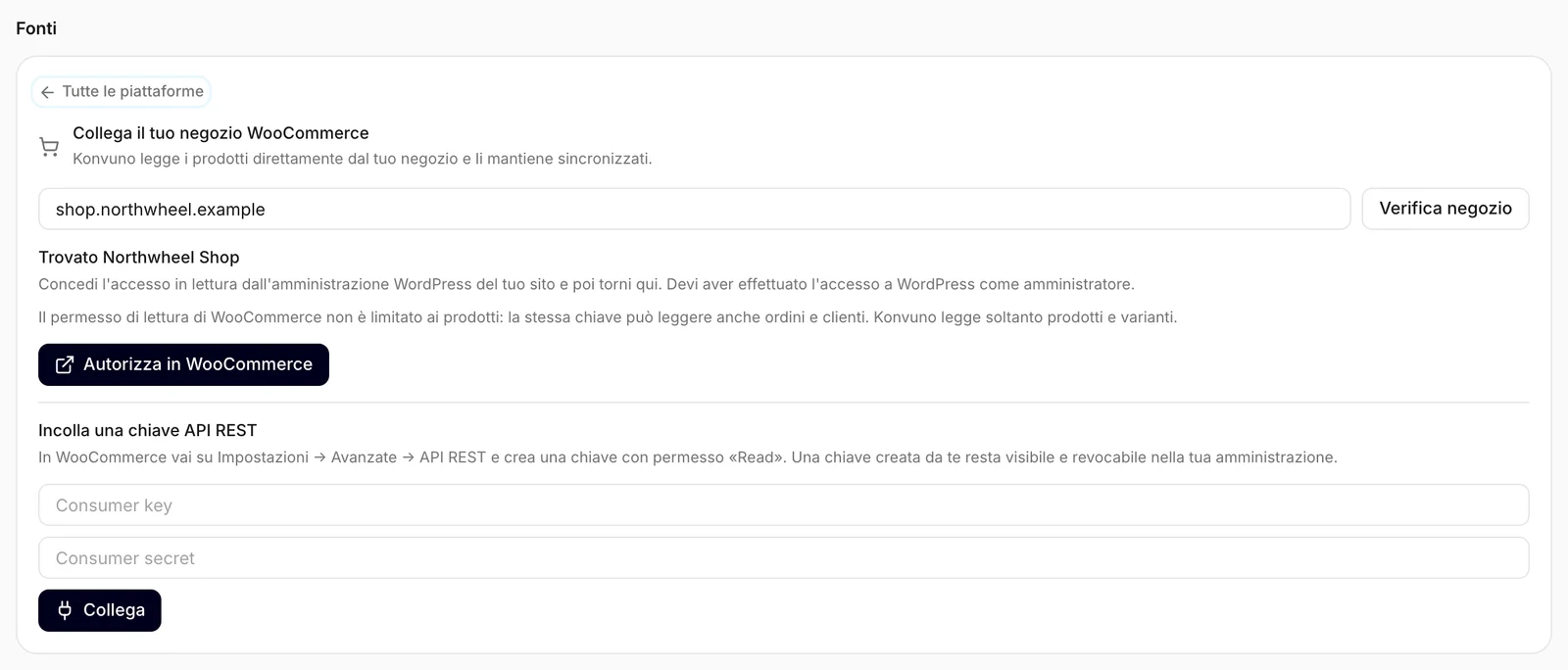
- Clicca su Autorizza in WooCommerce. Si apre il pannello di amministrazione WordPress del tuo negozio: accedi, se te lo chiede.
- WooCommerce ti chiede se Konvuno può avere accesso in lettura al tuo negozio. Approva.
- Torni nella schermata Catalogo. Per un attimo compare «In attesa che il tuo negozio invii le chiavi…», poi «Importazione del catalogo…».
Al termine della prima importazione, un messaggio ti dice quanti elementi sono stati importati, e il riquadro WooCommerce mostra Collegato.
Cosa significa il permesso
WooCommerce offre alle app solo tre tipi di accesso: lettura, scrittura o entrambi. Konvuno chiede il più limitato, la lettura.
Il permesso di lettura di WooCommerce non è limitato ai prodotti: la stessa chiave può leggere anche ordini e clienti. Konvuno legge soltanto prodotti e varianti. Konvuno non può cambiare prezzi, creare ordini o eliminare nulla, perché l'accesso in lettura non lo consente.
Se preferisci vedere e controllare tu la chiave, creala invece a mano: vedi la sezione successiva.
Oppure: incolla una chiave creata da te
Usa questo metodo se il collegamento con un clic non torna indietro (vedi L'autorizzazione non è tornata), o se preferisci creare la chiave nel tuo pannello di amministrazione.
- In WordPress, vai su WooCommerce → Impostazioni → Avanzate → API REST.
- Clicca su Aggiungi chiave. Dalle una descrizione come «Konvuno», scegli come utente il tuo account amministratore e imposta Permessi su Lettura.
- Clicca su Genera chiave API. WooCommerce mostra una chiave utente (consumer key) e una chiave segreta utente (consumer secret): copiale subito entrambe, perché la chiave segreta viene mostrata una sola volta.
- Torna in Konvuno, verifica il tuo negozio come al passo 1, poi clicca su Preferisco creare la chiave da solo.
- Incolla i due valori nei campi Consumer key e Consumer secret, poi clicca su Collega.
Konvuno prova la chiave sul tuo negozio prima di salvare qualsiasi cosa, così una chiave che non funziona sul tuo negozio viene rifiutata subito invece di fallire più tardi.
Cosa importa Konvuno
- I prodotti pubblicati visibili nel tuo negozio. Bozze, prodotti privati e prodotti nascosti restano fuori.
- I prodotti variabili, con ogni variante: ogni taglia o colore diventa una riga a sé, e l'assistente li vede come un solo prodotto con più opzioni. Ogni variante conta per il tuo piano; vedi Gli elementi e il tuo piano.
- I prodotti esterni o di affiliazione, con il link al loro indirizzo esterno.
- Per ogni prodotto: nome, descrizione, prima categoria, marca, prezzo, prezzo scontato finché dura un'offerta, se è disponibile (i prodotti ordinabili anche se esauriti contano come disponibili), immagine principale e link alla pagina del prodotto, o alla variante esatta.
I prodotti raggruppati non vengono importati come tali; i prodotti al loro interno vengono importati uno per uno. Le quantità in magazzino non vengono lette.
Come per un feed, i prodotti importati non compaiono nella tabella della schermata Catalogo. Dopo la prima importazione l'assistente risponde dal catalogo del tuo negozio, oppure da entrambi se hai già elementi tuoi: vedi Da quale catalogo risponde l'assistente.
Come resta aggiornato
Konvuno controlla più volte al giorno se nel tuo negozio ci sono prodotti modificati, e una volta al giorno rilegge l'intero negozio. Nuovi prodotti, cambi di prezzo e di disponibilità arrivano con il controllo successivo. Un prodotto che elimini in WooCommerce scompare da Konvuno alla lettura completa successiva, entro circa un giorno.
Per leggere subito il negozio, un proprietario può cliccare su Sincronizza ora nel riquadro: legge l'intero negozio, e recepisce quindi anche i prodotti eliminati. Vedi Sincronizza ora.
Un negozio molto grande potrebbe essere troppo grande da leggere in una volta. L'importazione fallisce allora con un errore: collega invece un feed prodotti, che viene letto in un unico blocco e regge bene i negozi grandi.
Quando qualcosa va storto
Se un'importazione fallisce, il riquadro mostra Errore e sotto compare un riquadro Errore di sincronizzazione che dice cosa non ha funzionato: per esempio che il negozio ha rifiutato la chiave, o che ha troppi prodotti da leggere in una volta. Konvuno riprova automaticamente ogni qualche ora. I tuoi prodotti restano in Konvuno come erano dopo l'ultima importazione riuscita.
La causa più comune è una chiave eliminata o modificata in WooCommerce. Una volta risolta la causa, clicca su Ricollega: Konvuno prova di nuovo la chiave e avvia un'importazione completa. Se la chiave non esiste più, scollega il negozio e collegalo di nuovo.
Se il tuo piano non può contenere ogni prodotto e ogni variante, vedi invece Catalogo troppo grande per il tuo piano, e non viene importato nulla finché non ci sta. Vedi Gli elementi e il tuo piano.
Scollega e rimuovi la chiave
Clicca su Scollega nel riquadro WooCommerce e conferma. Solo il proprietario può farlo. Tutto ciò che Konvuno ha importato dal tuo negozio viene rimosso dal catalogo, gli elementi nella sezione Aggiunti manualmente restano, e Konvuno elimina la sua copia della chiave.
Questo rimuove il catalogo sincronizzato e Konvuno smette di usare la tua chiave API. WooCommerce non consente a un'app di eliminare la propria chiave: rimuovila tu da Impostazioni → Avanzate → API REST. Puoi ricollegarlo quando vuoi.
Per rimuovere la chiave in WooCommerce:
- In WordPress, vai su WooCommerce → Impostazioni → Avanzate → API REST.
- Trova la chiave usata da Konvuno: la sua descrizione inizia con «Konvuno», oppure è quella che le hai dato tu.
- Passaci sopra con il mouse e clicca su Revoca.
Suggerimento
Se revochi la chiave senza prima scollegare il negozio in Konvuno, la prossima importazione fallisce. Scollega in Konvuno, poi revoca: in quest'ordine.
WooCommerce o feed prodotti?
| Scegli WooCommerce quando | Scegli un feed prodotti quando |
|---|---|
| Puoi accedere a WordPress come amministratore | Qualcun altro gestisce il tuo negozio e può mandarti l'indirizzo di un feed |
| Non hai un plugin per feed e non ne vuoi uno | Il tuo negozio pubblica già un feed Google Merchant o Facebook |
| Il tuo negozio è di dimensioni piccole o medie | Il tuo negozio è molto grande, oppure la verifica WooCommerce non riesce |
Un feed, inoltre, non ha bisogno di alcun permesso: Konvuno legge semplicemente lo stesso elenco pubblico che legge Google.
Come lo usano altre attività
- Un negozio di tè su WooCommerce clicca su Autorizza in WooCommerce, approva in WordPress e cinque minuti dopo ha i suoi 140 tè in Konvuno.
- Un negozio di attrezzatura outdoor il cui plugin di sicurezza blocca il collegamento con un clic incolla invece una chiave creata sotto API REST.
- Un'agenzia web che collega il negozio di un cliente accede al WordPress del cliente con un account amministratore che il cliente ha creato apposta.
- Una boutique di abbigliamento che ha già installato un plugin per feed per Google Shopping sceglie il feed prodotti, così non serve nessuna chiave.