Contattare l'assistenza
Mandaci una domanda o segnala un problema dall'interno della dashboard, e scopri cosa succede dopo aver cliccato su invia.
Quando qualcosa non funziona o sei bloccato, scrivici dalla dashboard. Il modulo ci manda i dettagli che altrimenti dovremmo chiederti, così ricevi prima una risposta utile.
Aprire il modulo
- Clicca sul punto interrogativo in alto a destra in qualsiasi schermata.
- Scegli Contatta l'assistenza.
Aprilo dalla schermata in cui si trova il problema: il modulo annota da quale schermata arrivi. La richiesta viene anche archiviata sotto l'attività in cui stai lavorando, quindi se ne gestisci più di una, passa prima a quella giusta (vedi Più attività).
Possono inviare richieste sia i proprietari sia i membri.
Compilarlo
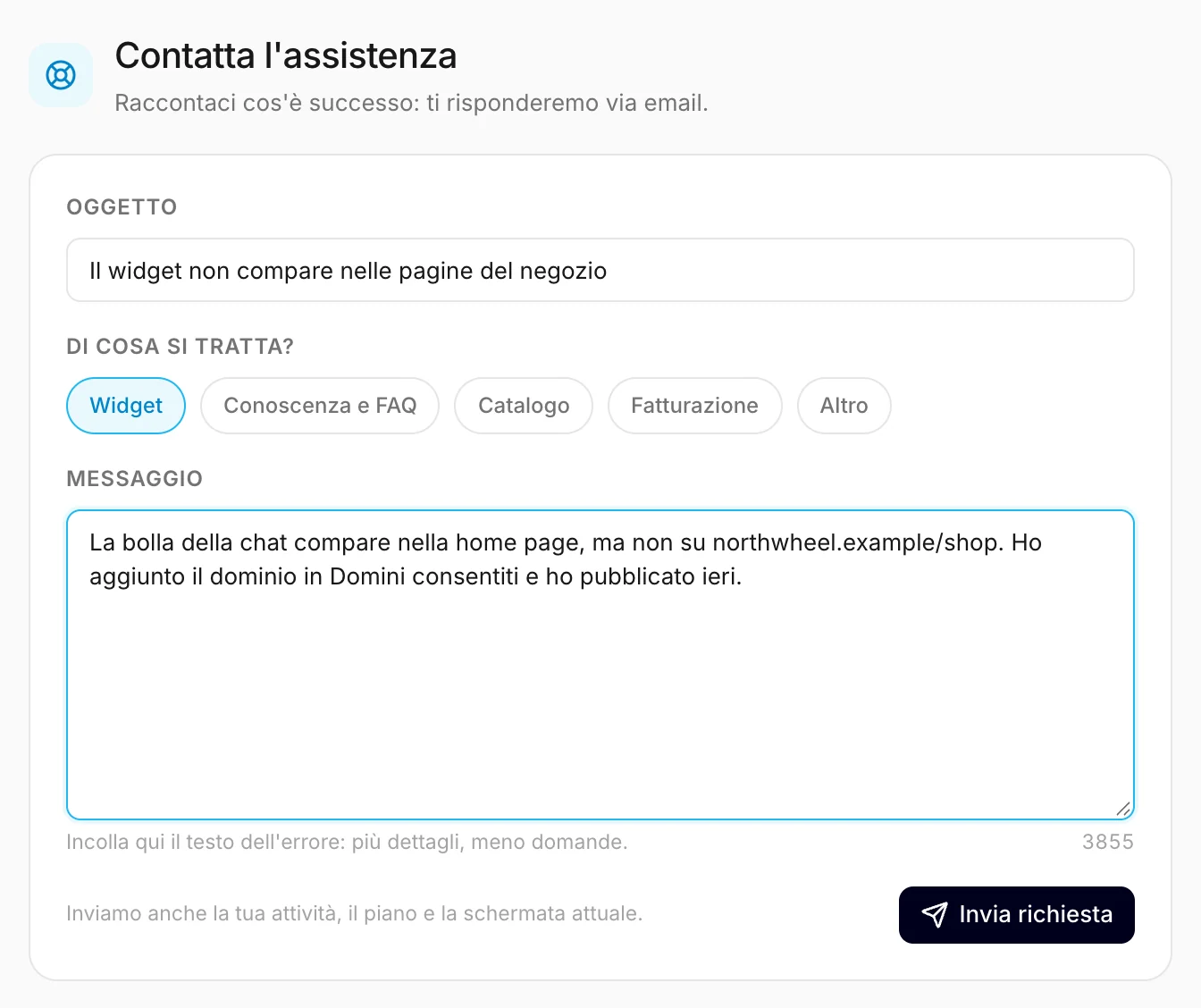
- Oggetto: una riga che riassume il problema, fino a 150 caratteri.
- Di cosa si tratta?: scegli Widget, Conoscenza e FAQ, Catalogo, Fatturazione o Altro. Con Altro compare una casella in cui indichi l'argomento in poche parole.
- Messaggio: cosa ti aspettavi, cosa è successo invece e dove. Almeno 20 caratteri; il numero sotto la casella mostra quanto spazio resta.
Clicca su Invia richiesta.
Suggerimento
Il modulo non accetta screenshot né file. Incolla invece l'eventuale messaggio di errore parola per parola e, per un problema con il widget, indica l'indirizzo completo della pagina in cui succede. Se un'immagine può essere utile, dillo: potrai inviarla quando rispondi alla nostra risposta.
Cosa vediamo oltre al tuo messaggio
Inviamo anche la tua attività, il piano e la schermata attuale. Per la precisione: l'attività, il suo piano e lo stato dell'abbonamento, la schermata da cui hai aperto il modulo, la lingua della tua dashboard, il tuo browser e l'indirizzo email con cui accedi. Non serve ripetere nessuna di queste cose.
Dopo l'invio
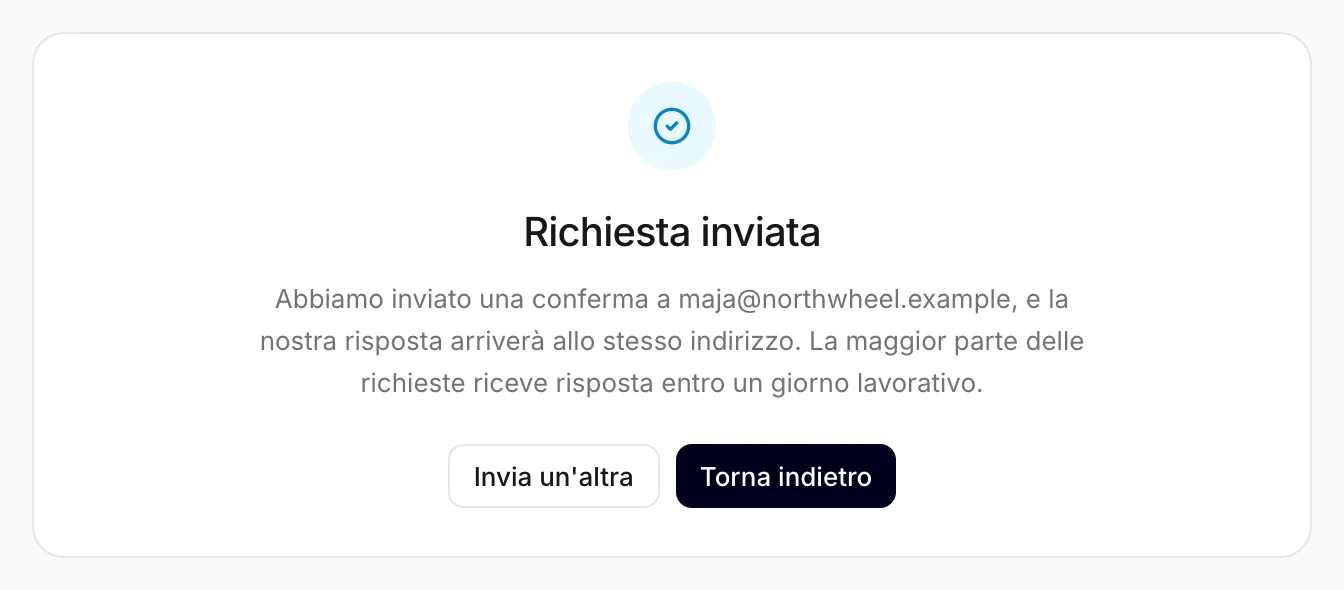
Il modulo viene sostituito da una conferma che indica l'indirizzo email a cui arriverà la nostra risposta, cioè quello con cui accedi. Risponderemo all'email del tuo account. La maggior parte delle richieste riceve risposta entro un giorno lavorativo.
- Ricevi anche una breve email in inglese, «We received your support request», allo stesso indirizzo. Non ripete il tuo messaggio: è la tua prova che la richiesta è arrivata.
- La nostra risposta arriva via email. Per aggiungere qualcosa, rispondi a una delle due email.
- Invia un'altra apre un modulo vuoto; Torna indietro ti riporta alla schermata da cui sei arrivato.
Se l'invio non riesce
Se la richiesta non si può inviare, il modulo lo dice e mostra il nostro indirizzo, [email protected]. Copia il tuo messaggio e mandacelo via email: non si perde niente.
Se invii diverse richieste in poco tempo, il modulo ti chiede di aspettare un po' prima della successiva. Aggiungi i nuovi dettagli alla richiesta che hai già inviato rispondendo alla nostra risposta.
Nota
Non riesci proprio ad accedere? Allora il modulo è fuori portata: scrivi a [email protected] dall'indirizzo con cui accedi. Vedi anche Il codice non arriva.
Come lo usano altre attività
- Un centro estetico sceglie Fatturazione e chiede come passare a un piano più grande prima delle festività, che sono il suo periodo di punta.
- Un'azienda di software apre il modulo dalla schermata Widget, incolla l'errore dalla console del browser e indica la pagina in cui la chat non si carica.
- Una libreria sceglie Altro, scrive «fatture» come argomento e chiede che in fattura compaiano i dati della sua azienda.