Aggiungi e modifica elementi
Aggiungi a mano un prodotto o un servizio, capisci ogni campo, gestisci taglie e colori ed elimina ciò che non vendi più.
Aggiungere elementi a mano è il modo più rapido per iniziare quando offri una manciata di prodotti o servizi. Tutto avviene in un pannello che si apre da destra.
Aggiungi un elemento
- Nella schermata Catalogo, clicca su Aggiungi elemento in alto.
- Compila almeno il campo Nome e il campo SKU (oppure ID esterno): i campi sono spiegati più sotto.
- Clicca su Aggiungi elemento in fondo al pannello.
L'elemento compare in cima all'elenco, e l'assistente può usarlo subito. Quando il tuo catalogo contiene tanti elementi quanti ne consente il tuo piano (100 senza piano), non puoi aggiungerne altri: vedi Gli elementi e il tuo piano.
Modifica un elemento
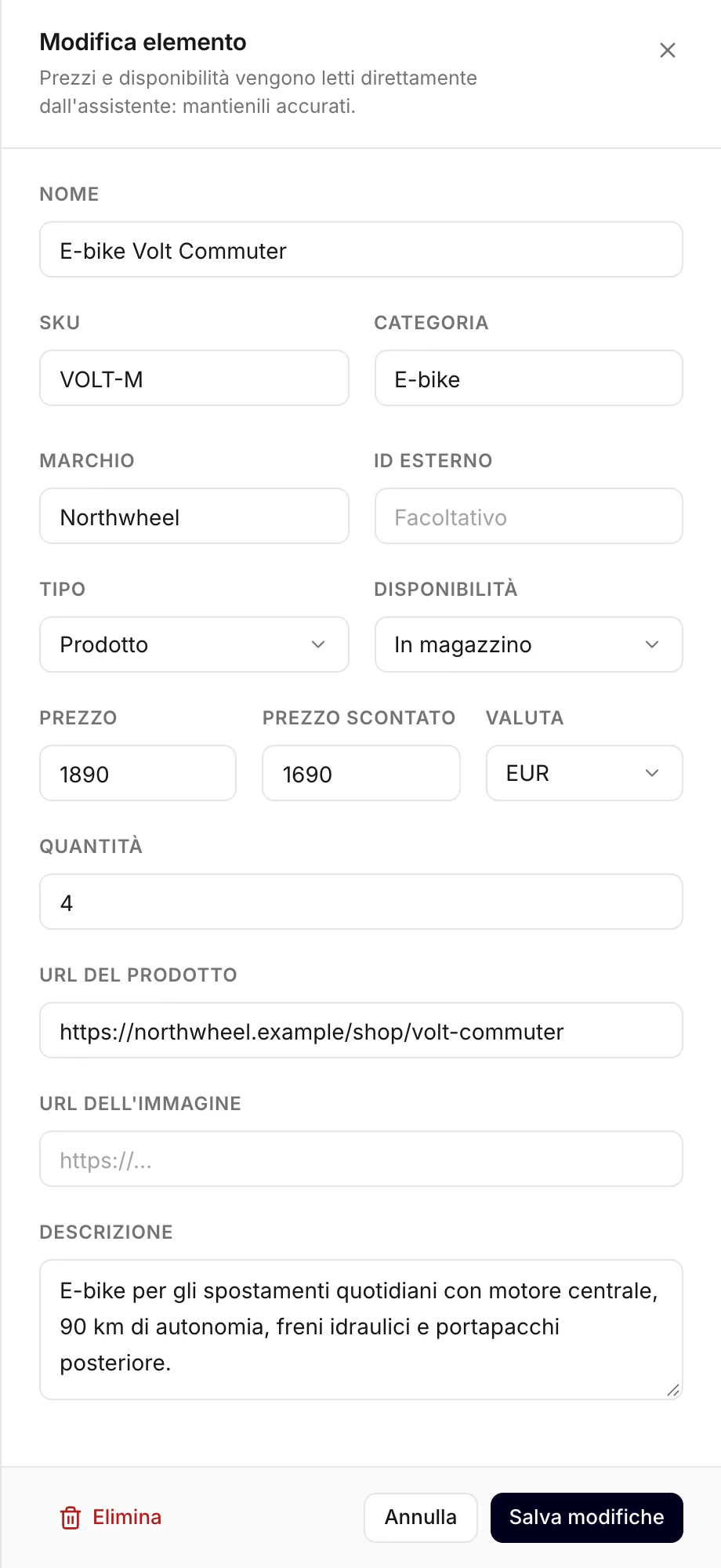
Clicca sulla riga dell'elemento nella tabella. Si apre lo stesso pannello con tutto già compilato. Cambia ciò che serve e clicca su Salva modifiche.
I campi
- Nome — come lo chiamano i tuoi clienti. È l'unico campo che devi sempre compilare. Scrivilo come cerca la gente: «Tavolo da pranzo in rovere, 180 cm» funziona meglio di «TPR-180».
- SKU e ID esterno — i tuoi codici per
l'elemento. Ogni elemento ha bisogno di almeno uno dei due. Lo SKU è il codice articolo che usi
nel negozio o alla cassa; l'ID esterno è il numero dell'elemento in un altro programma, come il
tuo software di contabilità. Servono a un'importazione CSV
successiva per riconoscere un elemento che conosce già, quindi tienili univoci. Anche i servizi
ne hanno bisogno:
SRV-TAGLIOva benissimo. - Categoria — un gruppo come «Sedie» o «Officina». Inizia a scrivere per riutilizzarne uno che hai già; è anche ciò che elenca il filtro Categoria sopra la tabella.
- Marchio — facoltativo. I visitatori chiedono spesso per marca («avete qualcosa di Bosch?»), e l'assistente può restringere la ricerca a una sola marca.
- Tipo — Prodotto, Servizio, Annuncio o Personalizzato. Vedi Prodotti e servizi.
- Disponibilità — vedi Disponibilità più sotto.
- Prezzo, Prezzo scontato e Valuta — vedi Prezzi più sotto.
- Quantità — facoltativo, per la tua panoramica. Quando ne restano pochi, la tabella mostra quanti invece di In magazzino. L'assistente non dice mai ai visitatori le quantità esatte in magazzino; si basa sul campo Disponibilità.
- URL del prodotto — la pagina del tuo sito dove il visitatore può comprarlo o prenotarlo. Senza, l'assistente può comunque nominare l'elemento, ma non può mostrarne la scheda.
- URL dell'immagine — l'indirizzo di un'immagine già online, come la foto del prodotto sul tuo sito (fai clic con il tasto destro sulla foto e scegli Copia indirizzo immagine). L'immagine compare nella tabella e nella scheda dell'elemento nella chat. Qui non puoi caricare un file.
- Descrizione — una o due frasi con parole semplici. Aiuta l'assistente a trovare l'elemento per domande che non ne usano il nome, come «qualcosa per andare al lavoro sotto la pioggia».
Entrambi i link devono iniziare con https:// o http://.
Suggerimento
L'assistente vale quanto i tuoi nomi e le tue descrizioni. Immagina come un cliente chiederebbe l'elemento al telefono, e assicurati che quelle parole compaiano nel nome o nella descrizione.
Disponibilità
| Scegli | Quando |
|---|---|
| In magazzino | Un prodotto che puoi vendere subito |
| Esaurito | Un prodotto al momento esaurito |
| Preordine | Un prodotto che si può ordinare prima che arrivi |
| Disponibile | Un servizio o un annuncio che si può prenotare subito |
| Non disponibile | Un servizio o un annuncio che al momento non si può prenotare |
| Sconosciuto | Preferisci non dirlo: la chat allora non mostra nessuna etichetta |
Quando un visitatore chiede qualcosa di disponibile, l'assistente può lasciare fuori ciò che non lo è. Gli elementi esauriti restano nel tuo catalogo, così l'assistente può comunque dire «quello al momento è esaurito» invece di fingere che non esista.
Prezzi
- Prezzo — il prezzo normale, come numero:
1290,1290.50,1290,50o1.290,50vanno tutti bene. - Prezzo scontato — solo mentre qualcosa è in offerta. La tabella mostra allora il vecchio prezzo barrato, e l'assistente cita il prezzo in offerta. Non può essere più alto del prezzo normale.
- Valuta — un nuovo elemento parte con la valuta che il tuo catalogo usa già.
Attenzione
Svuota il campo Prezzo scontato quando l'offerta finisce. Qualunque cifra ci sia in quel campo è il prezzo che l'assistente cita, finché resta lì.
Lascia vuoto il prezzo per le cose che fai su preventivo, come una realizzazione su misura. L'assistente allora non indica un prezzo: può invece proporre di mettere il visitatore in contatto con te.
Taglie, colori e altre opzioni
Il pannello non ha campi per opzioni come la taglia o il colore. Nel catalogo che gestisci tu, ogni opzione che vendi è un elemento a sé, con il proprio SKU e la propria disponibilità:
- «Camicia di lino — S, bianca» ·
CAMICIA-S-BIA - «Camicia di lino — M, bianca» ·
CAMICIA-M-BIA
Metti l'opzione nel nome, così l'assistente può distinguerle. Ognuna conta come una riga per il tuo piano: vedi Gli elementi e il tuo piano.
Un foglio di calcolo importato funziona allo stesso modo: ogni riga è un elemento, e non c'è una colonna che raggruppi più righe in un unico prodotto.
Raggruppare le opzioni in un unico prodotto è una cosa che fa solo un negozio collegato. Un feed prodotti o un negozio WooCommerce porta con sé le sue opzioni da solo: l'assistente vede allora un prodotto con più opzioni, e la scheda nella chat dice quante sono.
Elimina elementi
- Un elemento — aprilo, clicca su Elimina in basso a sinistra nel pannello e conferma.
- Più elementi insieme — spunta le caselle all'inizio delle loro righe (la casella nell'intestazione spunta l'intera pagina). Clicca su Elimina sopra la tabella e conferma. Deseleziona toglie tutte le spunte.
L'eliminazione è definitiva: un elemento eliminato non si può recuperare, solo aggiungere di nuovo. Se qualcosa è solo esaurito, impostalo invece su Esaurito.
Trova un elemento
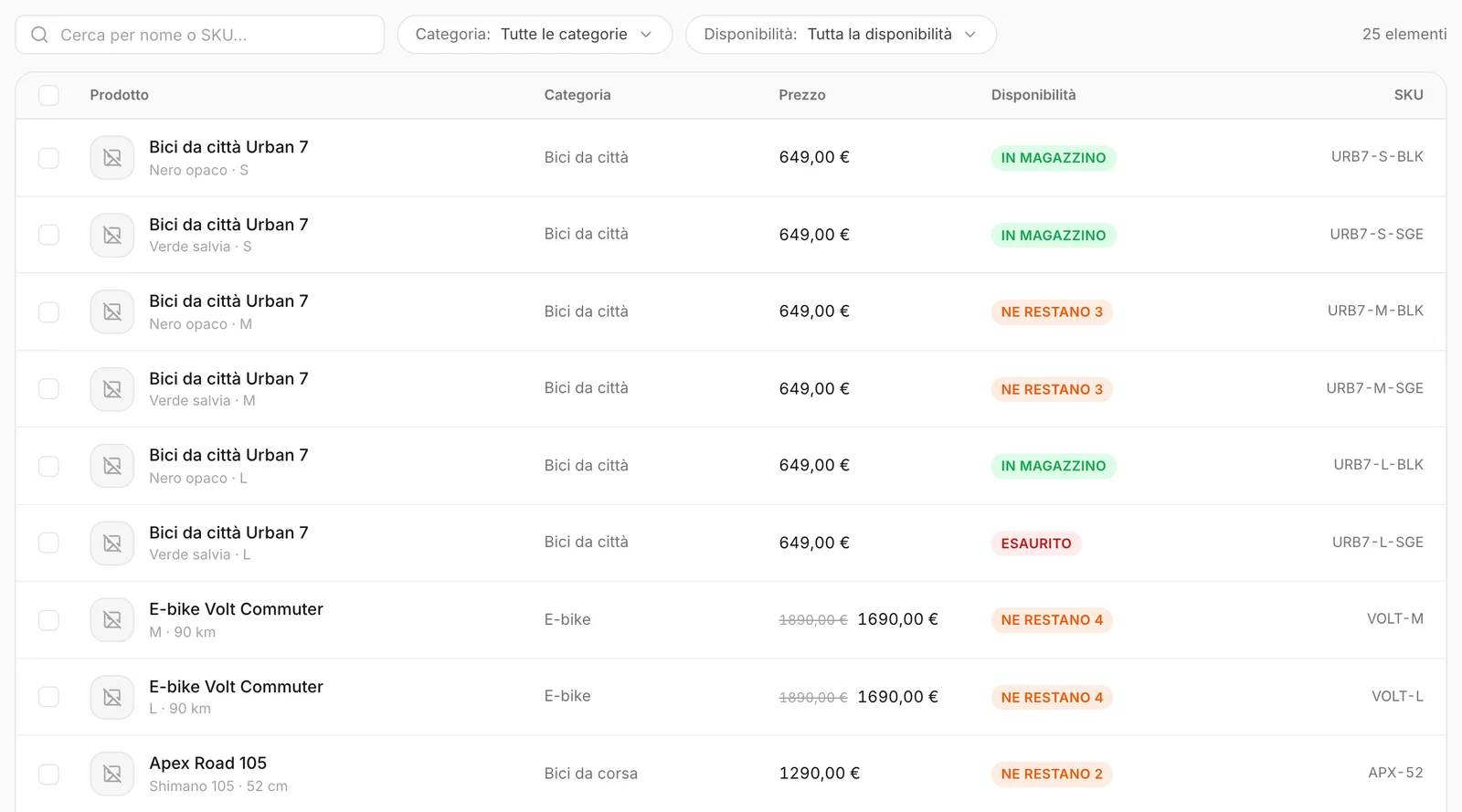
Scrivi nella casella di ricerca per trovare elementi per nome o SKU, oppure restringi l'elenco con i filtri Categoria e Disponibilità. L'elenco mostra 25 elementi per pagina; i numeri di pagina sono sotto la tabella.
Come lo usano altre attività
- Una caffetteria aggiunge le sue torte come prodotti, ciascuna con una foto, e imposta una torta su Esaurito quando finisce per la giornata.
- Uno studio di fisioterapia aggiunge i suoi trattamenti come servizi, con il prezzo a seduta e il link alla sua pagina di prenotazione come URL del prodotto.
- Un falegname lascia vuoto il prezzo dei tavoli su misura, così l'assistente propone di inoltrare la domanda invece di citare una cifra.