Installa il widget sul tuo sito
Copia uno snippet nel tuo sito, autorizza il tuo dominio e verifica che il widget sia online — con i passaggi per WordPress, Wix, Squarespace, Webflow e altri.
Il widget si installa una volta sola. Dopo, ogni modifica che pubblichi nella schermata Widget arriva da sola sul tuo sito: non dovrai mai più modificare il sito.
Per l'installazione servono tre cose, tutte nella scheda Installa:
- Copia lo snippet nel tuo sito.
- Aggiungi il dominio del tuo sito ai domini consentiti.
- Verifica che Konvuno veda il widget sul tuo sito.
Nota
Il widget compare sul tuo sito solo quando è pubblicato. Puoi installare lo snippet anche prima: resta semplicemente invisibile finché non clicchi su Pubblica.
Copia lo snippet
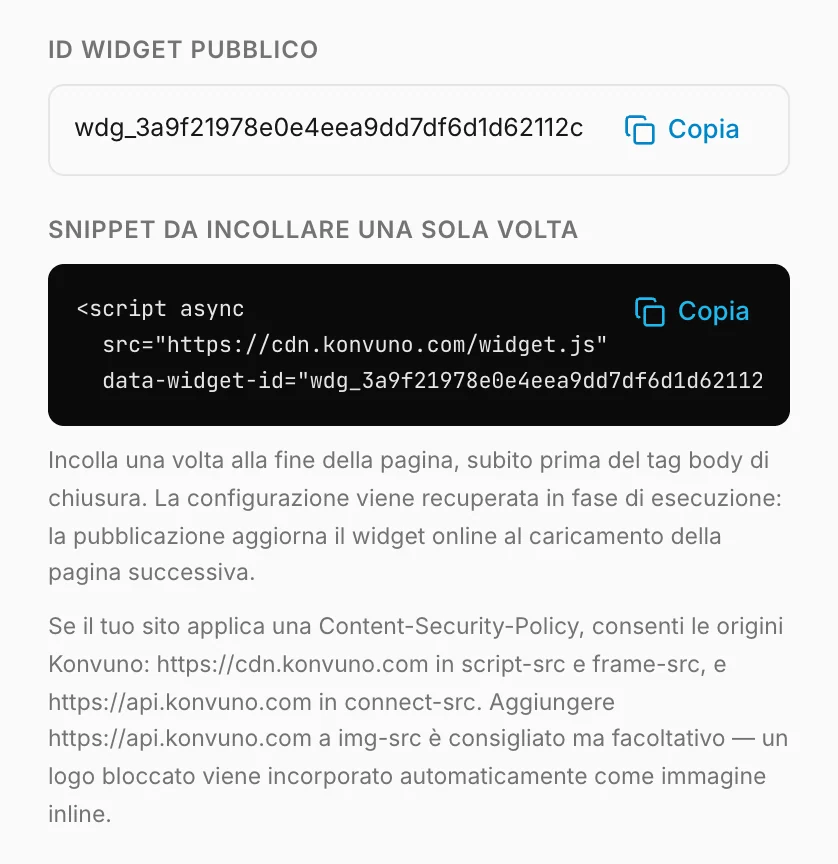
Il riquadro Snippet da incollare una sola volta contiene lo snippet: tre righe di codice che caricano il widget. Clicca su Copia nel riquadro scuro per copiarlo.
Incolla una volta alla fine della pagina, subito prima del tag body di chiusura. La configurazione viene recuperata in fase di esecuzione: la pubblicazione aggiorna il widget online al caricamento della pagina successiva.
Se il tuo sito lo gestisce qualcun altro, mandagli lo snippet insieme a un link a questa pagina. Non gli serve un account Konvuno.
Suggerimento
L'ID widget pubblico (inizia con wdg_) non è una password: puoi condividerlo
tranquillamente con chi installa il widget.
Passo passo per il tuo costruttore di siti
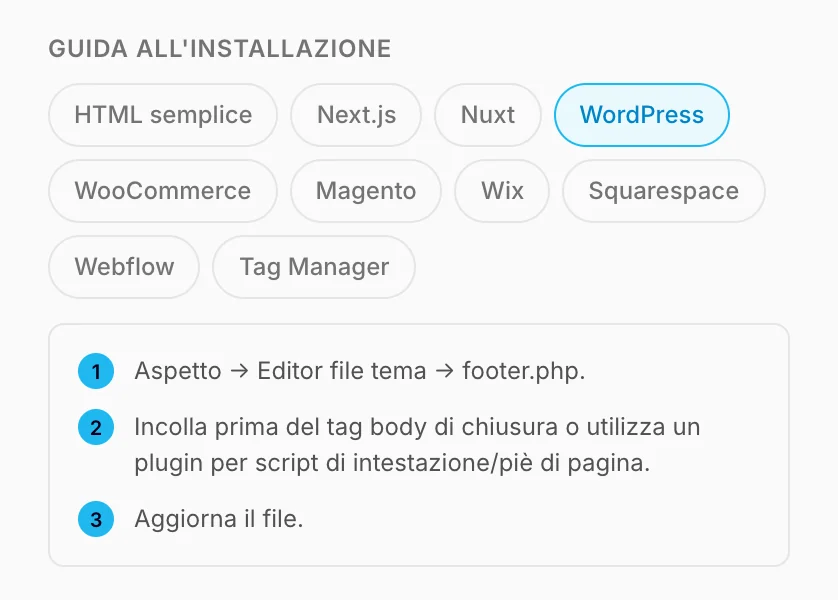
Nella sezione Guida all'installazione, clicca sulla tua piattaforma per vederne i passaggi. Ecco quelli più comuni, più nel dettaglio:
WordPress
Il modo più semplice è un plugin gratuito che aggiunge codice a ogni pagina, come WPCode (in passato «Insert Headers and Footers»):
- In WordPress, vai su Plugin → Aggiungi nuovo plugin, cerca WPCode, clicca su Installa ora, poi su Attiva.
- Apri Code Snippets → Header & Footer.
- Incolla lo snippet nel riquadro Footer e clicca su Save Changes.
Puoi anche incollare lo snippet nel file footer.php del tuo tema, subito prima di </body>, da
Aspetto → Editor dei file del tema. Tieni presente che un aggiornamento del tema può
sovrascrivere quel file e rimuovere il widget: con il plugin, invece, il widget resta anche dopo
gli aggiornamenti.
WooCommerce
WooCommerce funziona su WordPress, quindi segui i passaggi per
WordPress. Il widget comparirà anche sulle pagine del negozio e dei
prodotti. Per tenerlo lontano dal checkout, aggiungi /checkout in Nascondi su pagine
specifiche. Perché l'assistente consigli anche i tuoi prodotti,
collega il tuo negozio nella schermata Catalogo.
Wix
Impostazioni → Codice personalizzato (richiede un piano premium). Poi:
- Clicca su Aggiungi codice personalizzato e incolla lo snippet.
- Scegli Tutte le pagine e posiziona il codice in Body - fine.
- Clicca su Applica, poi pubblica il sito.
Squarespace
- Impostazioni → Avanzate → Iniezione di codice (piano Business o superiore).
- Incolla lo snippet nel campo Piè di pagina.
- Salva: il widget appare su ogni pagina.
Webflow
- Impostazioni del sito → Codice personalizzato (richiede un piano sito a pagamento).
- Incolla lo snippet nel campo del codice del piè di pagina.
- Salva e pubblica il sito.
Google Tag Manager
- Nuovo tag → HTML personalizzato, incolla lo snippet.
- Trigger: tutte le pagine.
- Invia e pubblica il contenitore.
Qualsiasi altro sito
Incolla lo snippet subito prima del tag di chiusura </body> di ogni pagina (di solito in un file
di footer o di layout condiviso), poi salva e ricarica la pagina. La guida all'installazione ha
anche i passaggi per Next.js, Nuxt e Magento.
Autorizza il tuo dominio
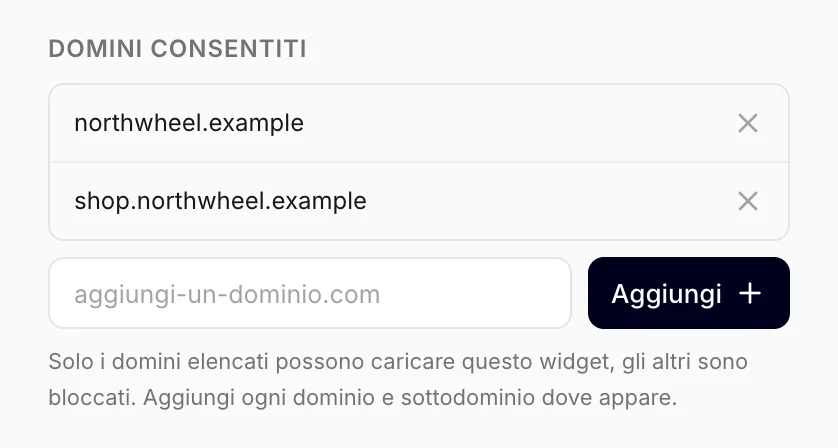
Per sicurezza, il widget si carica solo sui siti che elenchi in Domini consentiti. Su qualsiasi altro sito resta invisibile, anche se qualcuno copia il tuo snippet.
Se hai scritto il tuo sito web quando hai creato l'attività, il suo dominio è già nell'elenco. Per aggiungerne un altro:
- Scrivi il tuo dominio, per esempio
example.com, nella casella. - Clicca su Aggiungi.
Puoi anche incollare un indirizzo completo come https://www.example.com/contact: Konvuno tiene
solo il dominio. Alcune regole da sapere:
example.comcopre anchewww.example.com.- Ogni altro sottodominio ha bisogno di una riga a sé: aggiungi
shop.example.comseparatamente se il tuo negozio si trova lì. - Le modifiche qui valgono subito. Non fanno parte della bozza, quindi non c'è niente da pubblicare.
Se l'elenco dei domini è vuoto, il widget non si carica da nessuna parte: è il motivo più comune per cui un widget pubblicato non compare. Finché l'elenco è vuoto, la scheda lo segnala sopra la casella, e quando pubblichi te lo ricorda con un pulsante Aggiungi dominio che ti porta qui.
Verifica l'installazione
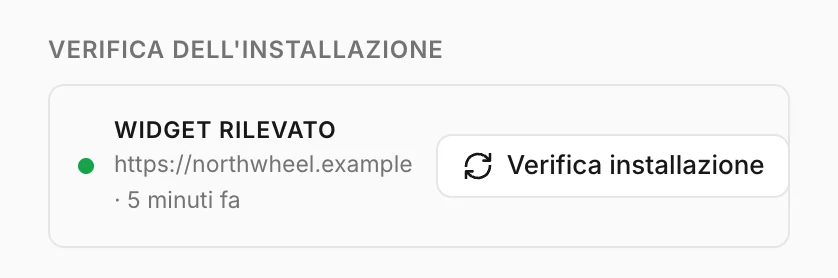
Quando il widget è pubblicato e lo snippet è sul tuo sito:
- Clicca su Verifica installazione.
- Apri il tuo sito in una nuova scheda — il widget viene rilevato appena la pagina si carica.
- Entro un minuto il riquadro mostra Widget rilevato, con l'indirizzo del tuo sito e l'ultima volta che il widget vi è stato caricato.
Se dopo un minuto il riquadro non segnala ancora nulla, segui Il widget non compare sul mio sito.
Come lo usano altre attività
- Un ristorante su Wix incolla lo snippet in Codice personalizzato e aggiunge il suo dominio: fatto in cinque minuti, senza uno sviluppatore.
- Un'agenzia che realizza un sito per un cliente manda lo snippet e un link a questa pagina allo sviluppatore web del cliente.
- Un negozio con un blog separato aggiunge sia
example.comsiablog.example.com.