Gestire più attività
Aggiungi una seconda attività al tuo account, passa dall'una all'altra e scopri cosa tiene per sé ciascuna, compreso il proprio abbonamento.
Con un solo accesso a Konvuno puoi gestire tutte le attività che ti servono: due negozi, un negozio e un bar, oppure le attività di diversi clienti. Ogni attività è uno spazio di lavoro separato, con il proprio assistente e il proprio widget.
Cosa tiene per sé ogni attività
Tra due attività non viene condiviso niente. Ognuna ha i propri:
- FAQ, descrizione dell'attività e analisi del sito nella sezione Conoscenza;
- prodotti e servizi nella sezione Catalogo;
- widget, snippet e domini consentiti nella sezione Widget;
- conversazioni, lead e statistiche;
- team: le persone invitate in un'attività non vedono le tue altre attività;
- piano e abbonamento.
Per questo una seconda attività è la scelta giusta quando ha un proprio sito e i propri clienti. Se vuoi solo l'assistente su un'altra pagina dello stesso sito, non ti serve.
Passare da un'attività all'altra
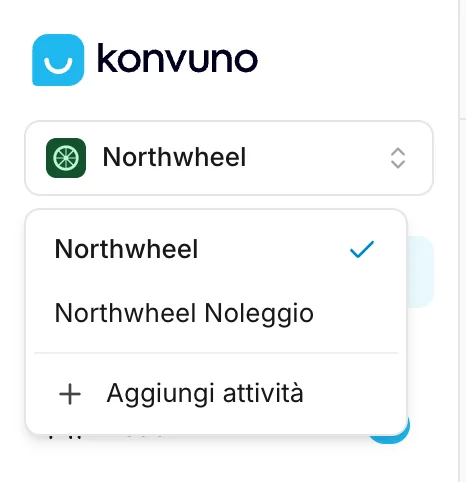
Il nome dell'attività in cui stai lavorando si trova in cima alla barra laterale, con il suo logo se ne hai caricato uno nella sezione Profilo aziendale. Cliccalo per vedere tutte le attività di cui fai parte, con un segno di spunta accanto a quella attuale, e sceglierne un'altra.
La schermata in cui ti trovi resta aperta e si ricarica con i dati dell'altra attività: se cambi attività nella sezione Lead, vedi i lead dell'altra attività. Konvuno ricorda l'ultima attività che hai scelto in questo browser e la apre la volta successiva.
Suggerimento
Prima di cambiare qualcosa di importante — pubblicare il widget, eliminare dei lead, inviare una richiesta di assistenza — dai un'occhiata al nome in cima alla barra laterale. È l'attività a cui si applica la modifica.
Aggiungere un'attività
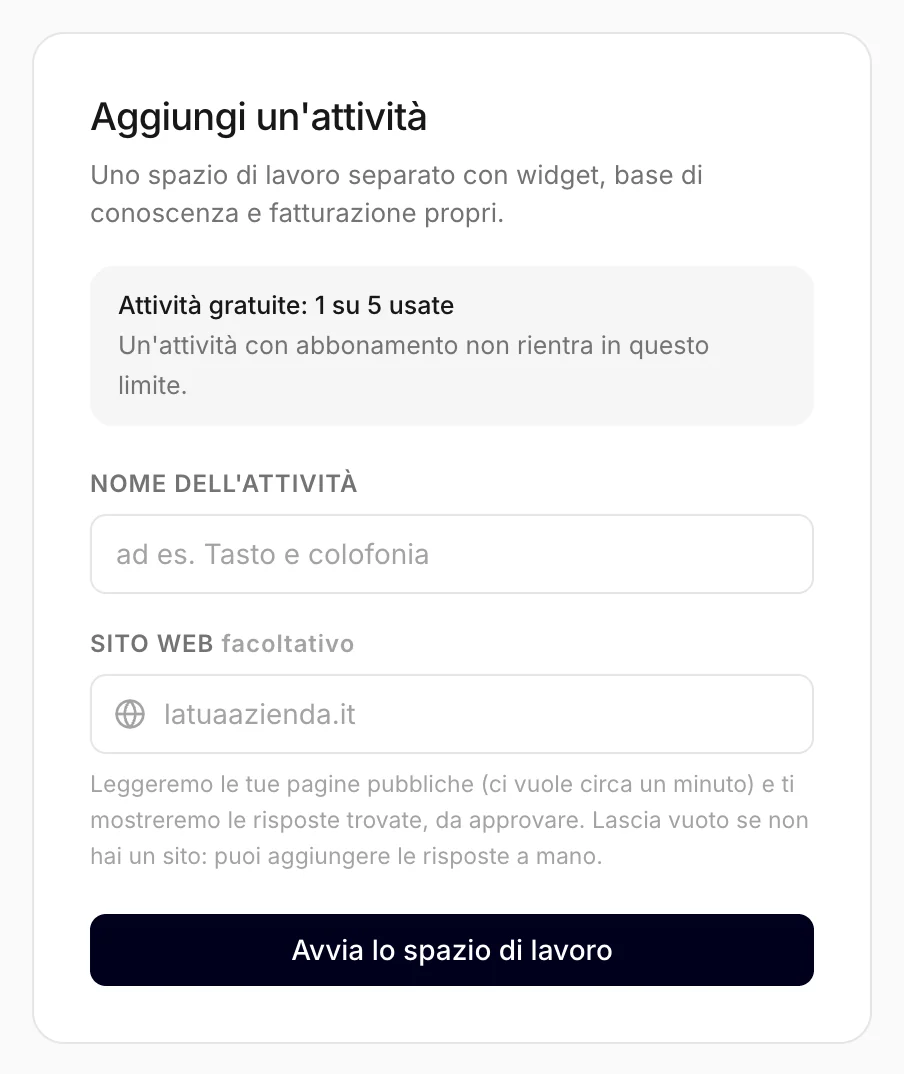
- Clicca sul nome dell'attività in cima alla barra laterale.
- Scegli Aggiungi attività.
- Scrivi il nome dell'attività e, se ce l'ha, il suo sito: Konvuno lo legge e prepara risposte che approvi tu, proprio come la prima volta. Vedi Creare la tua attività.
- Clicca su Avvia lo spazio di lavoro.
Sopra il modulo, la schermata mostra quante delle tue attività gratuite hai già usato: vedi sotto.
Diventi il proprietario della nuova attività e la dashboard passa subito a quella. Con un sito arrivi alla sua scansione, come descritto in Se hai inserito un sito web; senza, alla sua lista di controllo. Il tour non si apre da solo se lo hai già fatto in un'altra attività: resta nel menu di aiuto.
Ogni attività ha il proprio abbonamento
Un piano appartiene a un'attività, non al tuo account. Abbonare un'attività non pubblica il widget di un'altra: ogni attività che vuoi mettere online ha bisogno di un proprio abbonamento, e ognuna ha le proprie conversazioni mensili. Il riquadro dell'utilizzo in fondo alla barra laterale mostra sempre l'attività in cui ti trovi. Per i piani, vedi i prezzi.
Puoi creare e configurare una nuova attività gratuitamente, come la prima. Puoi avere fino a cinque attività senza abbonamento; un'attività con un abbonamento non conta. La schermata Aggiungi attività mostra quante ne hai usate, per esempio «Attività gratuite: 3 su 5 usate». Quando le hai usate tutte e cinque, te lo dice prima che tu scriva qualcosa:
Hai raggiunto il limite di attività senza un abbonamento attivo. Per aggiungerne altre, attiva un abbonamento su una delle tue attività esistenti.
Abbona una delle attività che hai già, oppure eliminane una che non ti serve più, e potrai aggiungere quella nuova.
Puoi essere proprietario in una e membro in un'altra
Il tuo ruolo è definito per ogni attività. Sei il proprietario di ogni attività che crei, e allo stesso tempo puoi essere membro di un'attività in cui ti ha invitato qualcun altro: lì fai il lavoro quotidiano, mentre il suo proprietario si occupa di pubblicazione, fatturazione e team. Vedi Proprietari e membri e Cambiare il ruolo di qualcuno.
Come lo usano altre attività
- Il titolare di un ristorante con due sedi in città diverse le gestisce come due attività, perché ognuna ha i propri orari, il proprio menu e il proprio sito.
- Un'agenzia di marketing crea un'attività per ogni cliente per cui configura Konvuno, e invita il cliente.
- Un hotel con spa li tiene entrambi in un'unica attività, perché condividono un solo sito e una sola reception.