Membri e ruoli
Invita il tuo team, decidi chi è proprietario, rimuovi persone o lascia un'attività — e vedi esattamente cosa possono fare proprietari e membri.
Membri e accesso elenca tutte le persone che possono accedere a questa attività e gli inviti ancora in attesa di risposta. Non c'è un limite al numero di persone che puoi invitare.
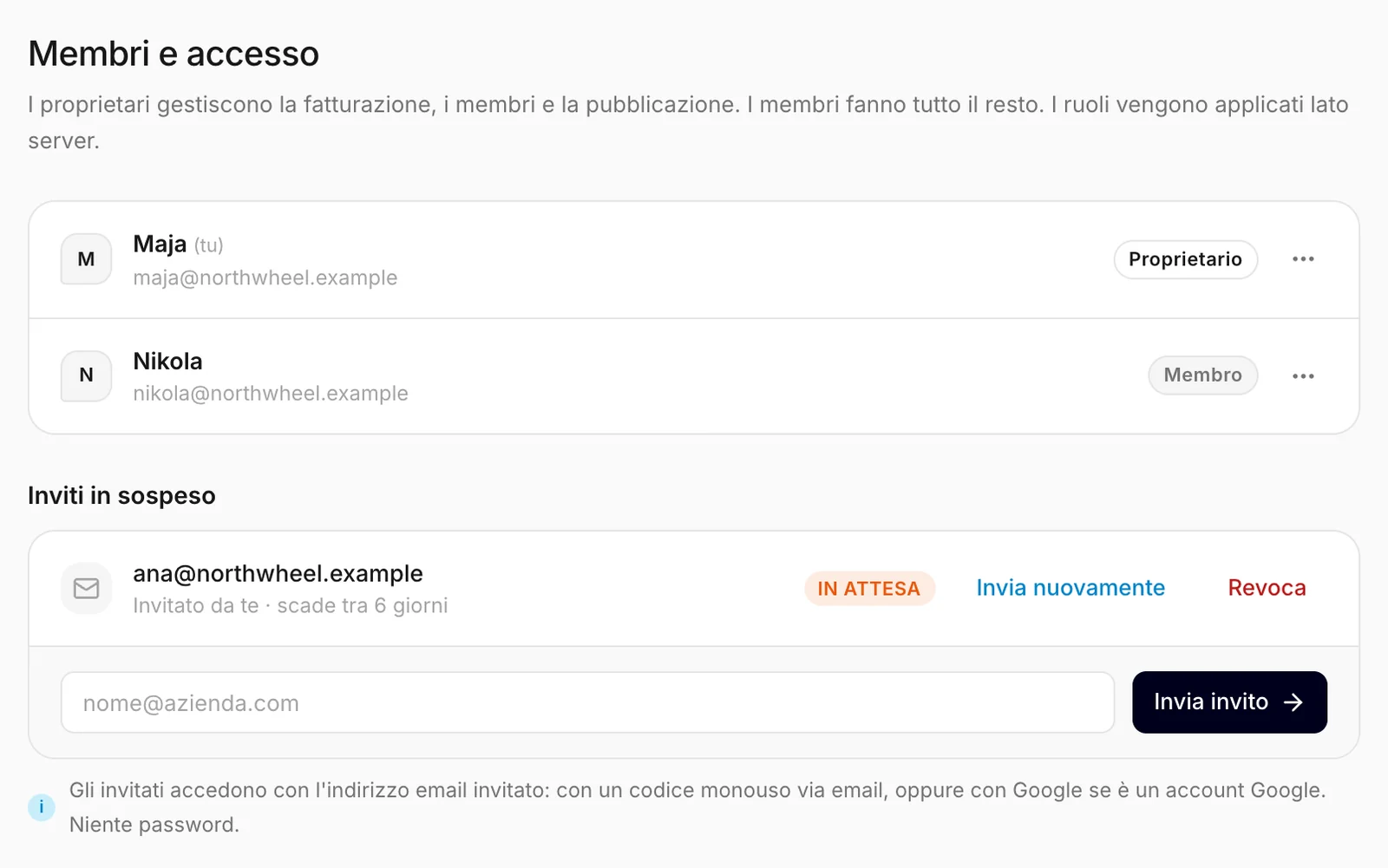
Proprietari e membri
Ogni persona del team ha uno dei due ruoli, indicato accanto al suo nome:
- Proprietario: gestisce l'account dell'attività, cioè il piano e il pagamento, il team, la pubblicazione del widget, l'esportazione dei dati e l'eliminazione dell'attività. Un'attività può avere più proprietari, e ne ha sempre almeno uno.
- Membro: si occupa del lavoro quotidiano, cioè FAQ, catalogo, impostazioni del widget, conversazioni e lead.
Chi crea un'attività ne è il primo proprietario. Tutte le persone che inviti entrano come membri; dopo puoi renderle proprietari.
Chi può fare cosa
| Azione | Proprietario | Membro |
|---|---|---|
| Vedere ogni schermata, compresi Panoramica e l'utilizzo del piano | Sì | Sì |
| Aggiungere e modificare FAQ e descrizione dell'attività, analizzare il sito | Sì | Sì |
| Aggiungere elementi al catalogo a mano o da un file CSV | Sì | Sì |
| Collegare, ricollegare o scollegare un negozio o un feed prodotti | Sì | No |
| Leggere le conversazioni e aggiungere tag; gestire ed eliminare i lead | Sì | Sì |
| Cambiare le impostazioni del widget, salvare una bozza, testarlo, gestire i domini consentiti | Sì | Sì |
| Pubblicare il widget con Pubblica o metterlo offline | Sì | No |
| Modificare il profilo dell'attività | Sì | Sì |
| Rinominare l'attività | Sì | No |
| Invitare persone, inviare di nuovo o revocare gli inviti | Sì | No |
| Cambiare il ruolo di qualcuno, rimuovere qualcuno | Sì | No |
| Lasciare l'attività | Sì* | Sì |
| Abbonarsi, cambiare piano, aggiornare la carta, disdire | Sì | No |
| Esportare tutti i dati dell'attività | Sì | No |
| Eliminare l'attività | Sì | No |
| Eliminare il proprio account | Sì | Sì |
* Purché resti un altro proprietario.
Queste regole vengono verificate dai server di Konvuno, non solo nascoste nella dashboard: un membro non può aggirarle.
Invitare un collega
Solo un proprietario può invitare.
- In Inviti in sospeso, scrivi nella casella l'indirizzo email del tuo collega.
- Clicca su Invia invito.
- Il collega riceve un'email da Konvuno con un pulsante per accettare l'invito.
L'invito compare nell'elenco con il badge IN ATTESA finché non viene accettato. È valido per sette giorni: l'elenco mostra quanto tempo resta.
Il tuo collega non ha bisogno di un account Konvuno prima. Clicca sul pulsante nell'email e accede con lo stesso indirizzo email a cui è stato inviato l'invito: con un codice via email, oppure con Google se quell'indirizzo è un account Google. Accedere con un indirizzo diverso non funziona: Konvuno mostra «Questo invito è stato inviato a un altro indirizzo email. Accedi con l'indirizzo invitato per accettarlo.»
Suggerimento
Invita l'indirizzo che il tuo collega legge davvero, per esempio la sua email di lavoro. Funziona
anche una casella condivisa come info@, ma allora chiunque possa leggere quella casella può
accedere.
Inviare di nuovo o revocare un invito
Accanto a ogni invito in sospeso, un proprietario vede due pulsanti:
- Invia nuovamente invia di nuovo la stessa email: utile quando è finita nello spam, e dà all'invito altri sette giorni.
- Revoca annulla l'invito, così il suo link smette di funzionare.
Un invito scaduto mostra «scaduto». Clicca su Invia nuovamente per inviarlo di nuovo con altri sette giorni. Scrivere lo stesso indirizzo nella casella degli inviti fa la stessa cosa: Konvuno invia l'invito che ha già invece di crearne un secondo.
Cambiare il ruolo di qualcuno
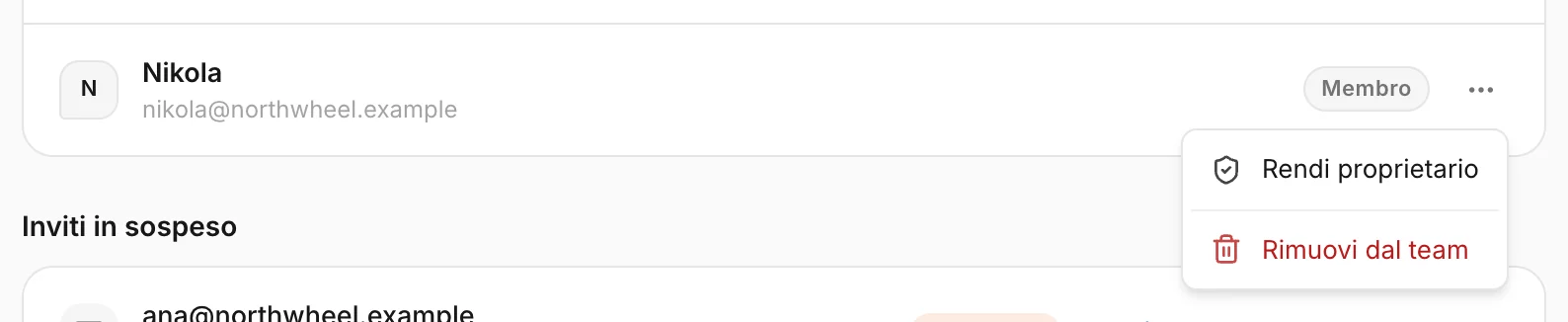
- Clicca su ⋯ alla fine della riga della persona.
- Scegli Rendi proprietario, oppure Rendi membro per un proprietario.
La modifica vale subito. Solo i proprietari possono cambiare i ruoli, e nessuno può cambiare il proprio: chiedi a un altro proprietario di farlo.
Rimuovere qualcuno dal team
- Clicca su ⋯ alla fine della riga della persona.
- Scegli Rimuovi dal team.
- Conferma con Rimuovi.
Perde subito l'accesso a questa attività. Tutto ciò che ha fatto resta: le sue FAQ, le note e gli aggiornamenti ai lead fanno parte dell'attività. Puoi invitarlo di nuovo in qualsiasi momento.
Lasciare un'attività

- Clicca su ⋯ nella tua riga (quella contrassegnata con (tu)).
- Scegli Lascia l'attività.
- Conferma con Lascia.
Perdi subito l'accesso e ti serve un nuovo invito per tornare. Se era la tua unica attività, Konvuno ti porta alla schermata per crearne una.
Attenzione
L'ultimo proprietario non può andarsene: un'attività ne ha sempre bisogno di uno. Prima rendi proprietario qualcun altro oppure, se nessuno deve tenere l'attività, eliminala (vedi Eliminare un'attività).
Cosa vede un membro
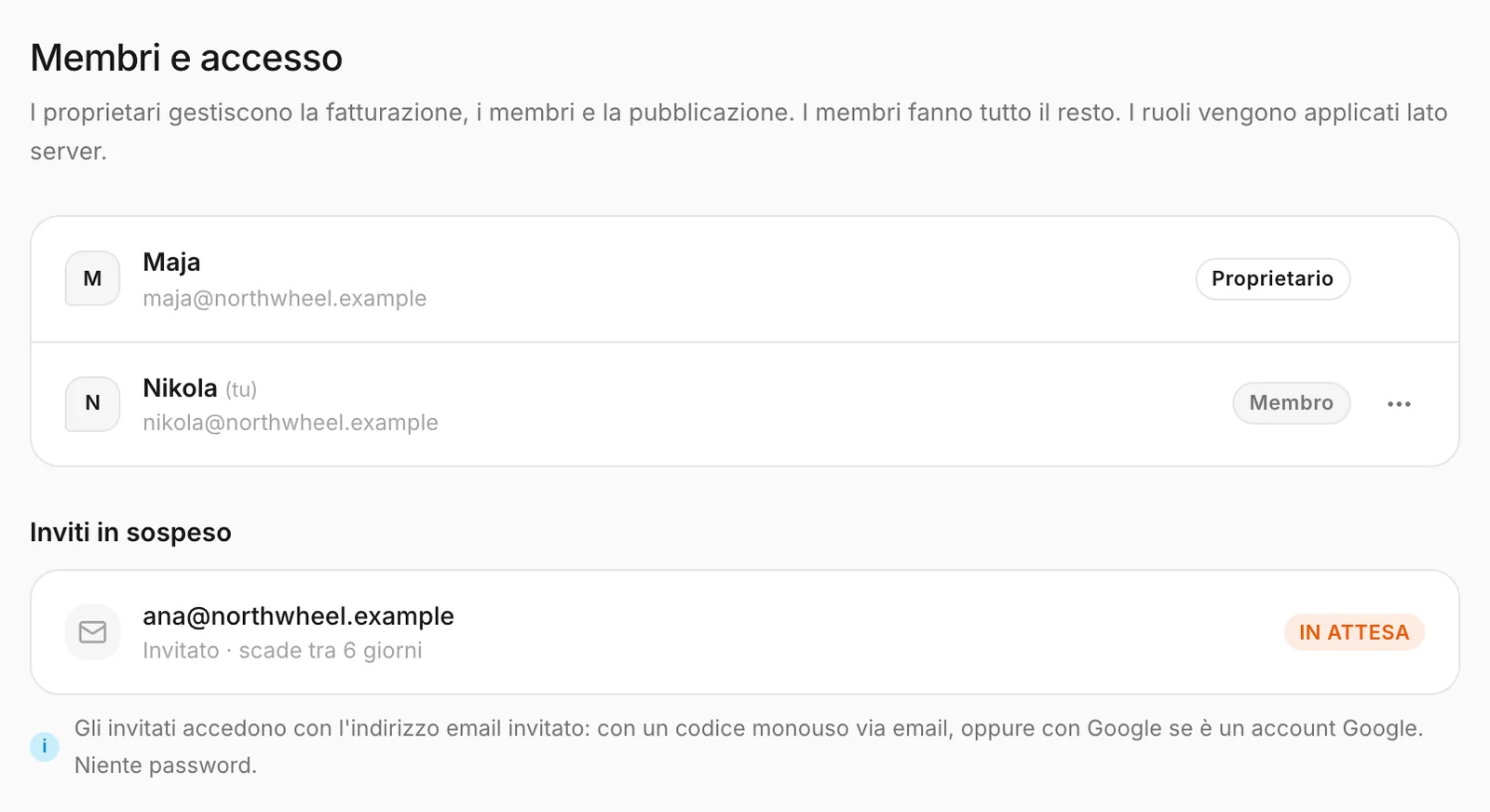
Un membro vede tutto il team e gli inviti in sospeso, ma non i pulsanti per gestirli; se non ce n'è nessuno in sospeso, il riquadro dice «Nessun invito in sospeso.» L'unica voce nel menu di un membro è Lascia l'attività, nella propria riga.
Come lo usano altre attività
- Uno studio dentistico rende proprietario il responsabile dello studio, così la fatturazione non dipende dalla disponibilità del dentista.
- Un'agenzia web viene invitata come membro dal suo cliente, costruisce il widget e le FAQ e lascia la pubblicazione al cliente.
- Un negozio rimuove un dipendente stagionale alla fine dell'estate: le FAQ che ha scritto restano.
- Una società di consulenza revoca un invito inviato a un indirizzo con un errore di battitura e invita quello giusto.