Il widget di chat
Cos'è il widget, come funziona sul tuo sito e come passare da una prima bozza a un assistente online.
Il widget è la bolla della chat che i tuoi visitatori vedono sul tuo sito. Quando qualcuno ci clicca sopra, si apre un pannello di chat e un assistente IA risponde alle sue domande, usando solo ciò che hai insegnato a Konvuno sulla tua attività: le tue FAQ, la descrizione della tua attività e, se vendi qualcosa, il tuo catalogo.
Progetti il widget una volta nella schermata Widget, metti un piccolo snippet sul tuo sito e, da quel momento, ogni modifica che pubblichi arriva automaticamente sul sito. Non devi mai più toccare il codice del tuo sito.
Come funziona
- Un visitatore apre una pagina del tuo sito.
- Lo snippet carica il widget e chiede a Konvuno le tue impostazioni pubblicate: colori, logo, saluto, lingue.
- Il visitatore clicca sul launcher e fa una domanda.
- L'assistente risponde in base alla conoscenza che hai approvato. Se non ci riesce, può offrire di mettere il visitatore in contatto con te, o chiedergli i suoi recapiti. Vedi Cosa vedono i tuoi visitatori.
- La conversazione compare nella sezione Conversazioni, e gli eventuali recapiti nella sezione Lead.
Nota
Il tuo sito mostra sempre e solo la versione che hai pubblicato. Tutto ciò che cambi nella schermata Widget resta una bozza privata finché non clicchi su Pubblica, così puoi sperimentare senza che i visitatori vedano nulla di incompiuto.
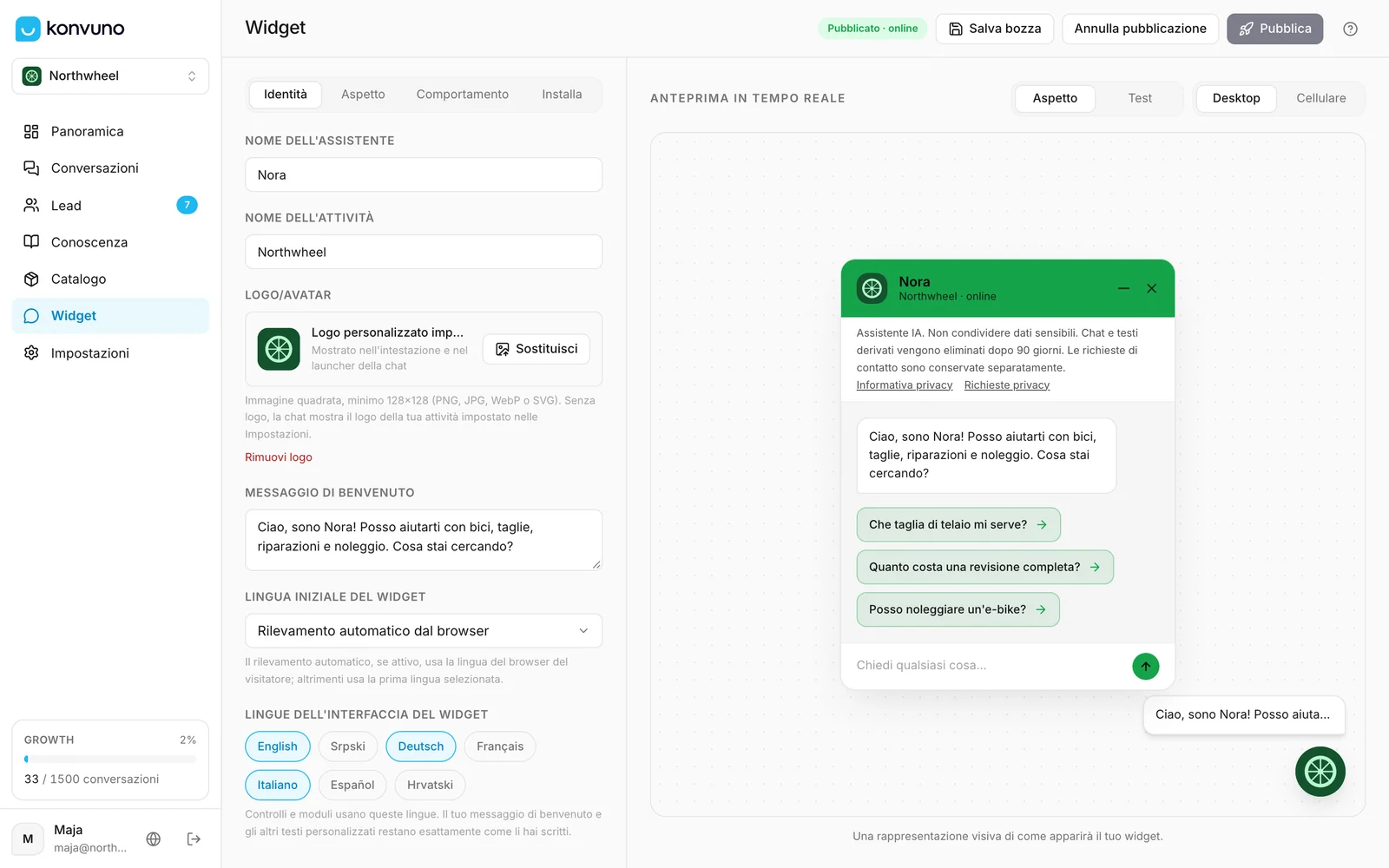
La schermata Widget in breve
La schermata ha tre parti:
- La colonna delle impostazioni a sinistra, divisa in quattro schede:
- Identità — il nome dell'assistente, il tuo logo, il saluto e le lingue. Vedi Identità.
- Aspetto — colore, tema, dimensioni e posizione. Vedi Aspetto.
- Comportamento — tono, domande suggerite, opzioni di contatto, privacy e dove il widget deve restare nascosto. Vedi Comportamento.
- Installa — lo snippet, le guide passo passo per i costruttori di siti più diffusi e l'elenco dei domini autorizzati a mostrare il widget. Vedi Installazione.
- L'anteprima a destra. Si aggiorna mentre scrivi, e la sua modalità Test ti permette di chattare con l'assistente vero prima di chiunque altro. Vedi Anteprima e test.
- I pulsanti in alto — lo stato del tuo widget, Salva bozza e Pubblica. Vedi Salva, pubblica e metti offline.

Online in cinque passi
- Nella scheda Identità, dai un nome all'assistente, carica il tuo logo e scrivi un breve messaggio di benvenuto.
- Nella scheda Aspetto, scegli il colore del tuo marchio e dove si trova il launcher.
- Nella scheda Comportamento, aggiungi due o tre domande suggerite e indica come i visitatori possono contattarti.
- Provalo nella modalità Test dell'anteprima, poi clicca su Pubblica.
- Nella scheda Installa, aggiungi il dominio del tuo sito e incolla lo snippet nel sito, oppure manda lo snippet a chi realizza il tuo sito.
Suggerimento
Il widget risponde meglio quando ha qualcosa da cui attingere. Prima di andare online, aggiungi le domande e le risposte più comuni nella sezione Conoscenza: dieci buone FAQ fanno più differenza di qualsiasi impostazione di questa schermata.
Chi può fare cosa
| Azione | Proprietario | Membro |
|---|---|---|
| Cambiare le impostazioni e salvare una bozza | Sì | Sì |
| Caricare un logo, gestire i domini consentiti | Sì | Sì |
| Chattare con l'assistente nell'anteprima | Sì | Sì |
| Pubblica | Sì | No |
| Annulla pubblicazione | Sì | No |
Per pubblicare serve anche un abbonamento attivo. Senza, puoi comunque progettare il widget e provarlo nell'anteprima; il pulsante Pubblica resta disattivato finché non ti abboni.
Come lo usano altre attività
- Un ristorante dà al suo assistente il nome del locale, risponde a «siete aperti la domenica?» e «avete opzioni vegane?», e passa le prenotazioni dei tavoli a un numero di telefono.
- Uno studio dentistico mantiene un tono calmo e professionale, e nasconde il widget sulle pagine del portale pazienti.
- Un negozio online attiva i consigli dal catalogo, così «ce l'avete in blu?» riceve una scheda prodotto con un link.
- Un'azienda di software tiene il widget lontano dalle pagine della sua app riservate agli utenti registrati, e chiede un'email prima di passare una richiesta di demo al team commerciale.