I prodotti nella chat
Come l'assistente trova i tuoi prodotti e servizi, cosa mostrano le schede nella chat, da quale catalogo risponde e come controllare il risultato.
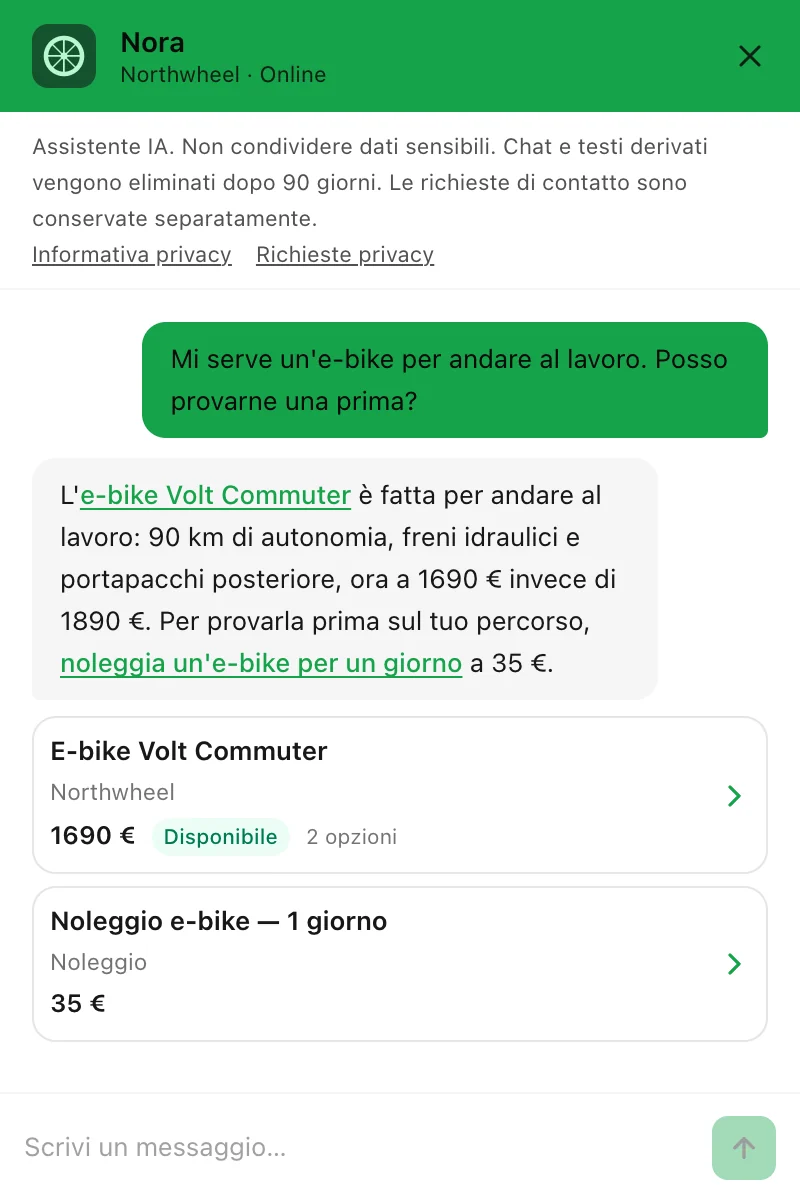
Quando un visitatore chiede di qualcosa che vendi («avete una giacca impermeabile?», «quanto costa una revisione completa?», «quella blu è disponibile?»), l'assistente cerca nel tuo catalogo e risponde in base a ciò che trova. Ogni elemento che consiglia arriva con una scheda: un piccolo riquadro sotto la risposta che apre la pagina dell'elemento sul tuo sito. Vedi Come appaiono le risposte per l'intera risposta così come la vede un visitatore.
Come l'assistente usa il tuo catalogo
- Cerca per nome, marca, categoria, descrizione e SKU, e anche per significato: «qualcosa per andare al lavoro sotto la pioggia» può trovare una giacca che non usa mai la parola «pioggia».
- Può restringere la ricerca come farebbe un commesso: una fascia di prezzo, una marca, una categoria, una taglia o un colore, solo ciò che è disponibile.
- Risponde solo in base a ciò che restituisce la ricerca. Non si inventa prezzi, disponibilità o prodotti. Gli elementi esauriti restano nella ricerca, così può dire a un visitatore che qualcosa è esaurito invece di comportarsi come se non l'avessi mai avuto.
Una modifica che fai arriva nella chat entro pochi minuti. Gli elementi di un negozio collegato seguono i tempi del negozio: vedi Feed prodotti e WooCommerce.
Cosa mostra una scheda
- l'immagine, presa dal campo URL dell'immagine dell'elemento. Senza immagine, la scheda è solo testo, senza riquadri vuoti;
- il nome e, sotto, la marca, oppure la categoria se non c'è una marca, oppure l'inizio della descrizione se non c'è nessuna delle due;
- il prezzo. Se l'elemento è in offerta, è il prezzo scontato. Per un prodotto le cui opzioni costano cifre diverse, la scheda dice «da» e il prezzo più basso;
- un'etichetta di disponibilità:
Disponibile
,Non disponibile
oPreordine
. Un elemento di tipo Servizio non ne riceve mai una, e nemmeno un elemento con disponibilità Sconosciuto; - quante opzioni ci sono, per un prodotto di un negozio collegato con più taglie o colori.
L'assistente mostra una scheda per ogni elemento che consiglia, fino a quattro per risposta, quando la risposta è completa. Un elemento senza URL del prodotto non riceve una scheda: non ci sarebbe una pagina a cui mandare il visitatore.
Quando un visitatore clicca su una scheda, si apre la tua pagina. Una pagina dello stesso sito della chat si apre nella stessa scheda del browser e la conversazione resta aperta; una pagina di un altro sito si apre in una nuova scheda del browser.
Attiva o disattiva i consigli sui prodotti
La ricerca dei prodotti si controlla nella schermata Widget, nella scheda Comportamento: Consigli dal catalogo. Vedi Come risponde l'assistente. Come ogni impostazione del widget, una modifica arriva sul tuo sito quando la pubblichi.
Anche con l'impostazione attiva, l'assistente cerca solo se il catalogo da cui risponde ha almeno un elemento. Con un catalogo vuoto non cerca affatto, e risponde alle domande su ciò che offri in base alle tue FAQ e alla descrizione della tua attività.
Da quale catalogo risponde l'assistente
Quando colleghi un negozio, la tua attività ha due cataloghi: quello del negozio e quello che gestisci tu nella sezione Aggiunti manualmente. L'impostazione Il widget risponde da, sotto i riquadri dei negozi nella schermata Catalogo, decide quale dei due usa l'assistente.
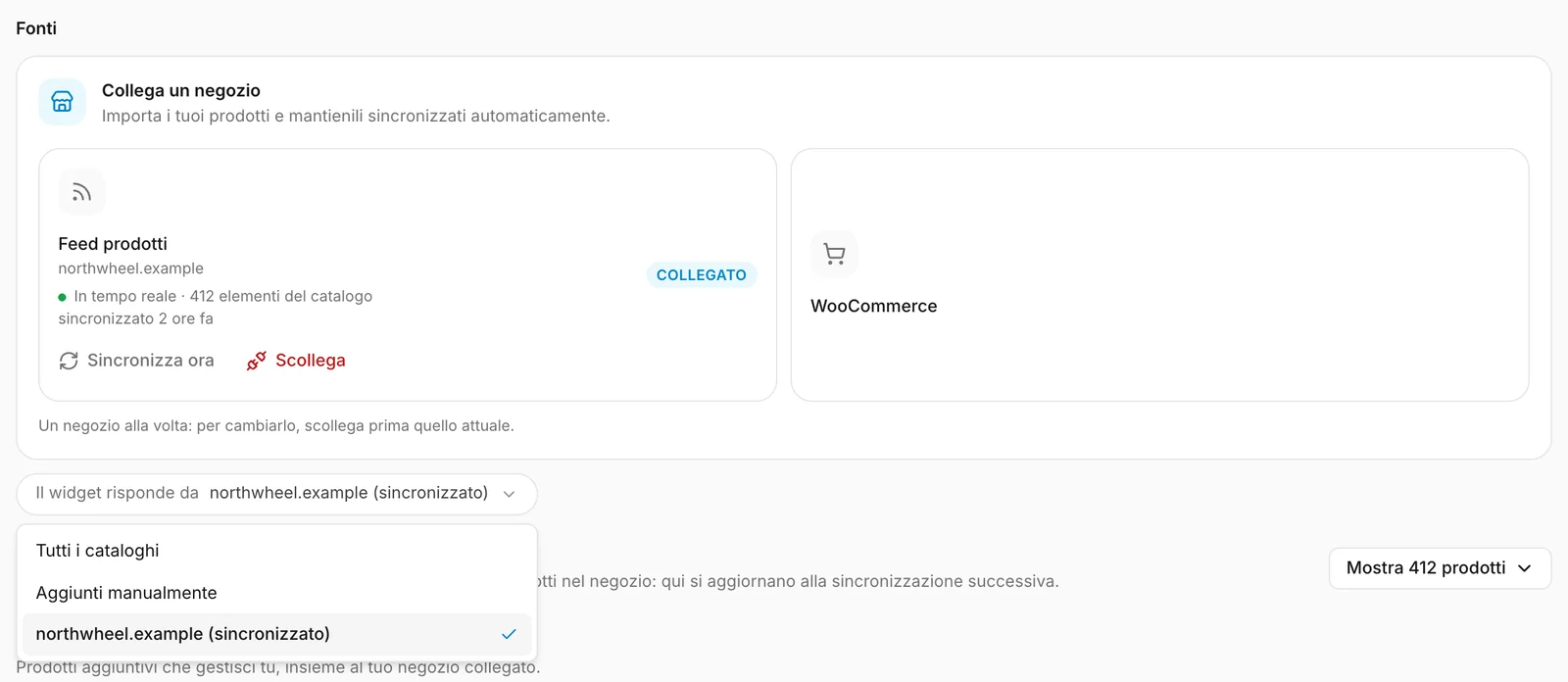
- Tutti i cataloghi — entrambi. Sceglilo se accanto al tuo negozio aggiungi elementi a mano, come servizi o buoni regalo che il negozio non vende.
- Aggiunti manualmente — solo gli elementi che gestisci tu.
- Quello segnato «sincronizzato» — solo i prodotti del tuo negozio.
La modifica vale subito: non c'è niente da pubblicare. Proprietari e membri possono cambiarla.
Quando colleghi un negozio e qui non è ancora scelto nulla, la sua prima importazione lo imposta per te:
- se non hai elementi tuoi, l'assistente risponde dal catalogo del negozio;
- se hai elementi nella sezione Aggiunti manualmente, resta su Tutti i cataloghi, così niente di ciò che hai aggiunto smette di essere usato.
Finché è selezionato il catalogo del negozio, l'intestazione Aggiunti manualmente dice che l'assistente non usa quegli elementi.
Quando scolleghi il negozio, l'assistente torna ai tuoi elementi.
Controlla cosa ricevono i visitatori
Il modo più rapido per controllare il tuo catalogo è fare tu le domande all'assistente. Nella schermata Widget, passa l'anteprima su Test (vedi Anteprima e test) e prova:
- un prodotto per nome, e lo stesso prodotto descritto con altre parole;
- una domanda sul prezzo: «c'è qualcosa sotto i 50?»;
- qualcosa che hai esaurito, per vedere come lo gestisce l'assistente;
- un servizio, per controllare che la sua scheda non abbia un'etichetta di disponibilità.
Se una risposta non va, la correzione è quasi sempre nell'elemento stesso: un nome più chiaro, una categoria, una frase di descrizione o un URL del prodotto mancante.
Come lo usano altre attività
- Un fiorista aggiunge una foto a ogni bouquet, così le schede nella chat sembrano una piccola vetrina.
- Un'officina meccanica elenca i suoi servizi con prezzi fissi, così «quanto costa un cambio d'olio?» riceve una scheda con il prezzo e un link per prenotare.
- Una libreria online mantiene Tutti i cataloghi, perché i suoi buoni regalo esistono solo nel catalogo manuale.
- Un'azienda di software elenca i suoi tre piani come elementi di tipo Servizio, così l'assistente può confrontarli e rimandare alla pagina di registrazione.