Fatturazione e utilizzo
Scegli un piano, capisci cosa conta come conversazione, scopri cosa succede quando raggiungi il limite e cambia piano o carta, oppure disdici, tramite Stripe.
Fatturazione e utilizzo mostra il tuo piano e quanto ne hai usato questo mese. I pagamenti passano da Stripe, un fornitore di servizi di pagamento: Konvuno non vede né conserva mai i dati della tua carta.
Solo un proprietario può abbonarsi, cambiare piano, aggiornare la carta o disdire. I membri vedono il piano e l'utilizzo, ma non i pulsanti.
Per sapere cosa include e quanto costa ogni piano, vedi i prezzi.
Prima di abbonarti
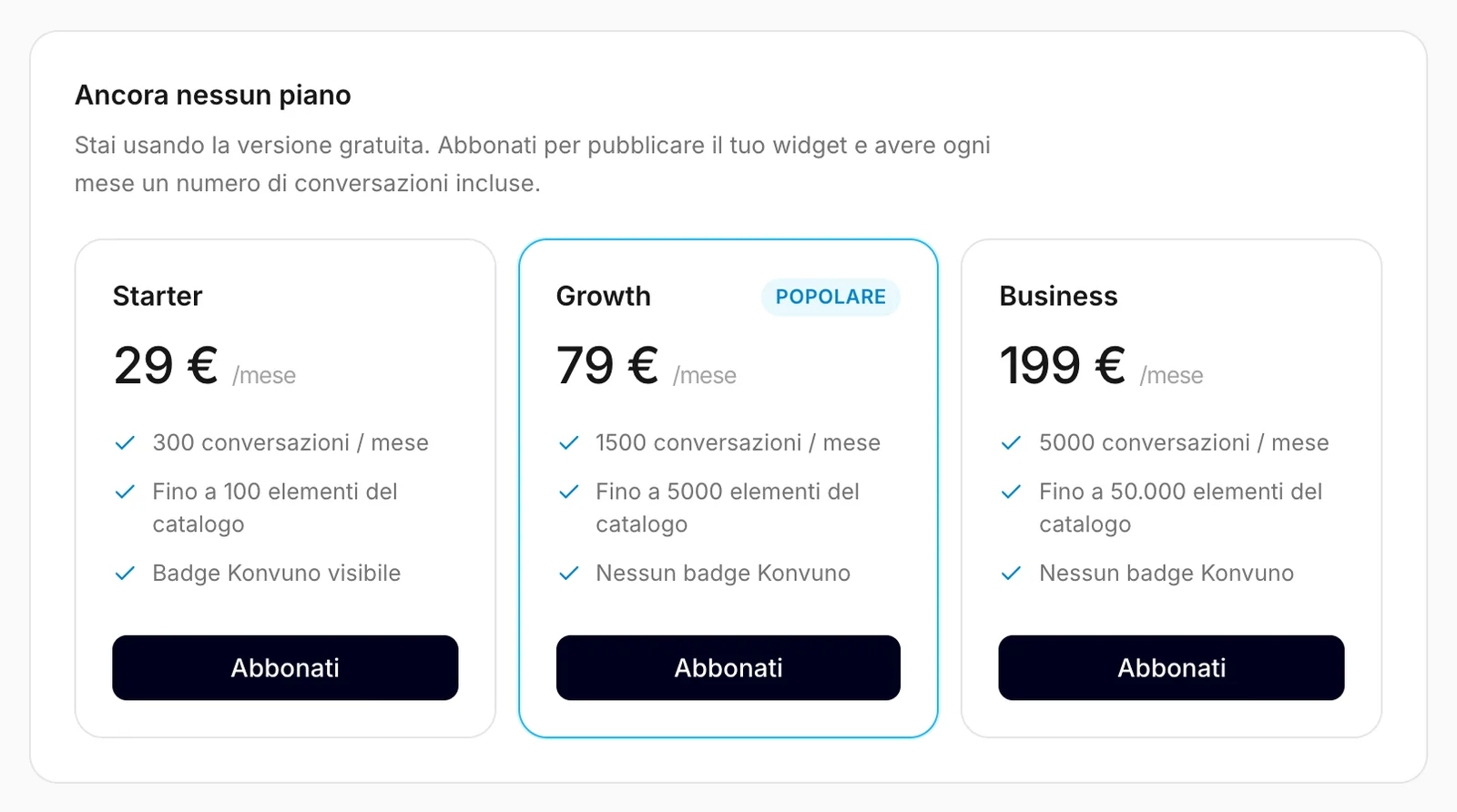
Puoi configurare Konvuno completamente senza un piano: insegnargli le tue FAQ (con tre scansioni gratuite del sito), aggiungere fino a 100 elementi del catalogo, progettare il widget e chattarci nell'anteprima, dove hai 10 conversazioni di test gratuite. Il piano è ciò che ti permette di pubblicare il widget sul tuo sito.
Un membro vede «Chiedi a un proprietario dell'attività di scegliere un piano.» al posto dei piani.
Scegliere un piano
- Clicca su Abbonati nel piano che vuoi.
- Si apre la pagina di pagamento sicura di Stripe. Inserisci la carta e l'indirizzo di fatturazione. Se hai una partita IVA o un codice promozionale, puoi aggiungerli lì.
- Dopo il pagamento torni in Fatturazione e utilizzo, che per qualche secondo mostra «Attivazione del tuo piano…» e poi «Il tuo piano è attivo.»
Ricevi anche un'email di benvenuto. Da questo momento puoi pubblicare il tuo widget.
Nota
Stripe conferma il pagamento in background. Se ci vuole più del solito, il riquadro dice «Sta richiedendo più tempo del solito.» con un pulsante Aggiorna. Aspetta un minuto e cliccalo: non abbonarti una seconda volta.
Ogni attività ha il proprio piano. Se in Konvuno gestisci più attività, abbonati per ognuna che vuoi pubblicare.
Il tuo piano e l'utilizzo
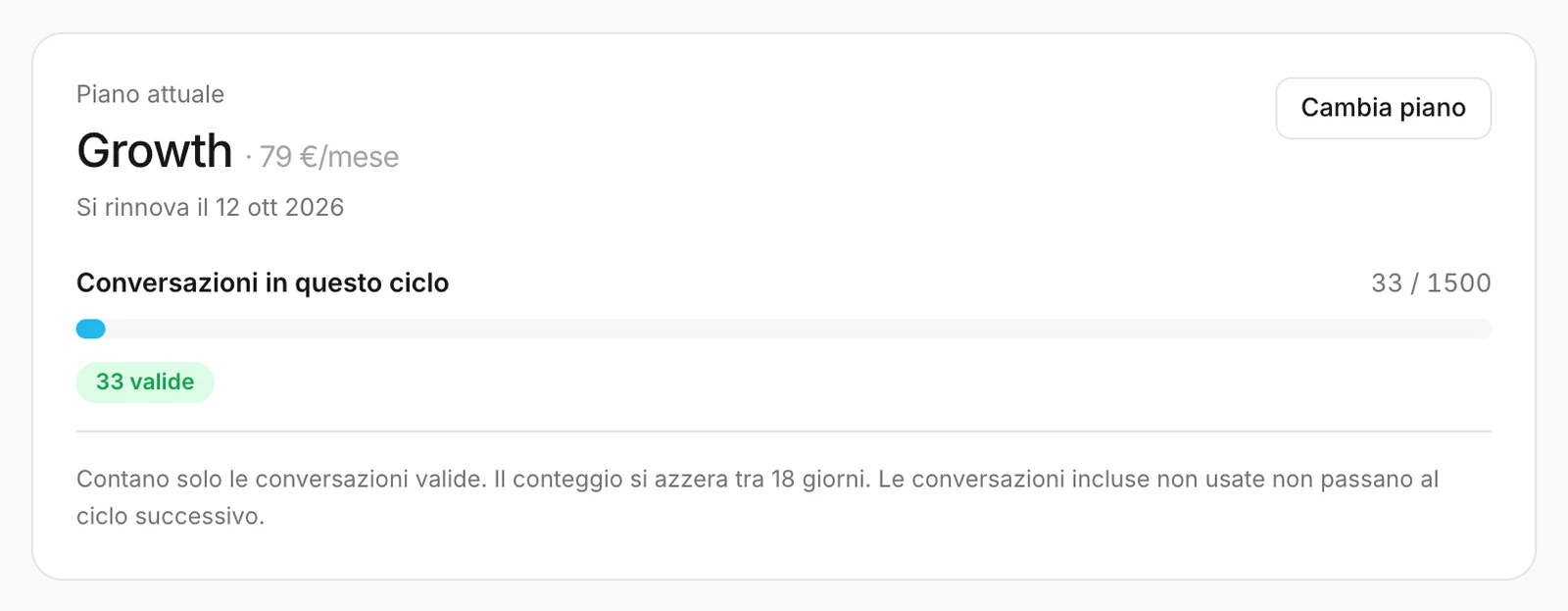
Quando hai un piano, questo riquadro mostra:
- il nome del piano e il prezzo mensile, e la data del rinnovo oppure, quando l'abbonamento è annullato, la data in cui termina. Un membro vede solo quando finisce il periodo attuale, perché solo i proprietari possono vedere l'abbonamento;
- Conversazioni in questo ciclo: quante conversazioni hai usato tra quelle incluse nel tuo piano;
- quante erano valide e quante conversazioni sospette sono state escluse (non contano mai);
- quando il conteggio riparte. Contano solo le conversazioni valide, e quelle che non hai usato scadono in quel momento.
Il piccolo indicatore in fondo alla barra laterale mostra lo stesso conteggio in ogni schermata.
Cosa conta come conversazione
Una conversazione è la chat di una visita. Quando un visitatore smette di scrivere per 30 minuti, il suo messaggio successivo avvia una nuova conversazione.
Una conversazione conta nel tuo piano una volta sola, la prima volta che succede una di queste cose:
- l'assistente risponde in base alle tue FAQ, alla descrizione della tua attività o al tuo catalogo;
- l'assistente passa il visitatore a te: ha chiesto una persona, o qualcosa che solo tu puoi fare, come un preventivo o una prenotazione;
- il visitatore ti invia i suoi dati di contatto.
Dopo di che, ogni altro messaggio nella stessa conversazione è gratuito.
Queste non contano mai:
- saluti e chiacchiere senza una vera risposta;
- domande fuori tema che l'assistente rifiuta;
- risposte in cui l'assistente dice di non sapere, se il visitatore non lascia i suoi dati;
- conversazioni che Konvuno segnala come sospette: traffico automatizzato, spam, tentativi di ingannare l'assistente;
- i tuoi test nell'anteprima.
Suggerimento
Per vedere se una conversazione è stata conteggiata, aprila nella sezione Conversazioni: una conversazione conteggiata porta in alto Fatturata, con il motivo. Una conversazione può contare anche senza il badge Con risposta, per esempio quando il visitatore ha solo lasciato i suoi dati.
Quando raggiungi il limite
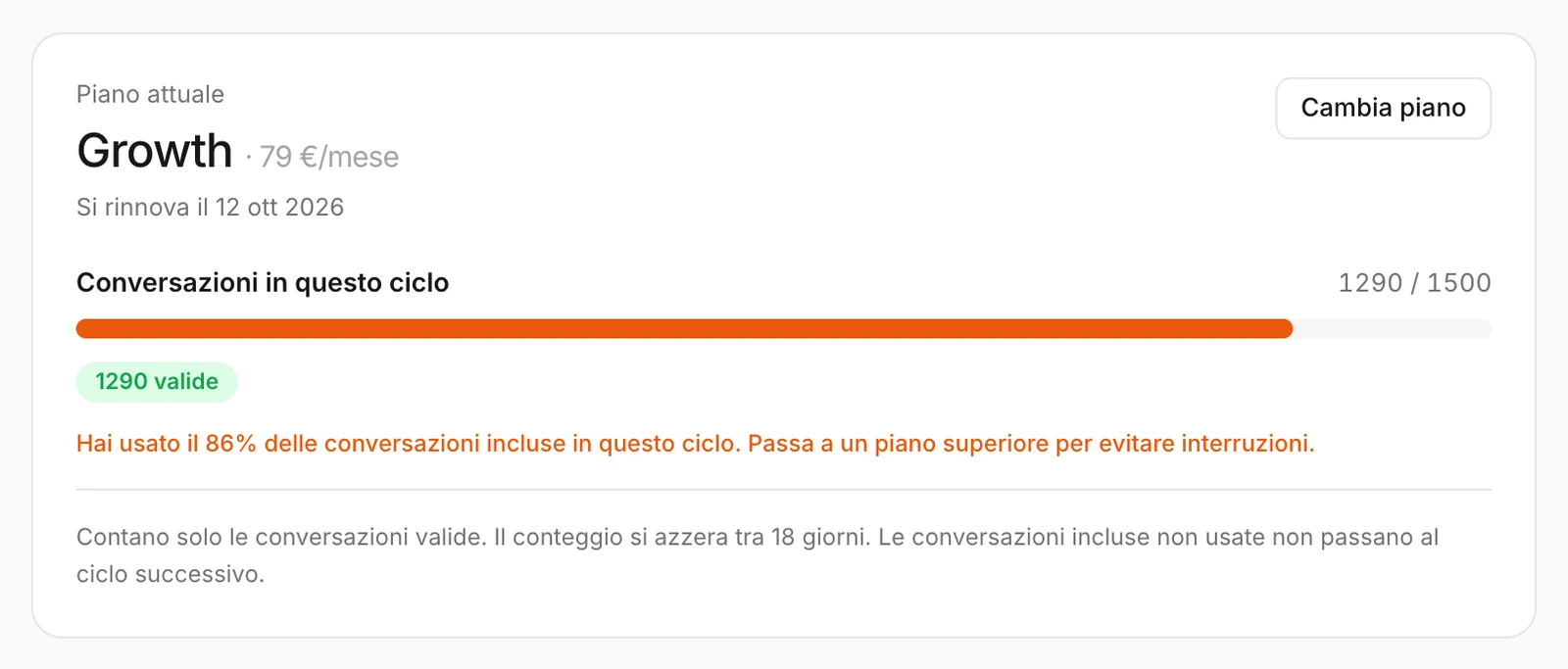
Dall'80% in poi la barra dell'utilizzo diventa arancione e i proprietari vedono quanto è stato usato, con un promemoria per passare a un piano superiore. Quando tutte le conversazioni del mese sono state usate:
- Le nuove conversazioni vanno in pausa.
Un visitatore che inizia una chat vede
Il nostro assistente non è al momento disponibile. Lascia la tua domanda e ti ricontatteremo.
- Le conversazioni già conteggiate possono proseguire.
- Il tuo widget resta sul tuo sito: non devi fare niente.
Le risposte tornano da sole all'inizio del mese di fatturazione successivo, oppure subito se passi a un piano più grande. Konvuno manda un'email all'account che ha registrato l'attività quando ti avvicini al limite e di nuovo quando lo raggiungi.
Cambiare piano
- Clicca su Cambia piano.
- La pagina di fatturazione di Stripe si apre sulla scelta del piano. Scegli il nuovo piano e conferma.
- Tornato in Konvuno, il riquadro mostra «Aggiornamento del tuo piano…» finché la modifica non è completata.
- Passare a un piano superiore vale subito: ottieni adesso le conversazioni in più, e Stripe addebita la differenza per il resto del mese.
- Passare a un piano inferiore vale alla fine del mese che hai già pagato. Fino ad allora il riquadro mostra il piano a cui stai passando e la data.
Carta, fatture e dati di fatturazione
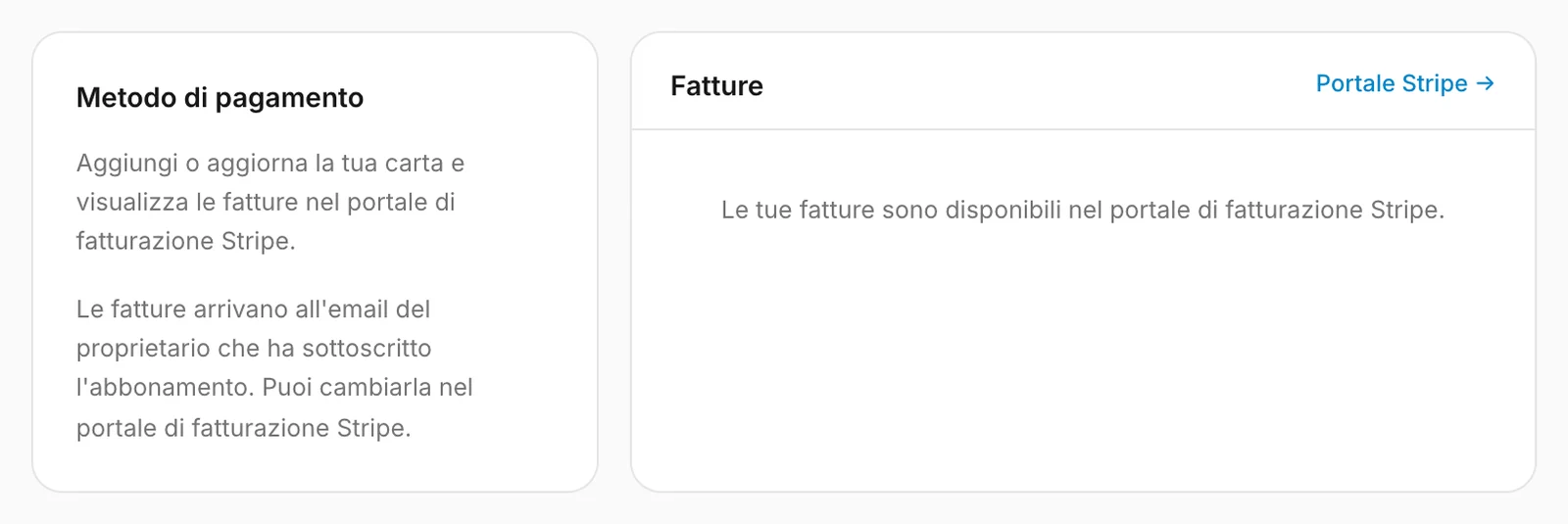
Gestisci in Stripe (in alto a destra) e Portale Stripe aprono entrambi la pagina di fatturazione di Stripe, dove un proprietario può:
- aggiungere o sostituire la carta;
- scaricare fatture e ricevute;
- cambiare l'indirizzo di fatturazione, la ragione sociale, la partita IVA o l'indirizzo email a cui arrivano le fatture. Finché non lo cambi lì, Stripe invia le fatture all'email del proprietario che ha sottoscritto l'abbonamento.
Quando hai finito, usa il link in quella pagina per tornare a Konvuno.
Disdire l'abbonamento
- Clicca su Gestisci in Stripe.
- Nella pagina di Stripe, scegli di annullare l'abbonamento e conferma.
Il tuo piano resta attivo fino alla fine del mese che hai già pagato; la data sotto il nome del piano passa dalla data di rinnovo al giorno in cui termina. Dopo di che:
- il widget resta sul tuo sito ma dice ai visitatori che non è disponibile;
- tutto ciò che hai configurato — FAQ, catalogo, widget, conversazioni e lead — viene conservato;
- puoi abbonarti di nuovo in qualsiasi momento, e il widget torna subito a rispondere, senza doverlo pubblicare di nuovo.
Per eliminare invece tutto, vedi Eliminare un'attività.
Se un pagamento non va a buon fine

Se Stripe non riesce ad addebitare la tua carta, in cima a Fatturazione e utilizzo compare un banner Pagamento non riuscito con la data entro cui risolvere il problema, e l'account che ha registrato l'attività riceve un'email.
- Clicca su Aggiorna pagamento.
- Aggiungi una carta funzionante nella pagina di Stripe. Stripe riprova il pagamento.
Fino a quella data il tuo assistente continua a rispondere normalmente. Se la data passa senza un pagamento riuscito, le risposte vanno in pausa — i visitatori vedono il messaggio di non disponibilità — finché il pagamento non va a buon fine.
Se l'abbonamento termina definitivamente, la sezione mostra Abbonamento inattivo e di nuovo i piani tra cui scegliere. I tuoi dati vengono conservati: abbonati di nuovo e il widget torna senza doverlo pubblicare di nuovo.
Come lo usano altre attività
- Una gelateria stagionale passa a un piano più piccolo a ottobre e torna a quello più grande ad aprile.
- Uno studio legale aggiunge la sua partita IVA e l'indirizzo di fatturazione in Stripe, così le fatture arrivano direttamente al commercialista.
- Un creatore di corsi online riceve l'email «hai quasi raggiunto il limite» durante una settimana di lancio e passa a un piano superiore il giorno stesso, così nessun visitatore trova la chat in pausa.