Il tour e la checklist di configurazione
Il breve tour che ti mostra da dove cominciare, la checklist che segue la tua configurazione e il menu di aiuto che li riporta entrambi.
Una nuova attività riceve due guide: un tour che ti accompagna nelle tre schermate da configurare per prime, e una checklist di configurazione nella schermata Panoramica che mostra a che punto sei. Il menu di aiuto in cima a ogni schermata riporta il tour ogni volta che vuoi.
Il tour
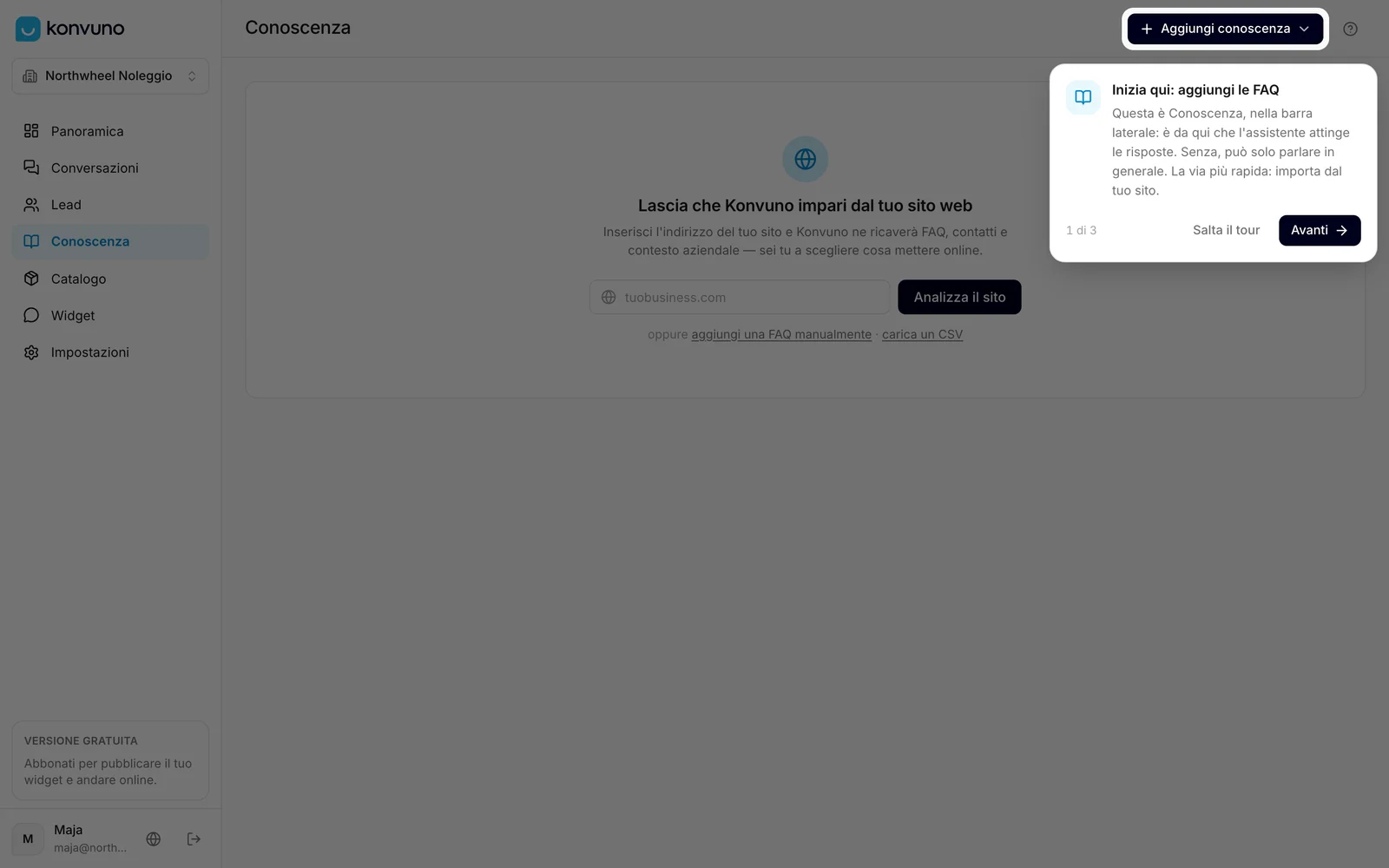
Il tour si apre da solo la prima volta che visiti la schermata Panoramica in un'attività non ancora online. Ha tre passi, ciascuno sulla schermata vera, con evidenziata la parte da guardare:
- Conoscenza — dove aggiungi le domande e le risposte da cui l'assistente attinge.
- Catalogo — dove elenchi i tuoi prodotti o servizi, così l'assistente può consigliarli.
- Widget — dove dai alla chat i tuoi colori, il logo e il saluto.
Usa Avanti e Indietro per spostarti. Dopo l'ultimo passo un riquadro finale riassume cosa fare dopo; Ho capito lo chiude. Da tastiera, i tasti freccia passano da un passo all'altro ed Esc salta il resto del tour.
Il tour non blocca mai lo schermo: mentre è visibile puoi cliccare il pulsante evidenziato, scrivere in un campo o aprire un'altra pagina.
Due cose gli impediscono di aprirsi da solo. Aspetta finché una scansione del tuo sito è ancora in corso o aspetta che tu la riveda: il suo primo passo ti porterebbe oltre. E chi ha già fatto il tour in un'altra delle sue attività non lo rivede quando ne aggiunge una.
Saltalo e riprendilo più tardi
Clicca su Salta il tour quando vuoi. Che tu l'abbia saltato o finito, il tour non si riapre più da solo per quell'attività. Per rivederlo, apri il menu di aiuto e scegli Avvia il tour, oppure clicca su Avvia il tour nella checklist di configurazione.
Nota
Il tour ricorda che l'hai già visto in questo browser. Se apri Konvuno su un altro computer prima di aver configurato la tua attività, potrebbe riproporsi ancora una volta: saltalo anche lì.
La checklist di configurazione
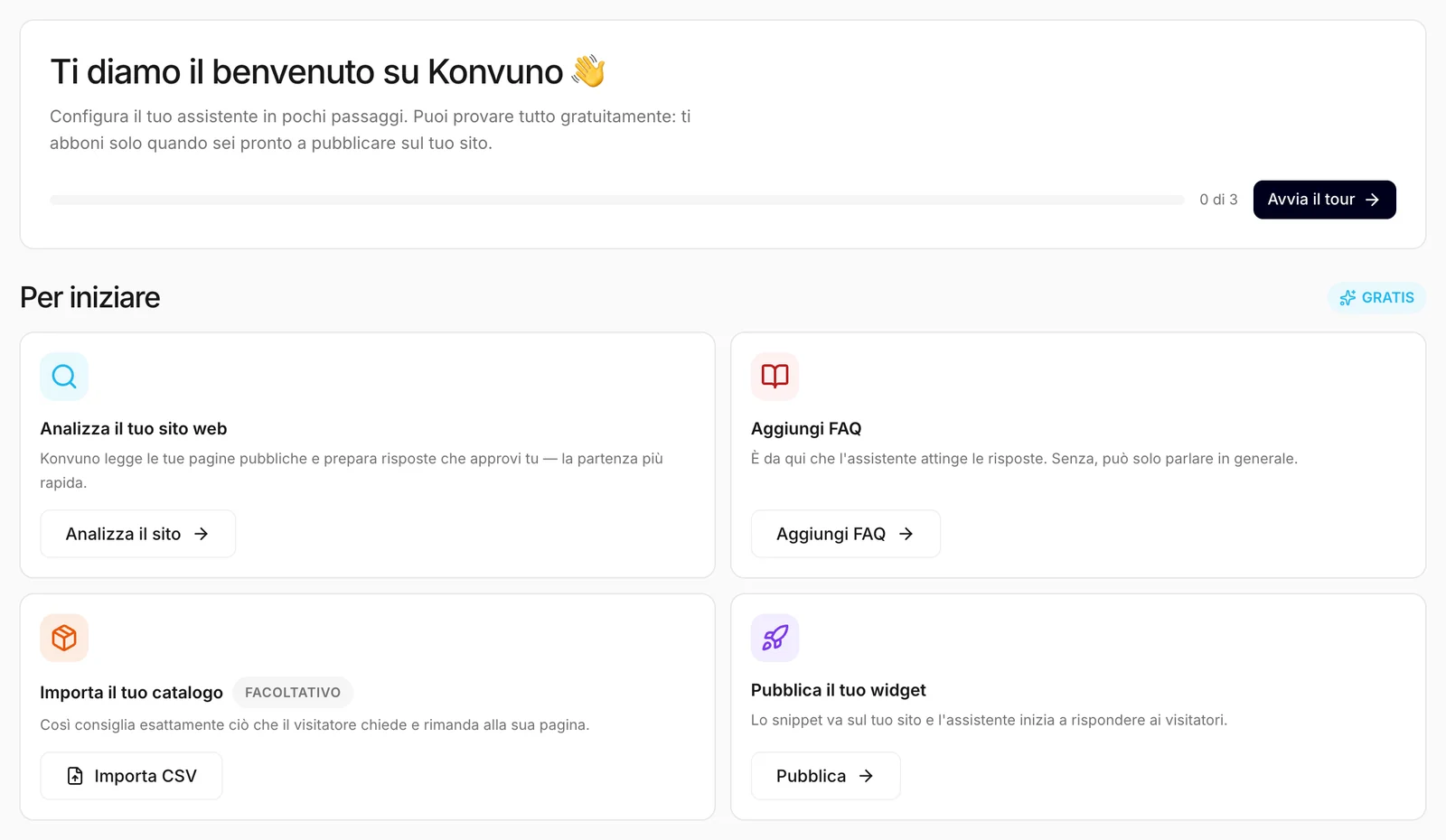
Finché il widget non è online, la schermata Panoramica mostra una checklist al posto delle statistiche. Ogni riquadro ti porta alla schermata in cui si svolge quel passo, e si spunta da solo appena il passo è fatto:
| Riquadro | Completato quando |
|---|---|
| Analizza il tuo sito web | una scansione del tuo sito è terminata e hai guardato cosa ha trovato |
| Aggiungi FAQ | la tua attività ha almeno una FAQ in stato Attiva: le bozze e quelle disattivate non rispondono ai visitatori, quindi non contano |
| Importa il tuo catalogo | il tuo catalogo ha almeno un prodotto o servizio non archiviato |
| Pubblica il tuo widget | il widget è pubblicato |
La scheda Analizza il tuo sito web segue anche la scansione stessa: dice quando il tuo sito è ancora in lettura, quante risposte suggerite ti aspettano o che il sito non si è potuto leggere, e il suo pulsante ti porta direttamente lì.
Il riquadro Importa il tuo catalogo è segnato come Facoltativo: non tutte le attività vendono prodotti, quindi non conta per la barra di avanzamento. Gli altri tre sì.
Una volta pubblicato il widget, la checklist lascia il posto alle statistiche: visitatori, domande con risposta e lead. Per pubblicare serve un abbonamento; fino ad allora puoi fare gratis tutto il resto dell'elenco. Vedi Online in 15 minuti per il percorso completo.
Il menu di aiuto
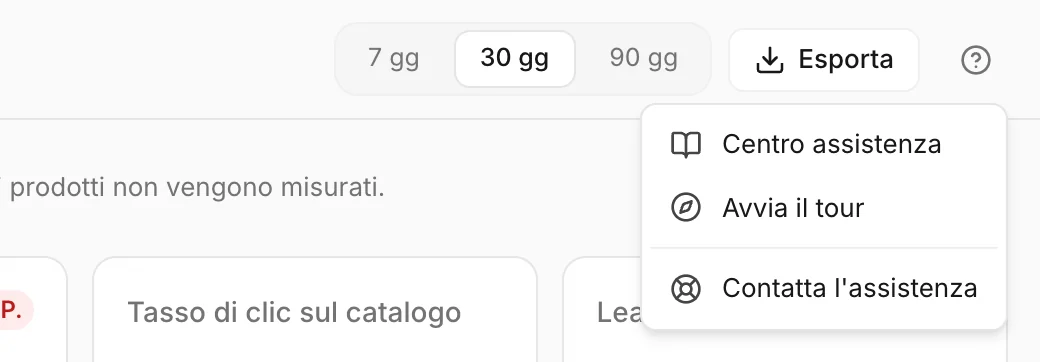
Il punto interrogativo in alto a destra di ogni schermata apre il menu di aiuto:
- Centro assistenza apre questo centro assistenza in una nuova scheda del browser, alla pagina che riguarda la schermata in cui ti trovi.
- Avvia il tour avvia il tour dall'inizio.
- Contatta l'assistenza apre un modulo per scriverci. Vedi Contatta l'assistenza.
Proprietari e membri vedono lo stesso tour, la stessa checklist e lo stesso menu di aiuto.
Come lo usano altre attività
- La titolare di uno studio di yoga segue il tour il primo giorno, poi nelle sere successive usa la checklist per completare un riquadro alla volta.
- Un'azienda di servizi informatici salta il tour, e un mese dopo un nuovo collega lo avvia dal menu di aiuto per imparare a usare la dashboard.
- Un fiorista che vende solo in negozio lascia aperto il riquadro facoltativo del catalogo e va online solo con le FAQ.