Cosa vedono i tuoi visitatori
La chat dal lato del tuo cliente — dal pulsante nell'angolo del tuo sito a una risposta, a una scheda prodotto o a un messaggio al tuo team.
Tutto quello che imposti nella schermata Widget finisce davanti ai tuoi visitatori. Questa sezione segue un visitatore lungo tutta una conversazione, così sai esattamente cosa ottengono i tuoi clienti quando cliccano sulla chat del tuo sito.
Le immagini mostrano il vero widget sul sito di un'attività dimostrativa, esattamente come lo vede un visitatore.
Il percorso di un visitatore
- Un visitatore apre una pagina del tuo sito. Nell'angolo compare un pulsante rotondo: il launcher.
- Se hai attivato il saluto proattivo, dopo qualche secondo accanto al pulsante appare un breve invito.
- Il visitatore clicca sul launcher. La chat si apre con il tuo messaggio di benvenuto e le tue domande suggerite.
- Fa una domanda e riceve una risposta basata su ciò che hai insegnato a Konvuno, con link e, se vendi qualcosa, con schede prodotto. Vedi Come appaiono le risposte.
- Se ha bisogno di una persona, l'assistente gli propone il tuo modulo di contatto e i tuoi contatti diretti. Vedi Modulo di contatto e passaggio al team.
- Tu leggi la conversazione nella sezione Conversazioni e gli eventuali dati di contatto lasciati dal visitatore nella sezione Lead.
Il launcher
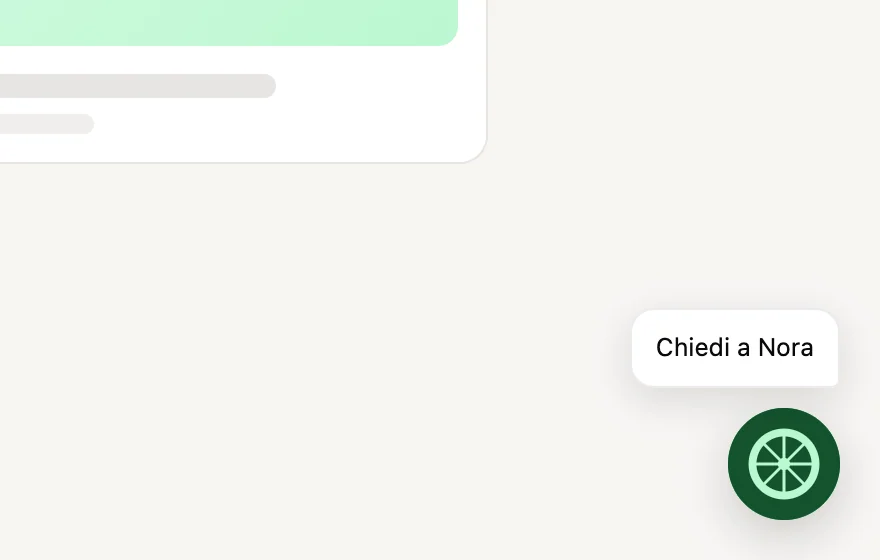
Il launcher resta nello stesso angolo di ogni pagina, sopra i contenuti del tuo sito. Mostra il tuo logo sul colore del tuo marchio, oppure il simbolo di Konvuno se non hai caricato un logo.
Se hai scritto un testo del launcher, compare in una piccola nuvoletta accanto al pulsante. Anche un clic sulla nuvoletta apre la chat, così tutto l'invito diventa un unico grande bersaglio.
L'angolo e il testo li scegli in Aspetto, il logo in Identità.
Il saluto proattivo
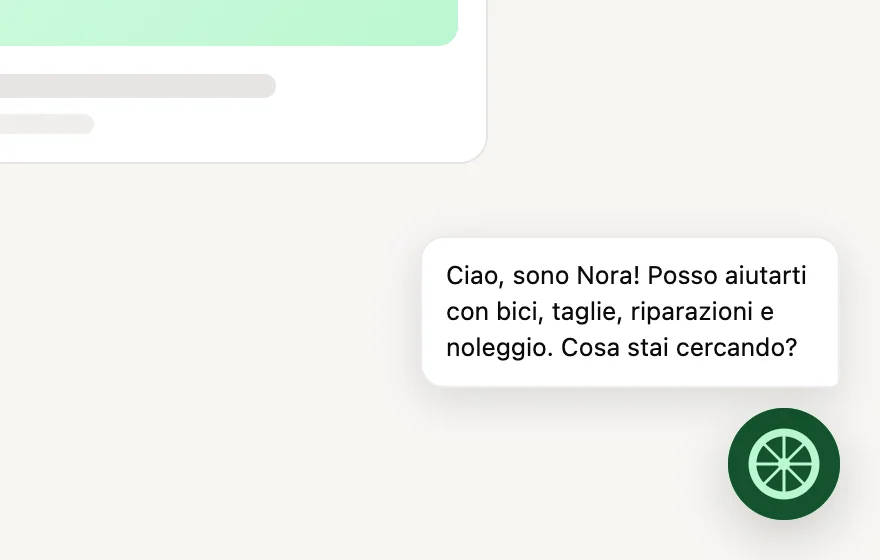
Con il saluto proattivo attivo, la nuvoletta cambia dopo il ritardo che hai scelto: al posto del testo del launcher mostra l'inizio del tuo messaggio di benvenuto. Se non hai un messaggio di benvenuto, mostra invece il testo del launcher o il nome dell'assistente.
Il saluto non apre mai la chat da solo: decide sempre il visitatore. Se la chat è già aperta quando scade il ritardo, il saluto viene saltato.
Il pannello della chat
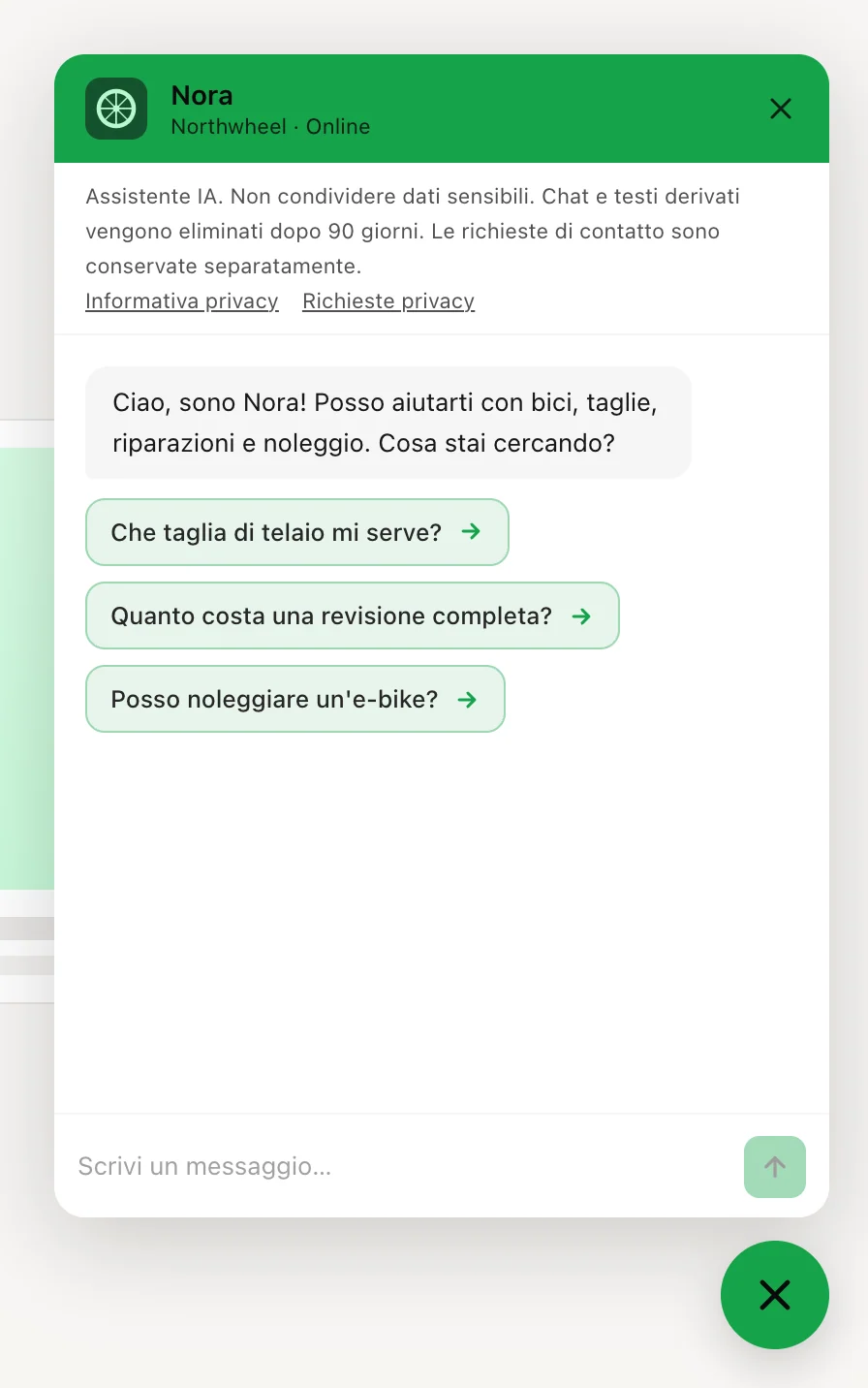
Quando il visitatore clicca sul launcher, il pannello della chat si apre sopra di esso e il launcher diventa una × che lo richiude. Dall'alto verso il basso, il pannello mostra:
- L'intestazione: il tuo logo, il nome dell'assistente e il nome della tua attività seguito
da
Online
. La × a destra chiude la chat. - L'avviso sulla privacy: sempre presente, in ogni conversazione. Vedi Avviso sulla privacy e consenso.
- Il tuo messaggio di benvenuto: la prima nuvoletta di ogni nuova conversazione.
- Le tue domande iniziali suggerite: domande già pronte che il visitatore può toccare invece di scrivere.
- La casella del messaggio, che mostra
Scrivi un messaggio…
finché il visitatore non scrive. Invio manda il messaggio; Maiusc e Invio insieme vanno a capo.
Su un computer il pannello fluttua sopra il launcher, nella dimensione che hai scelto in Aspetto. Su un telefono occupa tutto lo schermo: vedi Sul cellulare. Con alcuni piani in fondo compare una piccola riga «Offerto da Konvuno»; vedi Salva, pubblica e metti offline.
Chiudere la chat non chiude la conversazione. Quando il visitatore la riapre, trova ancora la stessa conversazione: vedi Per quanto tempo viene ricordata una conversazione.
Dove il widget non compare
- Sulle pagine da cui l'hai nascosto. Le pagine che hai elencato in Nascondi su pagine specifiche non mostrano alcun launcher. Se un visitatore passa a una di queste pagine mentre chatta, la chat si chiude; la conversazione lo aspetta quando torna su una pagina con il widget.
- Da nessuna parte, se manca qualcosa nella configurazione. Un widget non pubblicato, o un sito che non è tra i tuoi domini consentiti, non mostra nulla. Vedi Il widget non compare sul mio sito.
Suggerimento
Il modo più rapido per vedere tutto questo con i tuoi occhi è la modalità Test nella schermata Widget: avvia il vero widget, con le tue impostazioni, senza consumare il tuo piano. Vedi Anteprima e test.
Come lo usano altre attività
- Uno studio di yoga usa il testo del launcher «Trova la tua lezione» e un messaggio di benvenuto che elenca ciò che l'assistente sa: orari, prezzi e la prima lezione gratuita.
- Un'officina meccanica attiva il saluto proattivo con un ritardo di 10 secondi, così chi confronta i prezzi dei tagliandi viene invitato a chiedere un preventivo.
- Uno studio dentistico scrive un messaggio di benvenuto che dice anche cosa l'assistente non può fare: «Posso rispondere a domande su trattamenti, prezzi e orari di apertura — per gli appuntamenti, chiamaci».
- Una libreria online nasconde il widget nelle pagine di pagamento, così niente distrae dal completare l'acquisto.