Vaš katalog
Čemu služi katalog, tri načina da ga popunite, kako je raspoređen ekran Katalog, kako se stavke računaju u vaš paket i ko šta može da menja.
Katalog je spisak svega što prodajete — proizvoda i usluga — sa cenama, dostupnošću i linkovima. Kada posetilac pita „imate li ovo u zelenoj boji?”, „koliko košta servis?” ili „da li je na stanju?”, asistent odgovor traži u vašem katalogu i prikazuje odgovarajuće stavke kao kartice, svaku sa linkom.
Asistent nikada ne izmišlja cenu i ne kaže da je nešto na stanju ako to ne piše u vašem katalogu. Zato se isplati da katalog bude tačan: asistent navodi upravo ono što u njemu stoji.
Proizvodi i usluge
Svaka stavka ima polje Tip:
- Proizvod — nešto što prodajete: bicikl, lampa, tegla meda.
- Usluga — posao koji obavljate ili koji se zakazuje: popravka, šišanje, konsultacija, iznajmljivanje.
- Oglas — nešto što oglašavate pojedinačno, kao što je stan, polovan automobil ili posao.
- Prilagođeno — sve što ne spada ni u šta od navedenog.
Tip uglavnom pomaže asistentu da razume o čemu govori. Jedna razlika je vidljiva posetiocima: usluga u četu nikada nema oznaku „na stanju”, jer stanje zaliha ne znači ništa kada je reč o masaži ili pregledu krova.
Tri načina da popunite katalog
| Način | Najbolje kada | Pogledajte |
|---|---|---|
| Ručno dodavanje stavki | Nudite nekoliko proizvoda ili usluga | Dodavanje i izmena stavki |
| Uvoz CSV datoteke | Vaše stavke su već u tabeli ili u nekom drugom programu | Uvoz stavki iz CSV datoteke |
| Povezivanje onlajn prodavnice | Imate veb prodavnicu i želite da Konvuno sam prati njene promene | Fid proizvoda ili WooCommerce |
Načine možete da kombinujete: povežite prodavnicu, a ručno dodajte ono malo što ona ne navodi, kao što je poklon-vaučer ili usluga iz radionice.
Stavke iz povezane prodavnice u Konvuno-u su samo za čitanje — menjate ih u svojoj prodavnici, a Konvuno sam preuzima promenu. One se ne pojavljuju u tabeli na ovom ekranu; pločica prodavnice u delu Izvori pokazuje koliko ih je uvezeno i kada.
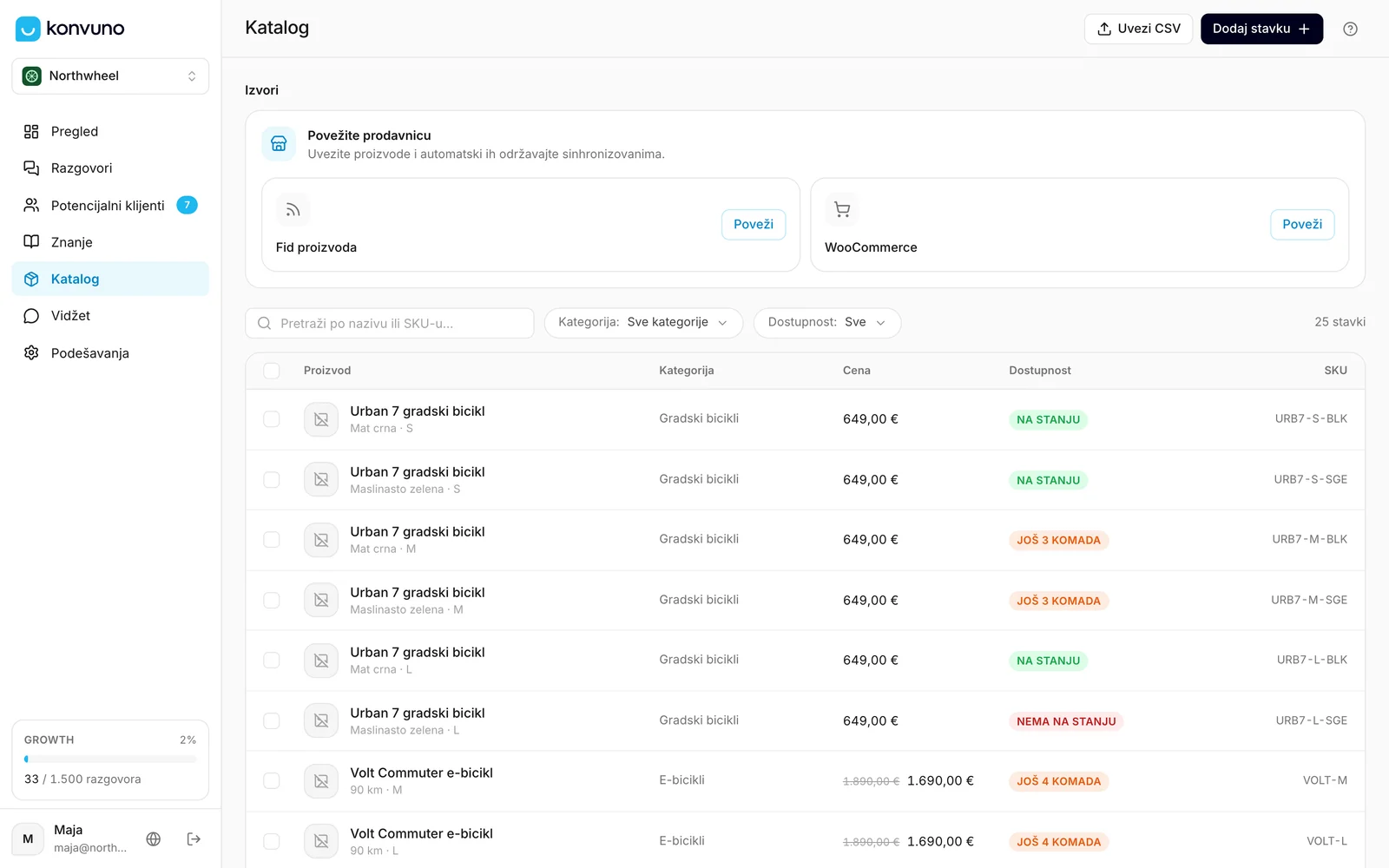
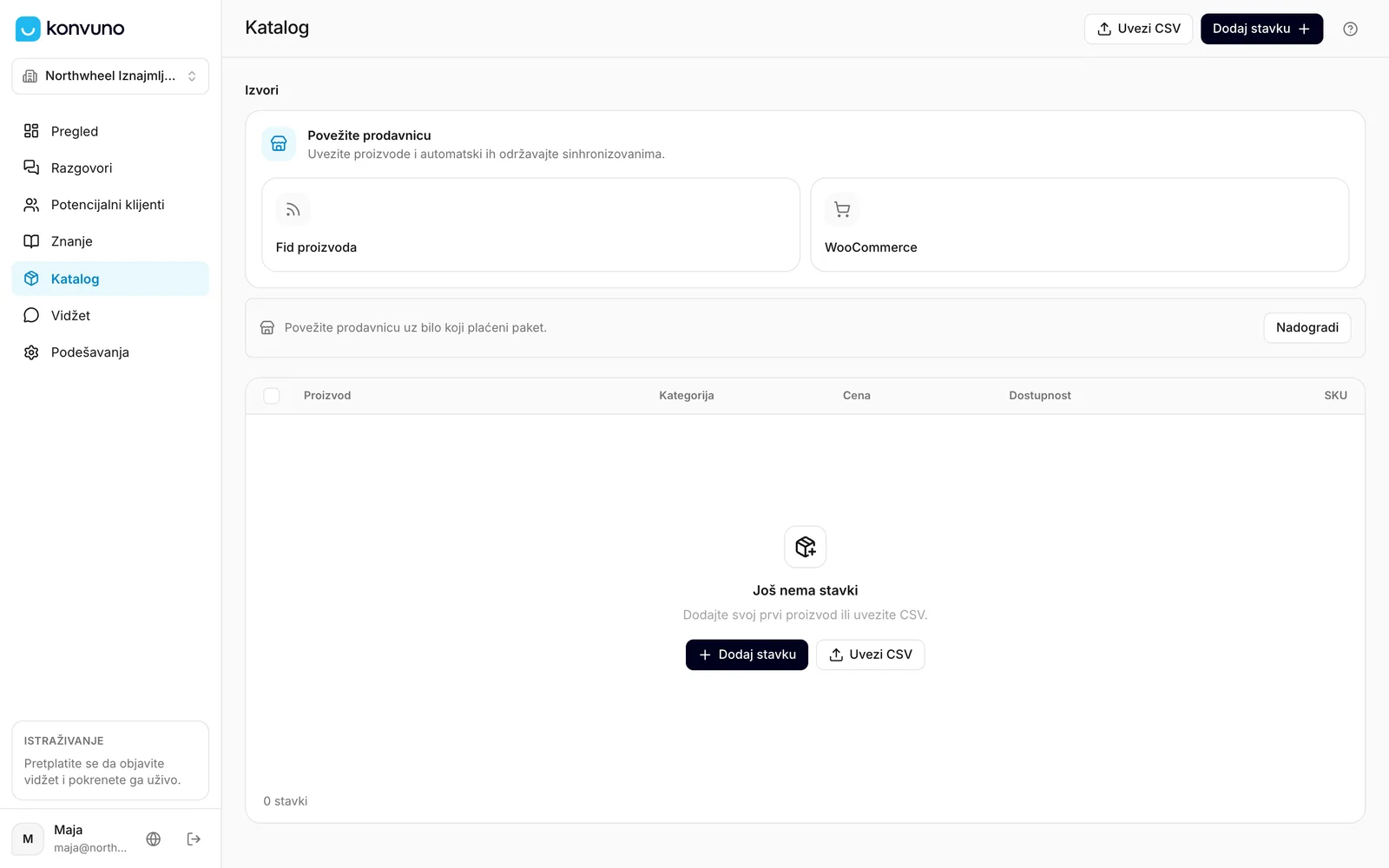
Ekran Katalog na prvi pogled
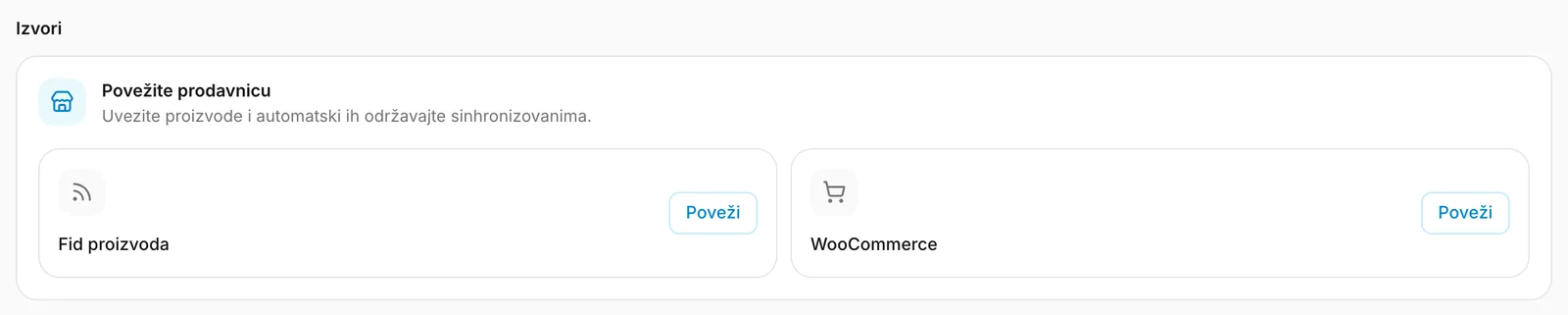
- Izvori na vrhu — povežite fid proizvoda ili WooCommerce prodavnicu i pratite kako radi povezana prodavnica. Kada je prodavnica povezana, ovde se pojavljuje i polje Vidžet odgovara iz — pogledajte Iz kog kataloga asistent odgovara.
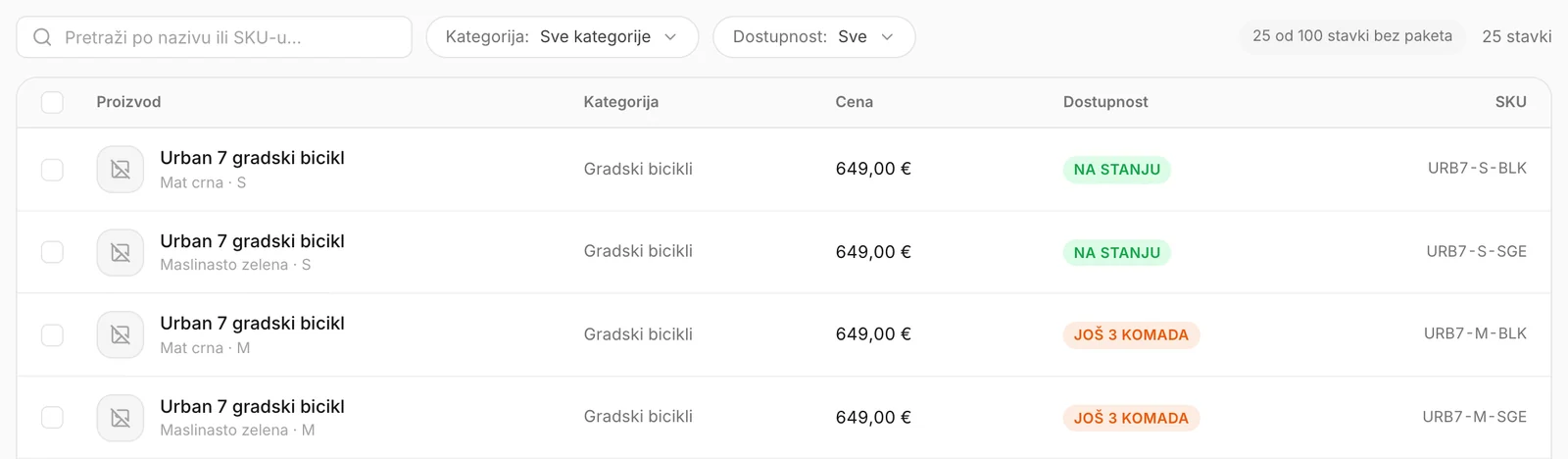
- Tabela — stavke koje ste dodali ručno ili uvezli iz datoteke. Pretražujte po imenu ili po polju SKU i suzite listu po polju Kategorija ili Dostupnost. Kliknite na red da biste izmenili stavku. Kada je prodavnica povezana, ovaj deo nosi naslov Ručno dodato.
- Iz vaše prodavnice — kada je prodavnica povezana, proizvodi koje asistent zna iz nje. Pogledajte Proizvodi vaše prodavnice u Konvuno-u u nastavku.
- Istorija uvoza na dnu — svaki CSV uvoz, sa mogućnošću da ga poništite. Pogledajte Istorija uvoza.
- Dugmad na vrhu — Uvezi CSV i Dodaj stavku.
Proizvodi vaše prodavnice u Konvuno-u
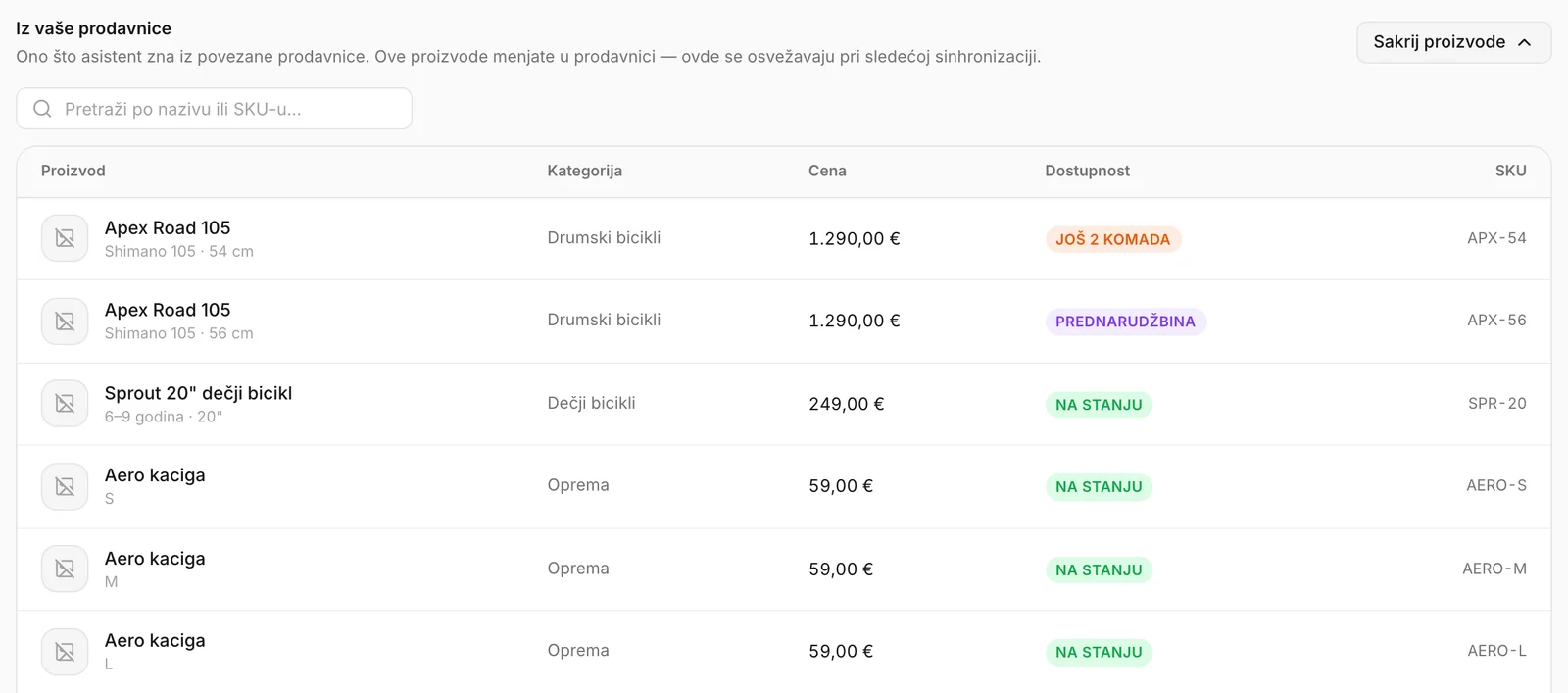
Kada je prodavnica povezana, deo Iz vaše prodavnice navodi proizvode koje asistent zna iz nje — svaku veličinu i boju kao poseban red, sa cenom i dostupnošću. Na početku je zatvoren; kliknite na dugme sa brojem proizvoda da biste ga otvorili, a zatim pretražujte po imenu ili po polju SKU.
Lista je samo za čitanje. Da biste promenili proizvod, promenite ga u svojoj prodavnici: izmena stiže ovde pri sledećem čitanju.
Sinhronizacija odmah
Konvuno sam čita povezanu prodavnicu nekoliko puta dnevno. Kada ste upravo nešto promenili i želite da asistent to odmah zna, kliknite na Sinhronizuj sada na pločici prodavnice. Dugme vide samo vlasnici.
- Čitanje se odvija u pozadini i za većinu prodavnica traje nekoliko minuta; pločica pokazuje kada se završilo.
- Sinhronizaciju možete da pokrenete jednom u 15 minuta. Ako pokušate ranije, kontrolna tabla javlja „Prodavnica je sinhronizovana pre manje od 15 minuta. Pokušajte ponovo malo kasnije.”
- Dok prvi uvoz još traje, dugme čeka da se on završi.
Stavke i vaš paket
Svaki paket uključuje određeni broj stavki kataloga — pogledajte cene, a za prelazak na veći paket deo Promena paketa. Bez paketa firma može da ima najviše 100, koliko i najmanji paket. Računa se svaki red za prodaju: jedan red u vašem katalogu koji posetilac može da kupi ili zakaže.
- Stavka bez opcija je jedan red.
- Proizvod koji dolazi u više opcija — veličine, boje — računa se kao jedan red po opciji. Majica u tri veličine i četiri boje je 12 redova, iako je vaša prodavnica prikazuje kao jedan proizvod.
- Stavke kojih nema na stanju ili su nedostupne i dalje se računaju. Stavke koje obrišete ne računaju se.
- Stavke iz povezane prodavnice računaju se isto kao one koje sami dodate.
Bez paketa, traka iznad vaših stavki pokazuje koliko ste od tih 100 iskoristili.
Ograničenje se proverava svaki put kada bi katalog porastao:
- Ručno dodavanje stavke — kada dostignete ograničenje, dugme Dodaj stavku vam javlja da je katalog pun umesto da otvori formu.
- CSV uvoz — pre nego što se datoteka otpremi, poslednji korak uvoza broji koliko bi njenih redova bile nove stavke. Redovi za stavke koje već imate samo ih ažuriraju, pa se nikada ne računaju. Ako nove ne staju, uvoz ne počinje, a okvir kaže koliko je novih i koliko ih vaš katalog već ima. Pogledajte Uvozi i vaš paket.
- Prodavnica koja bi vas odvela preko ograničenja uopšte se ne uvozi — Konvuno nikada ne uvozi pola prodavnice. Kartica Izvori tada prikazuje Katalog je prevelik za vaš paket sa brojevima, dugme Nadogradi i, pošto nadogradite paket, dugme Ponovi uvoz.
Savet
Prodavnice se često iznenade koliko redova daju njihove opcije. Pre povezivanja prebrojte opcije, a ne proizvode — ili uklonite varijante koje više ne prodajete.
Ko šta može
| Radnja | Vlasnik | Član |
|---|---|---|
| Dodavanje, izmena i brisanje stavki | Da | Da |
| Uvoz CSV datoteke, poništavanje uvoza | Da | Da |
| Izbor kataloga iz kog asistent odgovara | Da | Da |
| Povezivanje ili prekid veze sa prodavnicom, ponovni neuspeli uvoz | Da | Ne |
Za povezivanje prodavnice potrebna je i aktivna pretplata. Bez nje, na pločicama prodavnica piše „Povežite prodavnicu uz bilo koji plaćeni paket.” i nalazi se dugme Nadogradi. Ručno dodavanje stavki i uvoz datoteke rade i bez paketa, do 100 stavki.
Kako to koriste druge firme
- Frizerski salon ručno dodaje svojih dvanaest tretmana kao stavke tipa Usluga, pa pitanje „koliko košta balayage?” dobija tačnu cenu i link za zakazivanje.
- Rasadnik vodi svoje biljke u tabeli i svakog ponedeljka je uvozi kao CSV datoteku.
- Modna prodavnica na WooCommerce-u jednom poveže svoju prodavnicu; novi modeli i rasprodate veličine sami stižu do asistenta.
- Agencija za nekretnine navodi svaki stan kao stavku tipa Oglas, sa fotografijom, cenom i linkom ka celom oglasu.