Instalirajte vidžet na svoj sajt
Kopirajte jedan isečak koda na svoj sajt, dozvolite svoj domen i proverite da li je vidžet uživo — sa koracima za WordPress, Wix, Squarespace, Webflow i druge.
Vidžet instalirate jednom. Posle toga svaka izmena koju objavite na ekranu Vidžet sama stiže na vaš sajt — nikada više ne morate da menjate svoj sajt.
Za instalaciju su potrebne tri stvari, sve na kartici Instalacija:
- Kopirajte isečak koda na svoj sajt.
- Dodajte domen svog sajta među dozvoljene domene.
- Proverite da li Konvuno vidi vidžet na vašem sajtu.
Napomena
Vidžet se pojavljuje na vašem sajtu tek kada je objavljen. Isečak koda možete da postavite i pre toga — on jednostavno ostaje nevidljiv dok ne kliknete na Objavi.
Kopirajte isečak koda
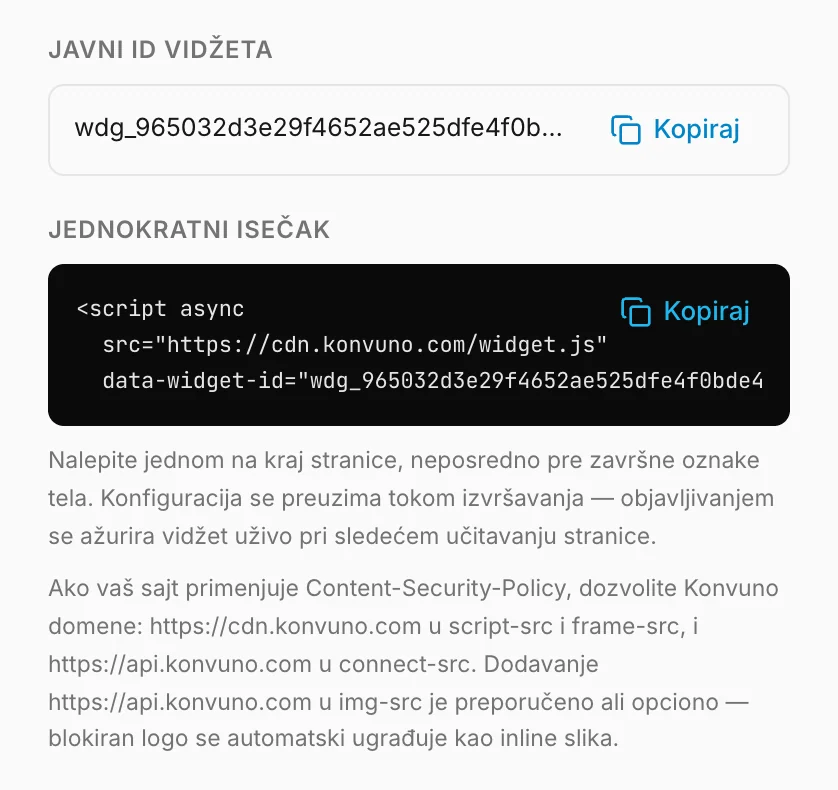
Jednokratni isečak su tri reda koda koji učitavaju vidžet. Kliknite na Kopiraj na tamnom polju da biste ga kopirali.
Nalepite jednom na kraj stranice, neposredno pre završne oznake tela. Konfiguracija se preuzima tokom izvršavanja — objavljivanjem se ažurira vidžet uživo pri sledećem učitavanju stranice.
Ako o vašem sajtu brine neko drugi, pošaljite mu isečak koda zajedno sa linkom ka ovoj stranici. Njemu ne treba Konvuno nalog.
Savet
Javni ID vidžeta (počinje sa wdg_) nije lozinka — slobodno ga možete podeliti
sa osobom koja instalira vidžet.
Korak po korak za vaš alat za pravljenje sajta
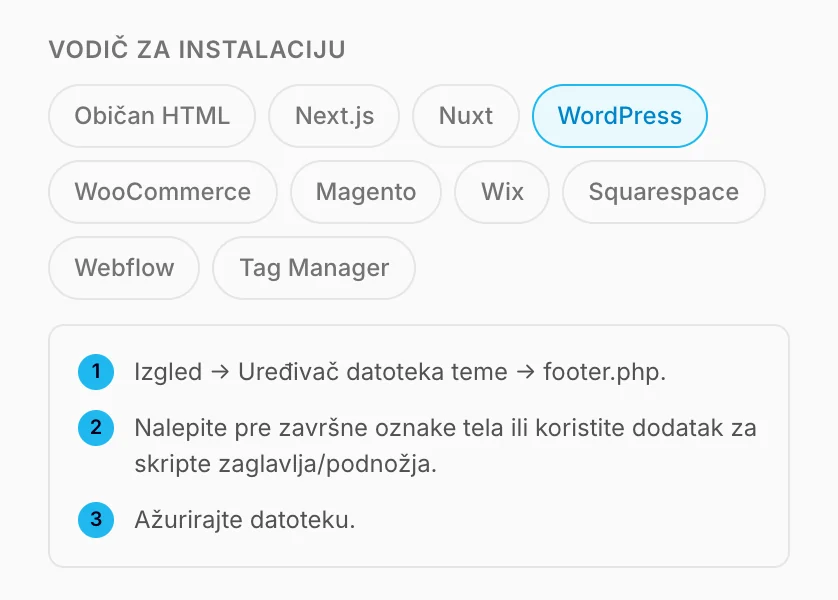
U delu Vodič za instalaciju kliknite na svoju platformu da biste videli njene korake. Najčešće detaljnije:
WordPress
Najjednostavnije je da koristite besplatan dodatak koji dodaje kod na svaku stranicu, kao što je WPCode (ranije „Insert Headers and Footers”):
- U WordPress-u idite na Dodaci → Dodaj novi dodatak (Plugins → Add New Plugin), potražite WPCode, kliknite na Instaliraj (Install), a zatim na Aktiviraj (Activate).
- Otvorite Code Snippets → Header & Footer.
- Nalepite isečak koda u polje Footer i kliknite na Save Changes.
Isečak koda možete da nalepite i u datoteku footer.php svoje teme, neposredno pre </body>, pod
Izgled → Uređivač datoteka teme (Appearance → Theme File Editor). Imajte na umu da ažuriranje
teme može da prepiše tu datoteku i ukloni vidžet — način sa dodatkom preživljava ažuriranja.
WooCommerce
WooCommerce radi na WordPress-u, pa pratite korake za WordPress.
Vidžet se tada prikazuje i na stranicama prodavnice i proizvoda. Da biste ga sklonili sa stranice za
plaćanje, dodajte /checkout pod Sakrij na određenim
stranicama. Da bi asistent preporučivao i vaše proizvode,
povežite svoju prodavnicu na ekranu Katalog.
Wix
Podešavanja → Prilagođeni kod (potreban je premium paket). Zatim:
- Kliknite na Add Custom Code i nalepite isečak koda.
- Izaberite All pages i postavite kod u Body — end.
- Kliknite na Apply, a zatim objavite svoj sajt.
Squarespace
- Podešavanja → Napredno → Ubacivanje koda (Business paket ili viši).
- Nalepite isečak u polje podnožja.
- Sačuvajte — vidžet se pojavljuje na svakoj stranici.
Webflow
- Podešavanja sajta → Prilagođeni kod (potreban je plaćeni paket).
- Nalepite isečak u polje koda podnožja.
- Sačuvajte i objavite sajt.
Google Tag Manager
- Nova oznaka → Prilagođeni HTML, nalepite isečak.
- Okidač: Sve stranice.
- Pošaljite i objavite kontejner.
Bilo koji drugi sajt
Nalepite isečak koda neposredno pre završne oznake </body> na svakoj stranici — obično u
zajedničkoj datoteci za podnožje ili raspored stranice — a zatim sačuvajte i ponovo učitajte
stranicu. Vodič za instalaciju ima korake i za Next.js, Nuxt i Magento.
Dozvolite svoj domen
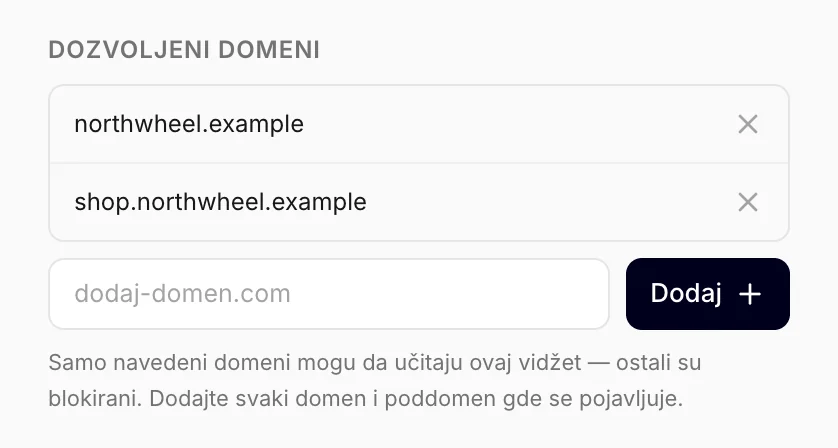
Iz bezbednosnih razloga vidžet se učitava samo na sajtovima koje navedete u delu Dozvoljeni domeni. Na svakom drugom sajtu ostaje nevidljiv, čak i ako neko kopira vaš isečak koda.
Ako ste upisali svoj sajt kada ste napravili firmu, njegov domen je već na listi. Da biste dodali još jedan:
- Upišite svoj domen, na primer
example.com, u polje. - Kliknite na Dodaj.
Možete da nalepite i punu adresu kao što je https://www.example.com/contact — Konvuno zadržava
samo domen. Nekoliko pravila koja treba da znate:
example.compokriva iwww.example.com.- Svaki drugi poddomen mora da ima svoj red: posebno dodajte
shop.example.comako je vaša prodavnica tamo. - Izmene ovde važe odmah. Nisu deo nacrta, pa nema ničega da se objavi.
Kada na listi nema nijednog domena, vidžet se ne učitava nigde — to je najčešći razlog zašto se objavljen vidžet ne pojavljuje. Dok je lista prazna, kartica to piše iznad polja, a objavljivanje vas podseća i nudi dugme Dodaj domen koje vas vodi ovde.
Proverite instalaciju
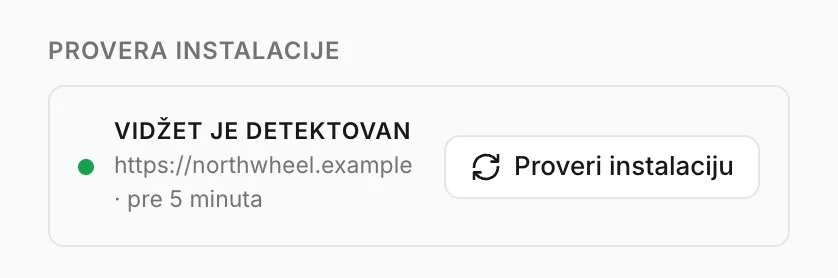
Kada je vidžet objavljen i isečak koda je na vašem sajtu:
- Kliknite na Proveri instalaciju.
- Otvorite svoj sajt u novoj kartici — vidžet se detektuje čim se stranica učita.
- Za manje od minuta u okviru se pojavljuje Vidžet je detektovan, sa adresom vašeg sajta i vremenom kada se vidžet poslednji put učitao na njemu.
Ako okvir ni posle minuta ne prijavljuje signal, prođite kroz članak Vidžet se ne prikazuje na mom sajtu.
Kako to koriste druge firme
- Restoran na Wix-u nalepi isečak koda pod Custom code i doda svoj domen — gotovo za pet minuta, bez programera.
- Agencija koja pravi sajt za klijenta šalje klijentovom veb programeru isečak koda i link ka ovoj stranici.
- Prodavnica sa posebnim blogom dodaje i
example.comiblog.example.com.