Dodavanje i izmena stavki
Ručno dodajte proizvod ili uslugu, razumite svako polje, snađite se sa veličinama i bojama i obrišite ono što više ne prodajete.
Ručno dodavanje stavki je najbrži početak kada nudite nekoliko proizvoda ili usluga. Sve se odvija u panelu koji se otvara sa desne strane.
Dodajte stavku
- Na ekranu Katalog kliknite na Dodaj stavku na vrhu.
- Popunite bar polja Naziv i SKU (ili Eksterni ID) — polja su objašnjena ispod.
- Kliknite na Dodaj stavku na dnu panela.
Stavka se pojavljuje na vrhu liste i asistent odmah može da je koristi. Kada vaš katalog ima onoliko stavki koliko vaš paket dozvoljava — 100 bez paketa — dodavanje još jedne se odbija; pogledajte Stavke i vaš paket.
Izmenite stavku
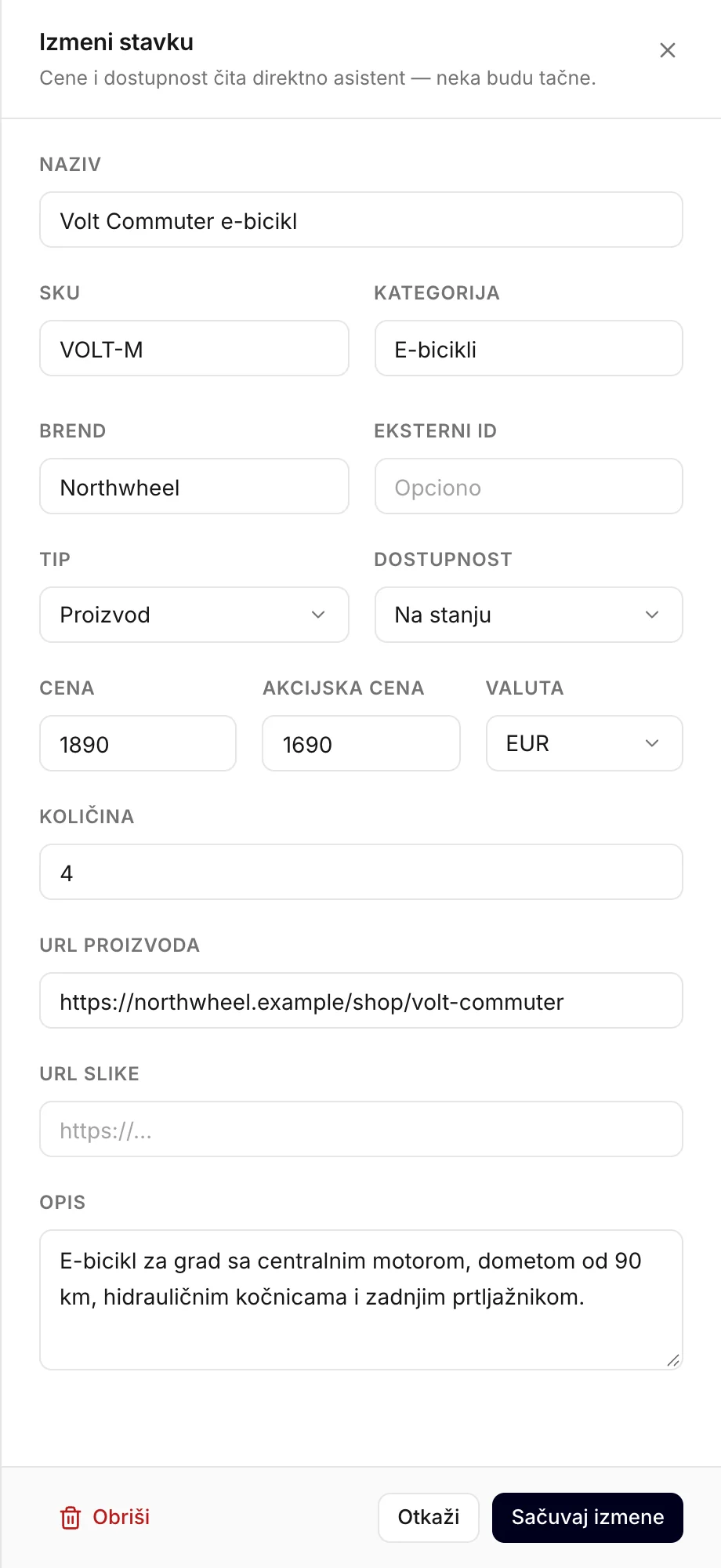
Kliknite na red stavke u tabeli. Otvara se isti panel, sa svim popunjenim podacima. Promenite šta vam treba i kliknite na Sačuvaj izmene.
Polja
- Naziv — kako je vaši kupci zovu. Jedino polje koje uvek morate da popunite. Napišite ga onako kako ljudi pretražuju: „Hrastov trpezarijski sto, 180 cm” radi bolje od „HTS-180”.
- SKU i Eksterni ID — vaše sopstvene šifre za
stavku. Svaka stavka mora da ima bar jednu od njih. SKU je šifra artikla koju koristite u
prodavnici ili na kasi; eksterni ID je broj stavke u nekom drugom programu, na primer u vašem
knjigovodstvenom softveru. Po njima kasniji CSV uvoz prepoznaje
stavku koju već zna, zato neka budu jedinstvene. I uslugama je potrebna šifra —
SRV-HAIRCUTje sasvim u redu. - Kategorija — grupa kao što je „Stolice” ili „Radionica”. Počnite da kucate da biste ponovo iskoristili postojeću; to je i ono što nudi filter Kategorija iznad tabele.
- Brend — opciono. Posetioci često pitaju po brendu („imate li nešto od Bosch-a?”), a asistent može da suzi pretragu na jedan brend.
- Tip — Proizvod, Usluga, Oglas ili Prilagođeno. Pogledajte Proizvodi i usluge.
- Dostupnost — pogledajte Dostupnost ispod.
- Cena, Akcijska cena i Valuta — pogledajte Cene ispod.
- Količina — opciono, za vaš sopstveni pregled. Kada ostane još samo nekoliko komada, tabela umesto oznake Na stanju pokazuje koliko ih je. Asistent posetiocima nikada ne govori tačne količine na stanju; ravna se prema polju Dostupnost.
- URL proizvoda — stranica na vašem sajtu na kojoj posetilac može da kupi ili zakaže stavku. Bez nje asistent i dalje može da pomene stavku, ali ne može da prikaže karticu za nju.
- URL slike — adresa slike koja je već na internetu, na primer fotografije proizvoda na vašem sajtu (kliknite desnim tasterom miša na fotografiju i izaberite Kopiraj adresu slike). Slika se pojavljuje u tabeli i na kartici stavke u četu. Ovde ne možete da otpremite datoteku.
- Opis — rečenica ili dve jednostavnim rečima. Pomaže asistentu da pronađe stavku kod pitanja koja ne pominju njeno ime, kao što je „nešto za vožnju do posla po kiši”.
Oba linka moraju da počinju sa https:// ili http://.
Savet
Asistent je dobar onoliko koliko su dobri vaši nazivi i opisi. Zamislite kako bi kupac tražio stavku preko telefona i proverite da li se te reči nalaze u nazivu ili opisu.
Dostupnost
| Izaberite | Kada |
|---|---|
| Na stanju | Proizvod koji možete da prodate odmah |
| Nema na stanju | Proizvod koji je trenutno rasprodat |
| Prednarudžbina | Proizvod koji ljudi mogu da naruče pre nego što stigne |
| Dostupno | Usluga ili oglas koji ljudi mogu odmah da zakažu |
| Nedostupno | Usluga ili oglas koji trenutno ne može da se zakaže |
| Nepoznato | Radije ne biste rekli — čet tada ne prikazuje oznaku |
Kada posetilac traži nešto što je na stanju, asistent može da izostavi ono čega nema. Stavke kojih nema na stanju ostaju u vašem katalogu, pa asistent i dalje može da kaže „taj model je trenutno rasprodat”, umesto da se pravi da ne postoji.
Cene
- Cena — uobičajena cena, kao broj: možete da upišete
1290,1290.50,1290,50ili1.290,50. - Akcijska cena — samo dok je nešto na akciji. Tabela tada prikazuje staru cenu precrtanu, a asistent navodi akcijsku cenu. Ne može da bude viša od uobičajene cene.
- Valuta — nova stavka počinje u valuti koju vaš katalog već koristi.
Pažnja
Obrišite polje Akcijska cena kada se akcija završi. Šta god stoji u tom polju, to je cena koju asistent navodi, sve dok je tu.
Ostavite cenu praznu za ono što naplaćujete po dogovoru, kao što je izrada po meri. Asistent tada ne navodi cenu — umesto toga može da ponudi da posetioca poveže sa vama.
Veličine, boje i druge opcije
Panel nema polja za opcije kao što su veličina ili boja. U katalogu kojim sami upravljate svaka opcija koju prodajete je zasebna stavka, sa sopstvenim poljem SKU i dostupnošću:
- „Lanena košulja — S, bela” ·
SHIRT-S-WHT - „Lanena košulja — M, bela” ·
SHIRT-M-WHT
Upišite opciju u naziv, da bi asistent mogao da ih razlikuje. Svaka se računa kao jedan red u vaš paket — pogledajte Stavke i vaš paket.
Uvezena tabela radi na isti način: svaki red je jedna stavka, i ne postoji kolona koja više redova grupiše u jedan proizvod.
Opcije u jedan proizvod grupiše samo povezana prodavnica. Fid proizvoda ili WooCommerce prodavnica sama prenosi svoje opcije: asistent tada vidi jedan proizvod sa više opcija, a kartica u četu kaže koliko ih ima.
Brisanje stavki
- Jedna stavka — otvorite je, kliknite na Obriši dole levo u panelu i potvrdite.
- Više stavki odjednom — označite polja na početku njihovih redova (polje u zaglavlju označava celu stranicu). Kliknite na Obriši iznad tabele i potvrdite. Očisti poništava sve oznake.
Brisanje je trajno — obrisana stavka ne može da se vrati, samo ponovo da se doda. Ako je nešto samo rasprodato, umesto toga postavite Nema na stanju.
Pronađite stavku
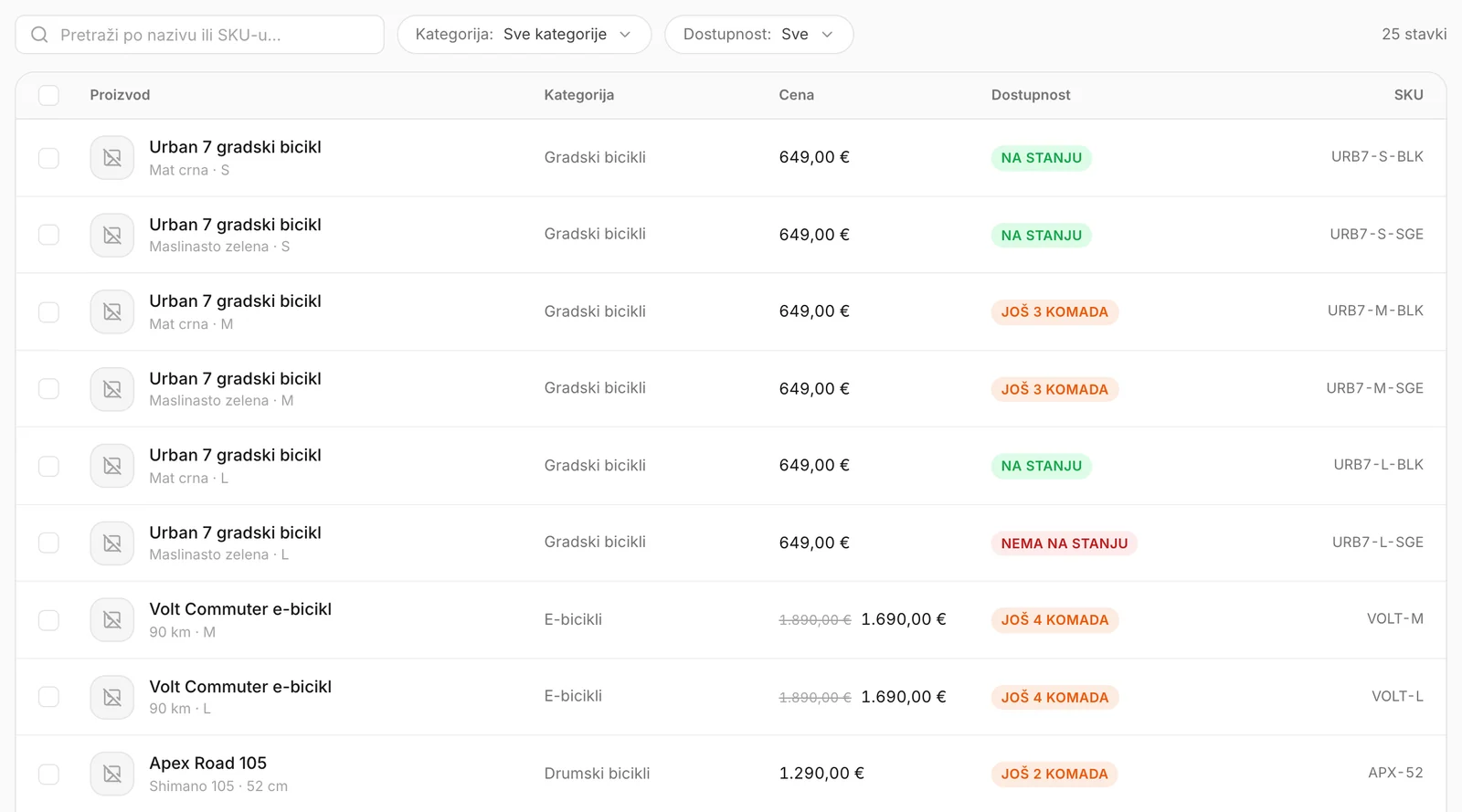
Kucajte u polje za pretragu da biste pronašli stavke po imenu ili po polju SKU, ili suzite listu filterima Kategorija i Dostupnost. Lista prikazuje 25 stavki po stranici; brojevi stranica su ispod tabele.
Kako to koriste druge firme
- Kafić dodaje svoje torte kao proizvode, svaku sa fotografijom, a tortu postavlja na Nema na stanju kada je za taj dan nestane.
- Ordinacija za fizikalnu terapiju dodaje svoje tretmane kao usluge, sa cenom po terminu i linkom ka stranici za zakazivanje u polju URL proizvoda.
- Proizvođač nameštaja ostavlja praznu cenu kod stolova po meri, pa asistent nudi da prosledi pitanje umesto da navede neki iznos.