Pisanje i uređivanje čestih pitanja
Dodajte, menjajte, sređujte i uklanjajte pitanja i odgovore koje vaš asistent koristi — jedno po jedno ili više odjednom.
Česta pitanja su srce vašeg znanja: svako od njih je pitanje koje bi kupac mogao da postavi i odgovor koji želite da dobije. Ova stranica objašnjava kako da ih pišete ručno i kako da održavate listu. Da biste dodali mnogo pitanja odjednom, pogledajte Uvoz pitanja sa vašeg sajta ili Otpremanje i izvoz pitanja kao CSV datoteke.
Dodajte pitanje
- Kliknite na Dodaj znanje, a zatim na Dodaj pitanje.
- U polje Pitanje upišite pitanje onako kako bi ga kupac postavio.
- U polje Odgovor napišite odgovor.
- Po želji popunite polje Kategorija i izaberite vrednost u polju Jezik. Na početku je izabran jezik vaše kontrolne table.
- U polju Status izaberite Aktivno ako je odgovor spreman — obrazac počinje sa Nacrt.
- Kliknite na dugme Dodaj pitanje.
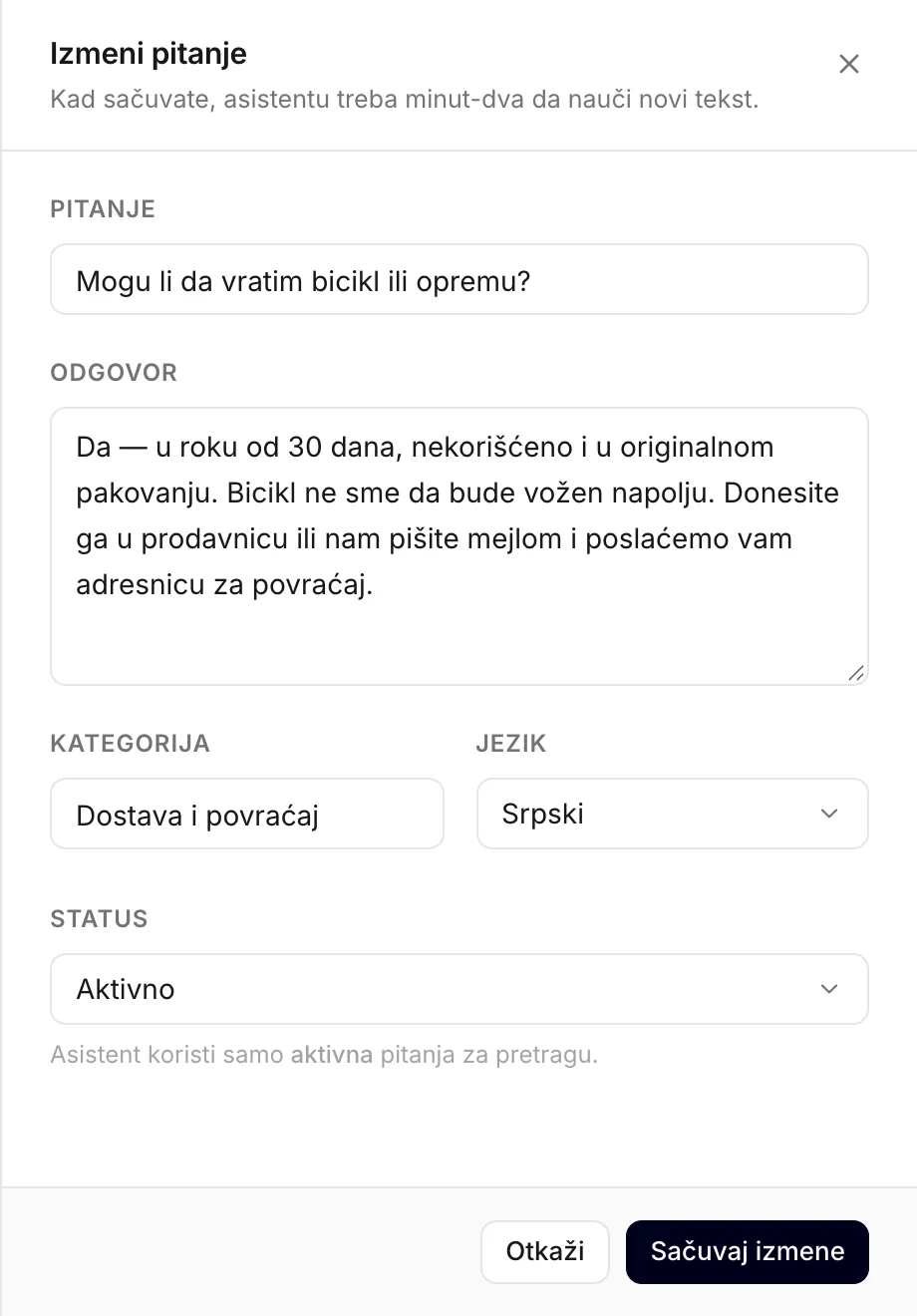
Šta koje polje radi:
- Pitanje — jedna tema po pitanju. Asistent pronalazi pitanja po značenju, pa ne morate da navodite svaki mogući način na koji se nešto može pitati; „Koje je vaše radno vreme?” pokriva i „da li radite subotom?”.
- Odgovor — činjenice koje asistent treba da prenese. On ne prepisuje vaš tekst reč po reč: piše odgovor na jeziku posetioca i tonom vašeg vidžeta, na osnovu onoga što ste napisali.
- Kategorija — oznaka za vaše sopstveno razvrstavanje, na primer „Dostava” ili „Cene”. Kada počnete da kucate, predlažu vam se postojeće kategorije. Ne menja odgovore.
- Jezik — jezik na kom je pitanje napisano: Engleski, Srpski, Hrvatski, Nemački, Španski, Francuski ili Italijanski. I ovo je samo oznaka: asistent u svakom slučaju odgovara na jeziku posetioca.
- Status — Aktivno, Nacrt ili Onemogućeno. Pogledajte Statusi pitanja.
Pišite odgovore koje asistent može da iskoristi
- Jedno pitanje po unosu. „Radno vreme” i „parking” su dva pitanja, a ne jedno.
- Ključnu činjenicu stavite na početak. Asistent čita prvih 1.500 znakova odgovora — otprilike stranu teksta — a uređivač vam javlja kada je odgovor duži. Veliku temu podelite na više pitanja umesto da pišete jedan esej.
- Budite konkretni. Dani, sati, cene, uslovi, šta je uključeno. „Dostava je besplatna za porudžbine iznad 50 € i traje 2–3 radna dana” pomaže; „brzo dostavljamo” ne pomaže.
- Pišite samo ono što kupac sme da pročita. Sve što stoji u odgovoru može da završi u četu sa posetiocem — bez internih beleški, nabavnih cena ili imena zaposlenih koja ne biste podelili.
Indeksiranje: kada asistent može da pronađe pitanje
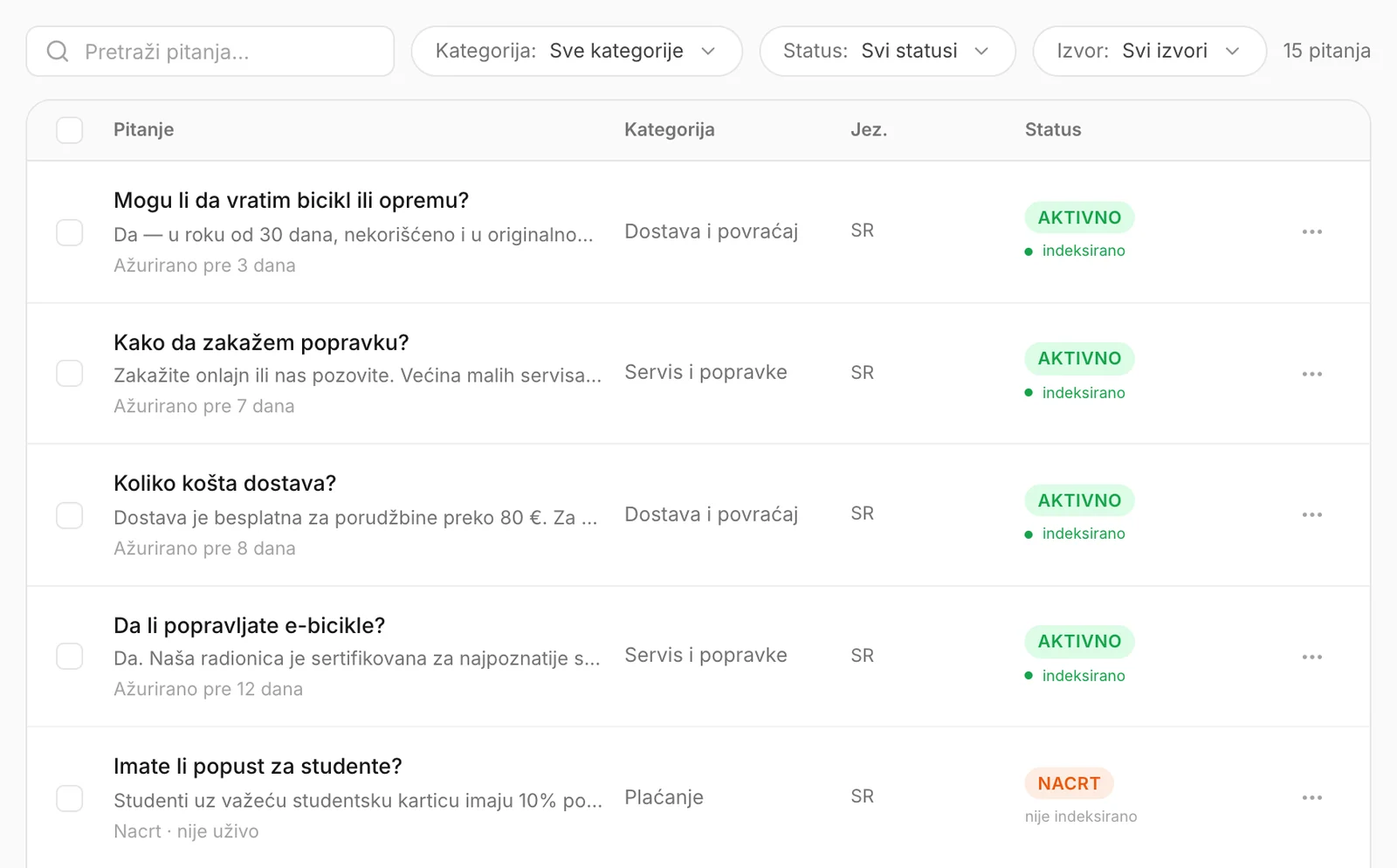
Pre nego što asistent može da pronađe pitanje po značenju, Konvuno ga indeksira. Mali red ispod svake oznake statusa pokazuje dokle se stiglo:
| Vidite | Šta to znači |
|---|---|
| indeksirano | Spremno. Asistent pronalazi ovaj unos kako god da posetilac sroči pitanje. |
| indeksiranje… | Indeksira se — obično nekoliko minuta pošto ga dodate ili promenite pitanje ili odgovor. Do tada asistent može da ga propusti. |
| neuspešno | Indeksiranje nije uspelo. Pogledajte ispod. |
| nije indeksirano | Nacrt. Asistent ga ne koristi. |
| izuzeto | Onemogućeno. Asistent ga ne koristi. |
Lista se sama osvežava dok se pitanje indeksira, pa ne morate ponovo da učitavate stranicu.
Ako pored pitanja piše neuspešno, ne morate odmah ništa da radite: Konvuno sam pokušava ponovo, prvo posle sat vremena, a zatim u dužim razmacima, oko dva dana. Ako i posle toga piše neuspešno, otvorite ga, napravite malu izmenu u pitanju ili odgovoru — makar i tačku — i kliknite na Sačuvaj izmene, čime ga ponovo šaljete na indeksiranje. Ako ni to ne uspe, izaberite Kontaktirajte podršku u meniju pomoći.
Pročitajte pitanje
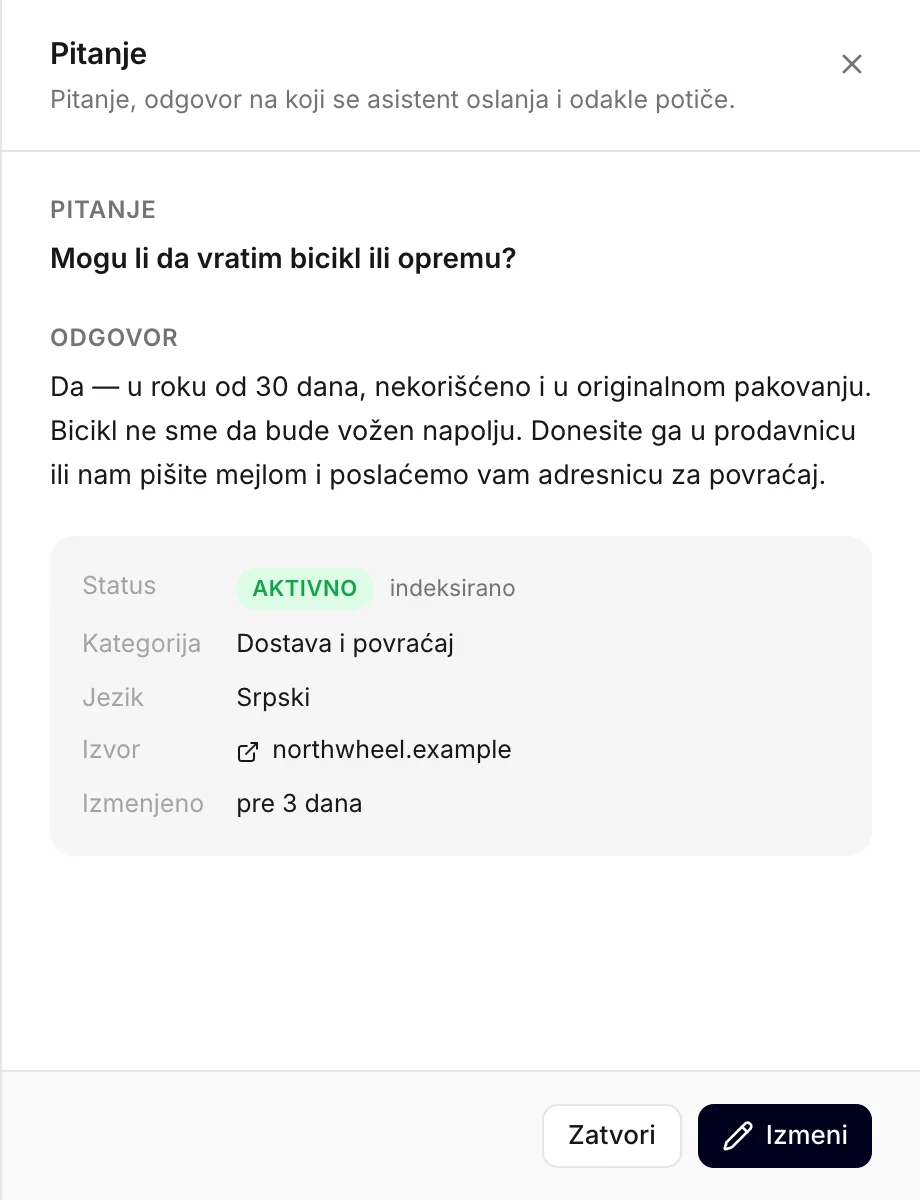
Svaki red prikazuje pitanje i početak odgovora. Kliknite na red da pročitate celo pitanje: odgovor, status i indeksiranje, kategoriju, jezik, odakle potiče — sa analizirane stranice ili iz fajla — i kada je poslednji put menjano. Tamo kliknite na Izmeni da ga izmenite ili na Zatvori da se vratite na listu. Čitanje nikada ne menja pitanje.
Izmenite pitanje ili mu promenite status
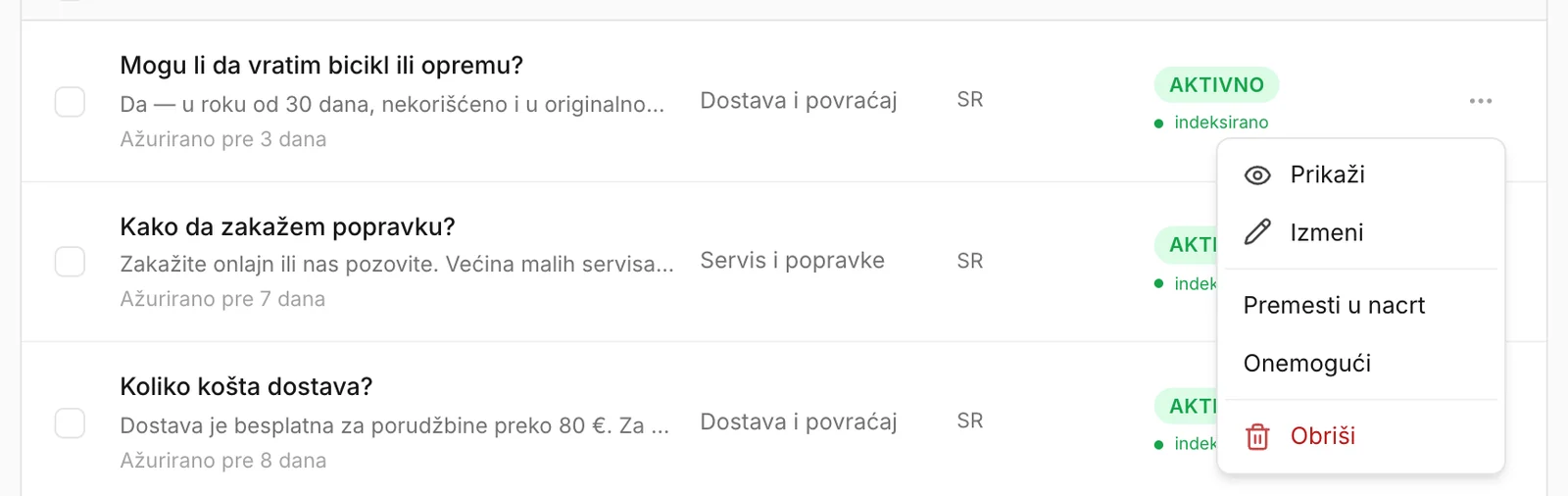
Kliknite na ⋯ na kraju reda:
- Prikaži otvara pitanje za čitanje, kao klik na red.
- Izmeni otvara obrazac. Promenite šta vam treba i kliknite na Sačuvaj izmene. Izmena pitanja ili odgovora ponovo indeksira unos.
- Postavi kao aktivno, Premesti u nacrt i Onemogući odmah menjaju status, bez otvaranja obrasca. Meni nudi samo statuse koje pitanje već nema.
- Obriši uklanja pitanje — pogledajte Brisanje pitanja.
Zastareli odgovori
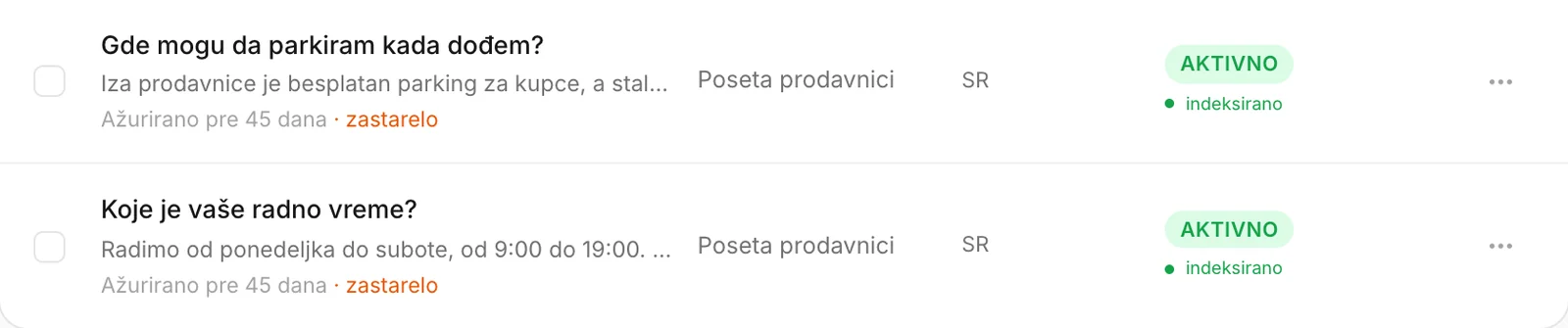
Pitanje sa statusom Aktivno koje niko nije menjao 30 dana dobija oznaku zastarelo pored datuma. Njemu se ništa ne dešava — asistent nastavlja da ga koristi. Oznaka je podsetnik da proverite da li je odgovor i dalje tačan: cene se menjaju, radno vreme se menja, ponude se završavaju.
Ako je odgovor i dalje tačan, otvorite ga i kliknite na Sačuvaj izmene bez ikakve izmene. Oznaka nestaje, a 30 dana se računa iznova.
Pronađite pitanje
- Pretraga pretražuje pitanja, odgovore i kategorije dok kucate.
- Filteri sužavaju listu: Sve kategorije, Svi statusi i, kada nešto uvezete, Svi izvori (pogledajte Izvori).
- Brojač desno pokazuje koliko pitanja odgovara pretrazi, od ukupno koliko ih imate.
Najnovije izmene su na vrhu. Ako vaša firma ima više od 1.000 pitanja, lista prikazuje 1.000 poslednjih ažuriranih i to piše iznad liste.
Menjajte ili brišite više pitanja odjednom
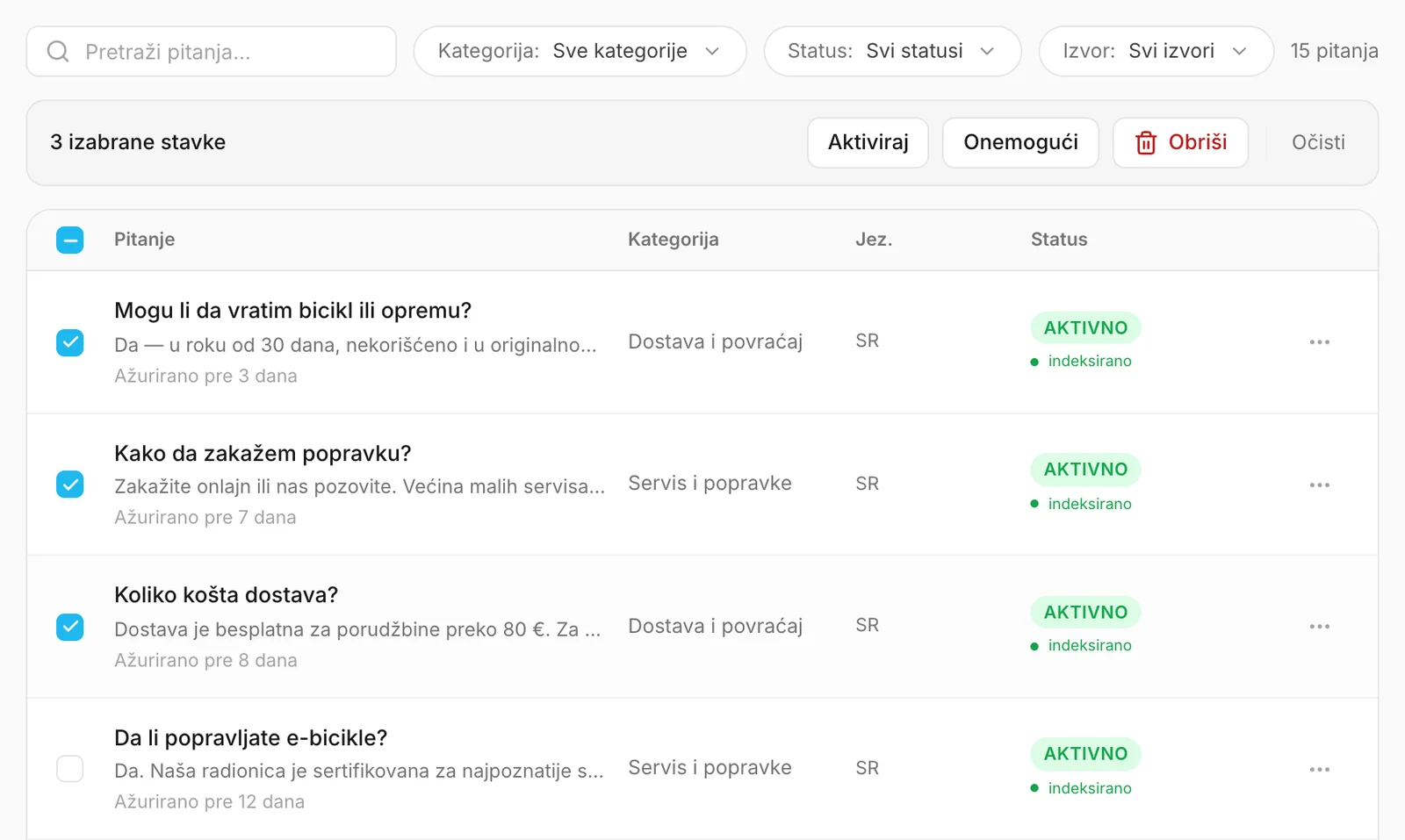
- Označite polje na početku svakog pitanja koje želite — ili polje u redu zaglavlja da označite sva pitanja na listi onako kako je trenutno filtrirana.
- Iznad liste se pojavljuje traka sa dugmadima Aktiviraj, Onemogući i Obriši.
- Kliknite na jedno od njih. Očisti poništava sve oznake.
Promena pretrage ili filtera poništava sve oznake, pa radnja uvek stiže samo do pitanja koja vidite.
Savet
Da biste uklonili sve što je donelo jedno otpremanje ili jedna analiza, izaberite to u filteru Svi izvori, označite polje u zaglavlju i kliknite na Obriši.
Brisanje pitanja
Kliknite na ⋯ → Obriši u redu ili izaberite više pitanja i upotrebite traku iznad liste. Konvuno vas prvo traži da potvrdite.
Brisanje je trajno — ne postoji korpa iz koje biste pitanje vratili. Ako vam odgovor možda ponovo zatreba, umesto toga izaberite Onemogući ili prvo izvezite svoja pitanja kao rezervnu kopiju.
Kako to koriste druge firme
- Pekara za svako pitanje o alergenima piše poseban unos i koristi kategoriju „Alergeni”, pa joj je cela grupa na jedan filter udaljenosti kada se neki recept promeni.
- Klinika za fizikalnu terapiju tokom kolektivnog odmora onemogućava pitanje „Da li radite u avgustu?” i u septembru ga ponovo aktivira.
- Veb agencija drži opise novih usluga kao nacrte dok ih partner ne odobri, a zatim ih sve odjednom aktivira grupnom radnjom.
- Rent-a-car agencija svakog meseca prati oznake zastarelosti, jer se njene cene menjaju sa sezonom.