Čet vidžet
Šta je vidžet, kako radi na vašem sajtu i kako da od prvog nacrta stignete do asistenta koji je uživo.
Vidžet je oblačić za čet koji vaši posetioci vide na vašem sajtu. Kada neko klikne na njega, otvara se panel za čet i AI asistent odgovara na pitanja — koristeći samo ono čemu ste Konvuno naučili o svojoj firmi: vaša česta pitanja, opis vaše firme i, ako nešto prodajete, vaš katalog.
Vidžet osmislite jednom na ekranu Vidžet, postavite jedan mali isečak koda na svoj sajt, i od tada svaka izmena koju objavite automatski stiže na vaš sajt. Nikada više ne morate da dirate kod svog sajta.
Kako radi
- Posetilac otvori stranicu na vašem sajtu.
- Isečak koda učitava vidžet i od Konvuno-a traži vaša objavljena podešavanja — boje, logo, pozdrav, jezike.
- Posetilac klikne na dugme za otvaranje četa i postavi pitanje.
- Asistent odgovara na osnovu vašeg odobrenog znanja. Ako ne može, može da ponudi da posetioca poveže sa vama ili da zatraži njegove kontakt podatke. Pogledajte Šta vide vaši posetioci.
- Razgovor se pojavljuje u delu Razgovori, a kontakt podaci u delu Potencijalni klijenti.
Napomena
Vaš sajt uvek prikazuje samo verziju koju ste objavili. Sve što promenite na ekranu Vidžet ostaje privatni nacrt dok ne kliknete na Objavi, pa možete slobodno da eksperimentišete, a da posetioci ne vide ništa nedovršeno.
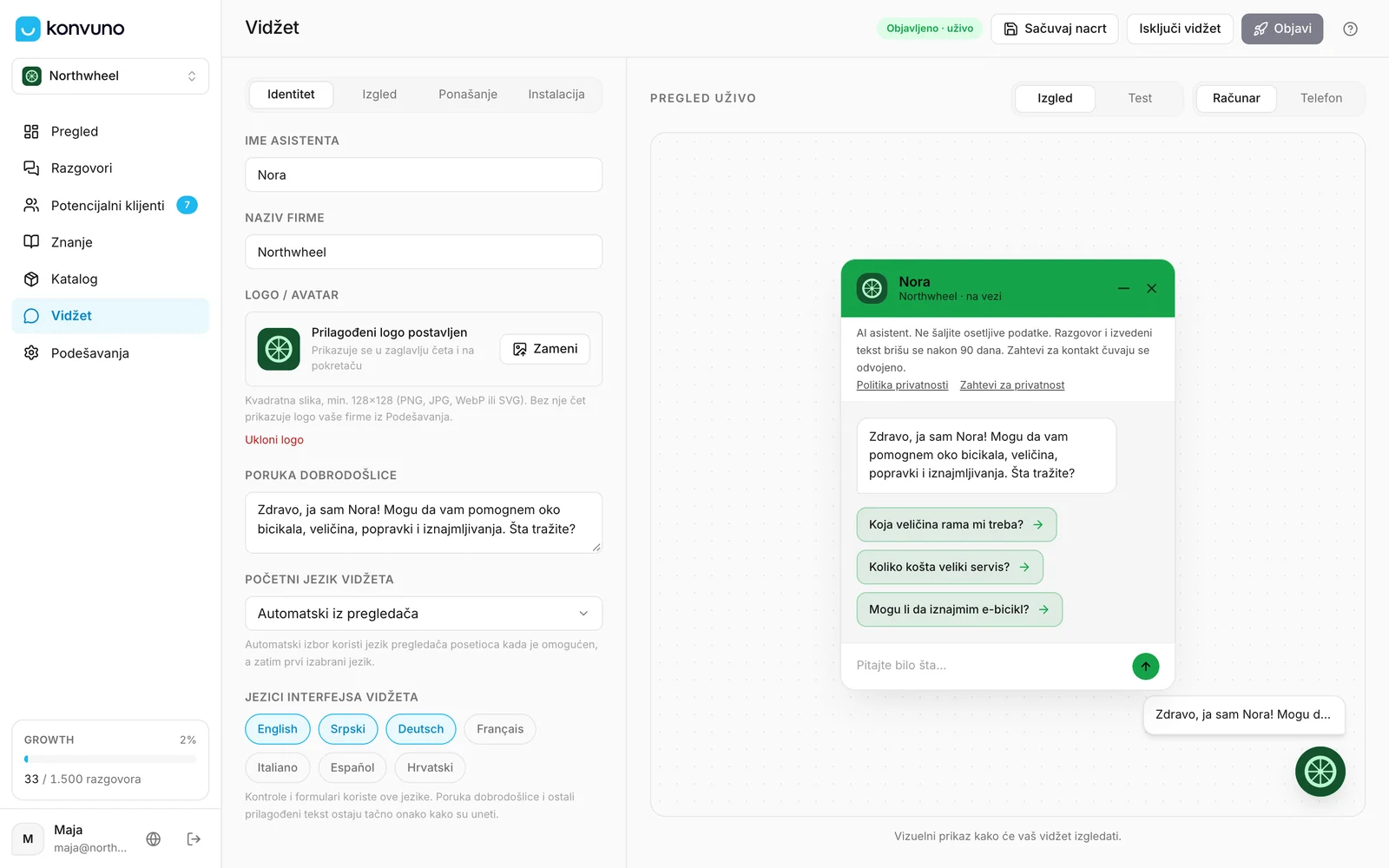
Ekran Vidžet na prvi pogled
Ekran ima tri dela:
- Kolona sa podešavanjima levo, podeljena na četiri kartice:
- Identitet — ime asistenta, vaš logo, pozdrav i jezici. Pogledajte Identitet.
- Izgled — boja, tema, veličina i položaj. Pogledajte Izgled.
- Ponašanje — ton, predložena pitanja, načini kontakta, privatnost i stranice na kojima vidžet treba da ostane skriven. Pogledajte Ponašanje.
- Instalacija — isečak koda, uputstva korak po korak za popularne alate za pravljenje sajtova i lista domena kojima je dozvoljeno da prikazuju vidžet. Pogledajte Instalacija.
- Pregled desno. Menja se dok kucate, a njegov režim Test omogućava vam da razgovarate sa pravim asistentom pre bilo koga drugog. Pogledajte Pregled i testiranje.
- Dugmad na vrhu — status vašeg vidžeta, Sačuvaj nacrt i Objavi. Pogledajte Čuvanje, objavljivanje i isključivanje.

Uživo u pet koraka
- Na kartici Identitet dajte ime asistentu, otpremite svoj logo i napišite kratku poruku dobrodošlice.
- Na kartici Izgled izaberite boju svog brenda i mesto na kom stoji dugme za otvaranje četa.
- Na kartici Ponašanje dodajte dva ili tri predložena pitanja i upišite kako posetioci mogu da vas kontaktiraju.
- Isprobajte vidžet u režimu pregleda Test, a zatim kliknite na Objavi.
- Na kartici Instalacija dodajte domen svog sajta i nalepite isečak koda na sajt — ili ga pošaljite osobi koja pravi vaš sajt.
Savet
Vidžet najbolje odgovara kada ima na osnovu čega da odgovori. Pre nego što krenete uživo, dodajte svoja najčešća pitanja i odgovore u delu Znanje — deset dobrih pitanja i odgovora znači više od bilo kog podešavanja na ovom ekranu.
Ko šta može
| Radnja | Vlasnik | Član |
|---|---|---|
| Menjanje podešavanja i čuvanje nacrta | Da | Da |
| Otpremanje logoa, upravljanje dozvoljenim domenima | Da | Da |
| Razgovor sa asistentom u pregledu | Da | Da |
| Objavi | Da | Ne |
| Isključi vidžet | Da | Ne |
Za objavljivanje je potrebna i aktivna pretplata. Bez nje i dalje možete da osmislite vidžet i isprobate ga u pregledu; dugme Objavi ostaje neaktivno dok se ne pretplatite.
Kako to koriste druge firme
- Restoran daje asistentu ime po svom lokalu, odgovara na pitanja „da li radite nedeljom?” i „imate li veganska jela?”, a za rezervaciju stola upućuje na broj telefona.
- Stomatološka klinika zadržava miran i profesionalan ton i sakriva vidžet na stranicama portala za pacijente.
- Veb prodavnica uključuje preporuke iz kataloga, pa pitanje „imate li ovo u plavoj?” dobija karticu proizvoda sa linkom.
- Softverska firma drži vidžet dalje od stranica aplikacije za prijavljene korisnike i traži imejl pre nego što zahtev za demonstraciju prosledi prodajnom timu.